
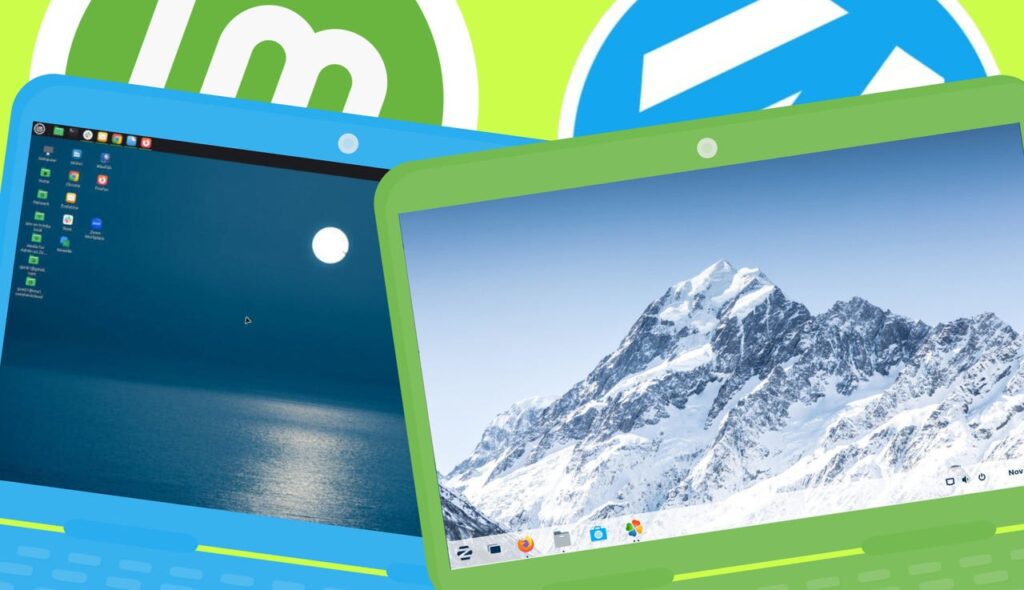
Một bên là phong cách cổ điển phù hợp các máy cấu hình yếu, một bên là phong cách hiện đại, mạnh mẽ phù hợp các máy đời mới
Bài viết sau đây dựa trên đánh giá của cá nhân sau 1 thời gian sử dụng và triển khai cho khách hàng – Linux Mint & Zorin OS (Core)
1. Giao diện và Thiết kế
 Zorin OS: Mang lại giao diện hiện đại, bóng bẩy và cực kì đẹp mắt. Phiên bản gốc mô phỏng Windows 11, và bạn có thể đổi giao diện giống macOS hoặc các phiên bản Windows
 Linux Mint: Sử dụng giao diện Cinnamon quen thuộc, giống phong cách truyền thống của Windows. Giao diện này rất dễ dùng nhưng trông cổ điển hơn, và dĩ nhiên các máy cấu hình thấp thì ko cần thiết phải nhồi 1 giao diện đẹp để gây nặng máy.
2. Hiệu năng và độ ngốn RAM
Zorin OS: Dựa trên môi trường GNOME nên nặng hơn một chút, tiêu thụ khoảng 1.6 GB – 1.9GB RAM sau khi khởi động, chạy mượt trên máy tính từ trung bình đến hiện đại
Linux Mint: Chạy nhẹ nhàng và ít tốn tài nguyên hơn. Khi mới khởi động, bản Cinnamon dùng khoảng 1.2 GB RAM, bản Xfce thậm chí chỉ dùng khoảng 850 MB, rất lý tưởng để cứu các máy tính cấu hình thấp.
3. Về các ứng dụng đi kèm
Hầu hết cả 2 distro này đều cài đặt sẵn các ứng dụng văn phòng phổ biến nhất, bạn không cần cài đặt gì thêm ngoại trừ bộ gõ tiếng Việt (hôm qua BVTH có đề cập đến bộ gõ Funput)
Ứng dụng văn phòng cài sẵn: Libre Office bản mới nhất 26.2.5 khá mạnh mẽ, nhanh và nhẹ nhàng.
Zorin OS có tích hợp sẵn Windows Apps Support giúp bạn có thể chạy các file .exe của Windows (1 số chứ ko phải tất cả), còn Mint OS thì chúng ta phải cài thêm thủ công Bottles/Wine.
4. Cài đặt phần mềm
Cả 2 distro đều có kho ứng dụng riêng của mình
Linux Mint – Software Manage
Bạn vào Software Manage và tìm app cần cài và nhấn cài đặt là xong
Hoặc tải file .deb về từ các trang web cung cấp app và nhấp vào để cài
Hoặc cài thông qua terminal bằng lênh sudo apt install ten-phan-mem
Zorin OS
Tương tự như Mint OS, Zorin OS có Software store
bạn vào Software store để nhập tên app cần cài và nhấn cài đặt
Hoặc tải file .deb về từ các trang web cung cấp app và nhấp vào để cài
5. Hỗ trợ thiết bị ngoại vi
Cả 2 distro đều hỗ trợ tốt:
– Kết nối Bluetooth
– Máy in đa số là tự nhận (tự quét driver và cài đặt), hỗ trợ cực tốt các dòng máy in qua mạng LAN qua giao thức IPP, trừ các dòng máy cao cấp cần cài đặt driver thì bạn cũng có thể download driver từ chính hãng về cài rất dễ.
6. Cấu hình đề nghị / Cấu hình triển khai cho khách
Zorin OS:
CPU Intel Duo Core / CPU Intel Core i5
RAM 4GB / RAM 8GB (có máy 16GB đến 32GB)
SSD 60GB / SSD 256GB (có máy 512GB)
Mint OS:
CPU Duo Core / CPU Intel Core i5
RAM 2GB / RAM 4GB (có máy 8GB)
SSD 40GB / SSD 256GB
Về cơ bản thì hầu hết các máy tính đang chạy Windows 7 thì đều cài được 2 distro này, các máy yếu thì KHUYÊN DÙNG Linux Mint để có trải nghiệm tốt nhất, còn các máy cấu hình khá khá nếu không nói là mạnh thì Zorin OS để có trải nghiệm tuyệt vời và tương xứng với máy bạn