
 Các tính năng tính:
 Optimize – Tài liệu này giúp bạn hiểu cách tối ưu hóa hệ thống của mình bằng optimizerDuck.
Customize – Mục Customize (Tùy chỉnh) cho phép bạn điều chỉnh giao diện và cách thức hoạt động của Windows – từ các biểu tượng trên màn hình nền và bố cục thanh tác vụ cho đến các tùy chọn Explorer và cài đặt chơi game – tất cả tại cùng một nơi.
Bloatware – Quản lý và gỡ bỏ các ứng dụng được cài đặt sẵn mà bạn không cần dùng đến.
Starup Manager – Quản lý các ứng dụng tự động chạy khi máy tính của bạn khởi động.
Scheduled Tasks – Xem và quản lý các tác vụ được lên lịch trong Windows.
Disk Cleanup – Giải phóng dung lượng ổ đĩa bằng cách xóa các tệp tạm và bộ nhớ đệm.
1. Optimize
Tối ưu hóa thường được hiểu là việc điều chỉnh các thiết lập hệ thống để giúp hệ điều hành chạy nhanh hơn, tiêu tốn ít tài nguyên hơn và bảo vệ quyền riêng tư tốt hơn. Windows đi kèm với nhiều thiết lập mặc định được xây dựng dựa trên các nhu cầu sử dụng phổ thông, các tính năng thu thập dữ liệu hoặc những tính năng không thực sự cần thiết đối với mọi người dùng.
Đối với optimizerDuck, “Tối ưu hóa” bao gồm việc cấu hình mạng, vô hiệu hóa các tính năng gửi dữ liệu chẩn đoán (telemetry) không cần thiết, tinh chỉnh các giá trị registry để tăng hiệu suất và loại bỏ các dịch vụ chạy ngầm tiêu tốn nhiều tài nguyên. Những điều chỉnh này giúp giảm độ trễ, nâng cao hiệu quả hoạt động của phần cứng và hạn chế việc gửi dữ liệu ngầm về cho Microsoft.
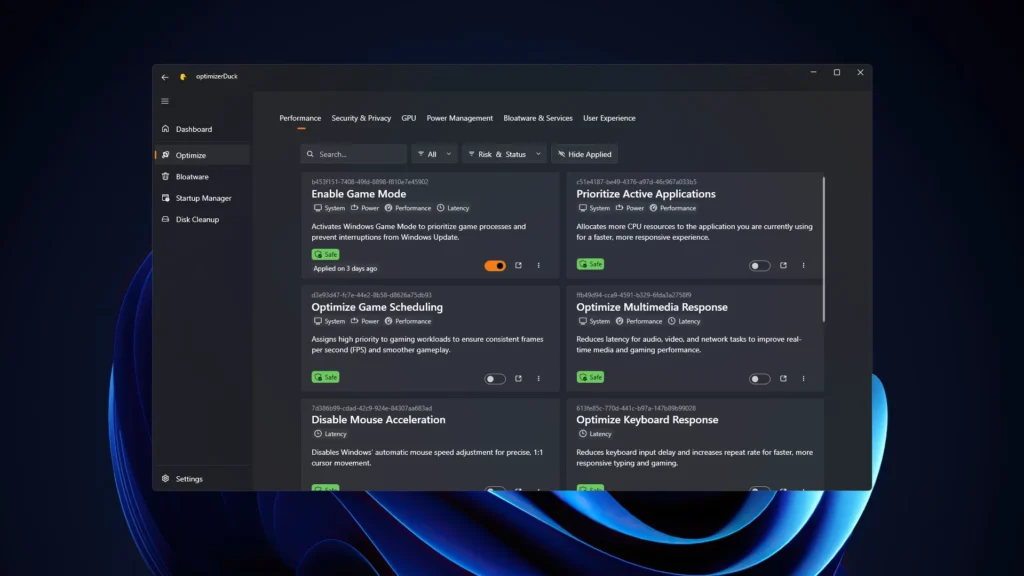
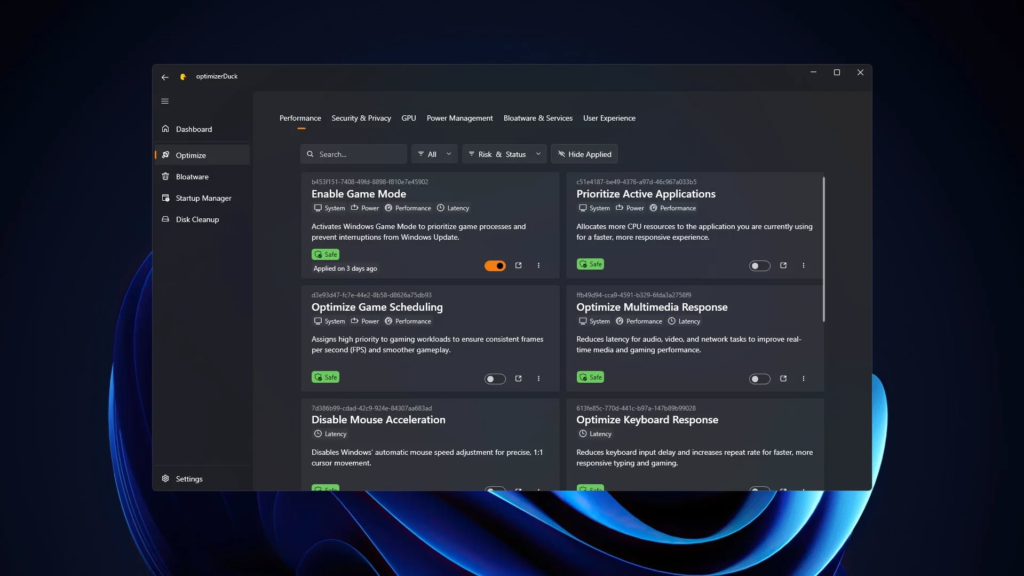
Khi mở tab Optimize (Tối ưu hóa), bạn sẽ thấy một lưới các tùy chọn cải thiện hệ thống được sắp xếp theo từng nhóm chức năng.
Mỗi thẻ mô tả chi tiết tác động của tùy chọn đó đối với hệ thống, đồng thời các thẻ phân loại (tag) cho phép bạn lọc theo mục đích sử dụng như: chơi game, mạng, quyền riêng tư, v.v.
optimizerDuck cũng hiển thị các nhãn “Windows10Only” hoặc “Windows11Only” đối với những tùy chọn tối ưu hóa dành riêng cho một phiên bản hệ điều hành cụ thể, giúp bạn nhanh chóng nhận biết liệu tùy chọn đó có áp dụng được cho hệ thống của mình hay không.
Trước khi áp dụng một tùy chọn tối ưu hóa, bạn có thể xem mức độ an toàn được tích hợp sẵn. Công cụ này phân loại các thay đổi thành ba cấp độ: An toàn (Safe), Cần thận trọng (Caution) và Rủi ro (Risky), giúp bạn tự tin thực hiện thay đổi dựa trên cách chúng tương tác với các dịch vụ của Windows.
Để áp dụng một tùy chọn tối ưu hóa, hãy tìm thẻ tương ứng và nhấp vào công tắc gạt ở góc dưới bên phải. Một hộp thoại sẽ xuất hiện để hiển thị tiến trình thực hiện. Sau khi quá trình hoàn tất, công tắc sẽ chuyển sang màu vàng để biểu thị rằng thay đổi đã được áp dụng.
2. Customize
Mở thẻ Customize (Tùy chỉnh).
Chọn danh mục tương ứng với nội dung bạn muốn thay đổi.
Sử dụng tính năng tìm kiếm hoặc sắp xếp nếu danh sách quá dài.
Tìm cài đặt mà bạn đang cần.
Gạt công tắc để bật hoặc tắt tính năng đó.
Hầu hết các thay đổi sẽ có hiệu lực ngay lập tức. Một số thay đổi có thể cần khởi động lại File Explorer hoặc khởi động lại toàn bộ hệ thống để có hiệu lực
3. Bloatware
Khi mua máy tính Windows mới hoặc cài đặt lại hệ điều hành, bạn thường thấy máy đi kèm với nhiều ứng dụng được cài đặt sẵn. Mặc dù một số ứng dụng khá hữu ích, nhưng nhiều ứng dụng trong số đó—thường được gọi là “bloatware” (phần mềm thừa)—lại không cần thiết đối với đa số người dùng. Ví dụ điển hình bao gồm các trò chơi quảng cáo, phần mềm dùng thử và các dịch vụ tích hợp của Microsoft như tính năng Xbox hay trung tâm Office.
Các ứng dụng này chiếm dụng dung lượng lưu trữ và có thể chạy các tiến trình ngầm tiêu tốn bộ nhớ cũng như tài nguyên CPU. optimizerDuck giúp bạn loại bỏ chúng để giải phóng dung lượng ổ cứng và cải thiện tốc độ phản hồi của hệ thống.
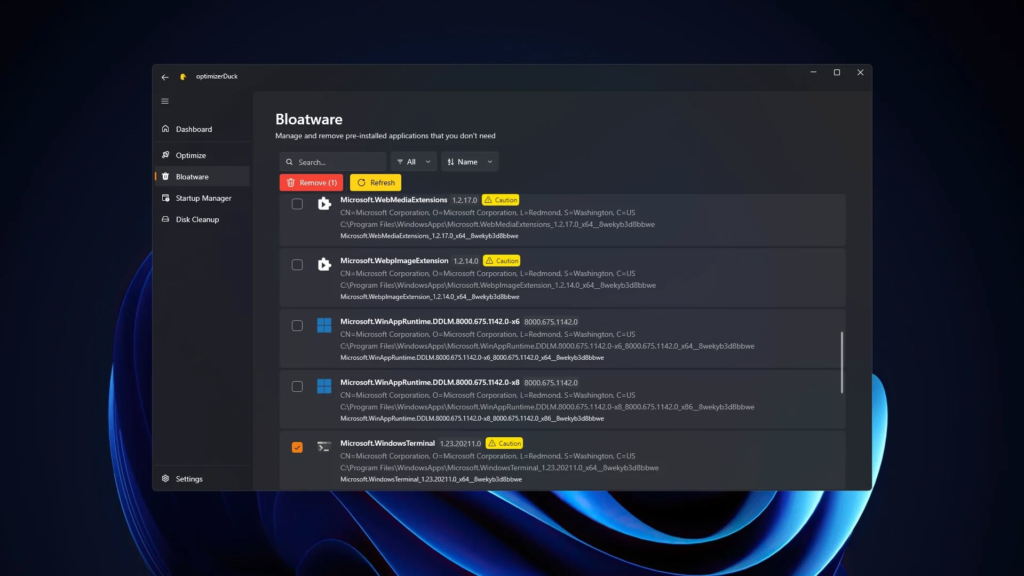
Khi bạn mở thẻ Bloatware, optimizerDuck sẽ quét hệ thống và liệt kê tất cả các gói ứng dụng được cài đặt sẵn. Thay vì sử dụng thuật ngữ kỹ thuật phức tạp, giao diện hiển thị từng ứng dụng kèm theo các dấu hiệu nhận biết trực quan rõ ràng. Bạn có thể dễ dàng nhận diện các ứng dụng thông qua logo quen thuộc, thông tin nhà phát hành và đường dẫn trực tiếp đến vị trí cài đặt trên ổ đĩa.
Để đánh dấu ứng dụng cần gỡ bỏ, hãy chọn ô bên cạnh tên ứng dụng đó. Bạn có thể chọn bao nhiêu ứng dụng tùy ý trong một lần thao tác.
Sau khi xem qua danh sách và đánh dấu chọn cẩn thận các ứng dụng mà bạn không còn muốn giữ lại, hãy nhấp vào nút “Remove” (Gỡ bỏ) nằm trên thanh menu phía trên.
Trước khi thực hiện thay đổi, optimizerDuck sẽ hiển thị hộp thoại xác nhận liệt kê tất cả các ứng dụng được lên lịch gỡ bỏ để bạn có thể kiểm tra lại. Khi bạn nhấp vào nút “OK”, tiện ích này sẽ tiến hành gỡ cài đặt các gói đã chọn. Quá trình gỡ bỏ một số ứng dụng có dung lượng lớn có thể sẽ mất nhiều thời gian hơn.
4. Startup Manager
Khi bạn đăng nhập vào Windows, một số chương trình được thiết lập để tự động khởi động. Điều này rất hữu ích đối với các công cụ thiết yếu như phần mềm diệt virus, nhưng nhiều ứng dụng của bên thứ ba cũng tự động thêm mình vào danh sách này trong quá trình cài đặt. Các chương trình bổ sung này tiêu tốn tài nguyên CPU và RAM, đồng thời làm tăng thời gian khởi động hệ thống.
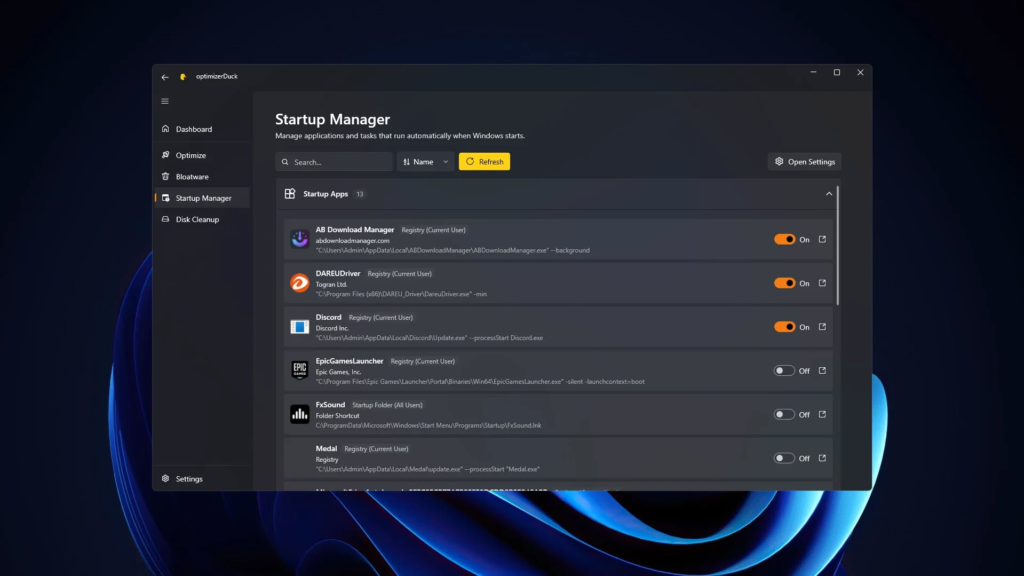
Startup Manager là một công cụ tích hợp sẵn giúp bạn nắm bắt và kiểm soát quy trình này. Công cụ này tập hợp tất cả các cơ chế kích hoạt khởi động—cho dù chúng nằm ẩn trong Registry của hệ thống, được đặt trong các thư mục khởi động (startup folders), hay được thiết lập dưới dạng tác vụ theo lịch trình (scheduled tasks) khi đăng nhập—vào một giao diện quản lý thống nhất và dễ sử dụng.
Bật hoặc tắt chương trình khởi động cùng hệ thống
Việc quản lý các mục khởi động là cách đơn giản nhất để cải thiện tốc độ khởi động máy tính. Nếu thấy một chương trình quen thuộc nhưng không cần thiết phải chạy mỗi khi khởi động máy, bạn có thể tắt nó đi.
Để ngăn chương trình tự động khởi chạy:
Tìm chương trình đó trong danh sách các mục khởi động.
Nhấn vào công tắc gạt ở phía bên trái thẻ của chương trình để tắt nó.
Trạng thái hiển thị của công tắc sẽ thay đổi, đồng thời khóa registry hoặc tác vụ (task) của chương trình sẽ bị vô hiệu hóa, ngăn không cho nó chạy trong lần khởi động tiếp theo.
Để bật lại chương trình, bạn chỉ cần nhấn vào công tắc gạt một lần nữa.
5. Disk Cleanup
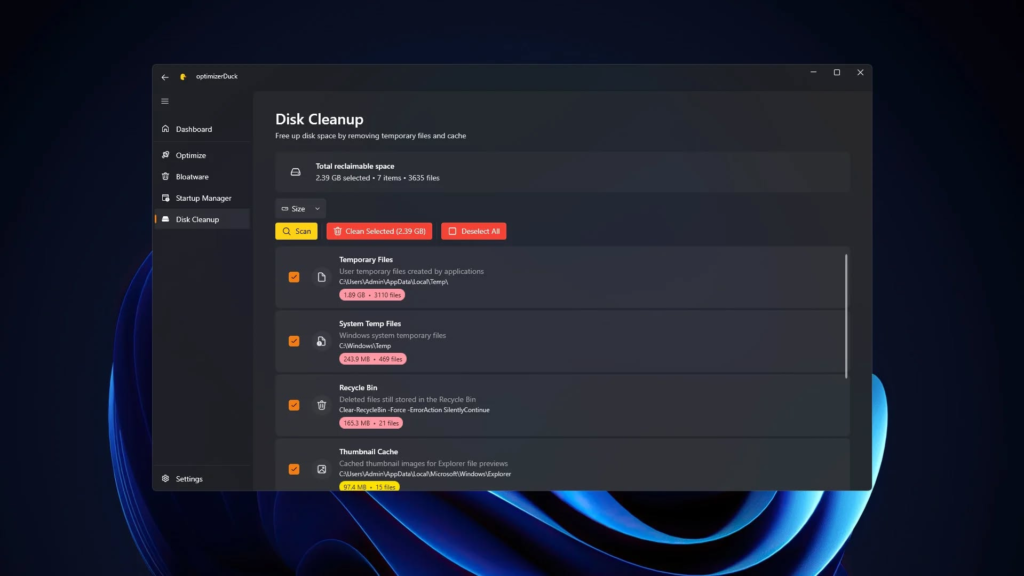
Tại thẻ Disk Cleanup, optimizerDuck phân loại các tập tin rác thành những nhóm có thể xóa bỏ một cách an toàn. Thay vì phải thao tác trong các thư mục hệ thống phức tạp, bạn sẽ thấy một danh sách trực quan, trong đó mỗi hạng mục đều được định nghĩa rõ ràng.
Đối với mỗi mục, giao diện sẽ hiển thị loại tập tin tạm đang được nhắm đến, dung lượng có thể giải phóng và đường dẫn tập tin cụ thể.
Các mục không có dung lượng để giải phóng sẽ tự động bị vô hiệu hóa, giúp bạn tránh lãng phí thời gian khi chọn những hạng mục không cần dọn dẹp.
Để chọn một hạng mục, hãy đánh dấu vào ô bên cạnh nó. Bạn có thể chọn nhiều mục cùng lúc để dọn dẹp. Nếu muốn tính toán lại dung lượng sử dụng, hãy sử dụng nút thao tác nhanh “Refresh” (Làm mới) để quét lại các hạng mục đã chọn.
Sau khi xem xét danh sách và chọn tất cả các loại tệp tạm muốn xóa, hãy nhấp vào nút “Clean Selected” (Dọn dẹp mục đã chọn) nằm trên thanh menu phía trên.
optimizerDuck sau đó sẽ bắt đầu quy trình xóa an toàn các tệp này khỏi ổ đĩa của bạn. Thời gian thực hiện sẽ phụ thuộc vào dung lượng dữ liệu cần xóa và tốc độ của ổ lưu trữ. Khi quá trình dọn dẹp hoàn tất thành công, ứng dụng sẽ hiển thị thông báo tóm tắt cho biết chính xác dung lượng ổ đĩa đã được giải phóng để bạn sử dụng.
Download về tại trang chủ: https://optimizerduck.vercel.app/
Github: https://github.com/its…/optimizerDuck/releases/tag/v2.24.2