
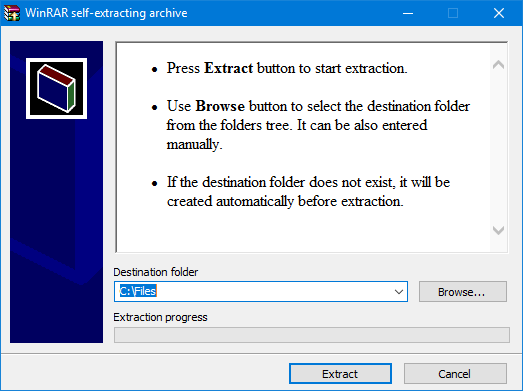
Tập tin nén SFX là một loại tập tin tự giải nén đặc biệt mà bạn có thể tạo trên các nền tảng Windows. Đây là một tệp lưu trữ có khả năng tự thực thi, cho phép người dùng giải nén mà không cần đến bất kỳ công cụ giải nén của bên thứ ba nào.
Bạn có thể sử dụng các tệp nén dạng này để chia sẻ nhóm tệp tin với người dùng khác qua email; họ có thể dễ dàng giải nén chúng chỉ bằng cách nhấp đúp vào gói SFX. Dưới đây là cách thiết lập tệp nén tự giải nén (SFX) trên Windows 11.
🗄️Cách thiết lập tệp nén SFX bằng công cụ IExpress Wizard trên Windows 11
Windows 11 tích hợp sẵn công cụ IExpress Wizard cho phép bạn tạo tệp SFX. Bạn có thể sử dụng công cụ này để tạo tệp SFX chỉ dùng để giải nén tệp hoặc tệp SFX có khả năng thực thi các lệnh cài đặt. Việc chọn tùy chọn “Extract files and run installation command” (Giải nén tệp và chạy lệnh cài đặt) trong công cụ này sẽ cho phép bạn tạo tệp nén phục vụ việc cài đặt ứng dụng.
Dưới đây là các bước tạo tệp SFX chỉ dùng để giải nén tệp bằng IExpress Wizard trên Windows 11:
✅Mở menu Start và nhấp vào ô tìm kiếm.
✅Nhập từ khóa “iexpress” vào ô tìm kiếm.
✅Nhấp chuột phải vào kết quả tìm kiếm IExpress và mở công cụ này với quyền quản trị bằng cách chọn “Run as administrator”.
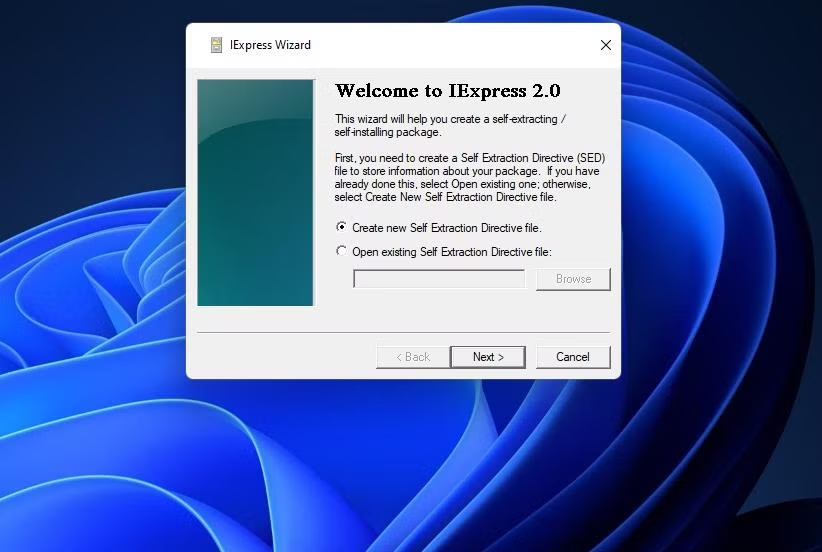
✅Chọn tùy chọn “Create new Self Extraction Directive file”.
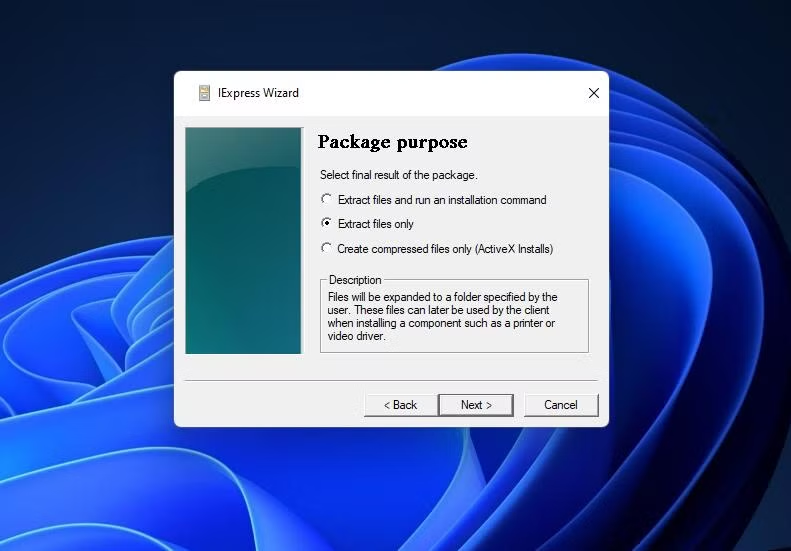
✅Chọn tùy chọn “Chỉ giải nén tệp” (Extract files only) rồi nhấn Next.
✅Nhập tiêu đề cho gói lưu trữ tự giải nén (SFX) và nhấp vào nút Next (Tiếp theo).
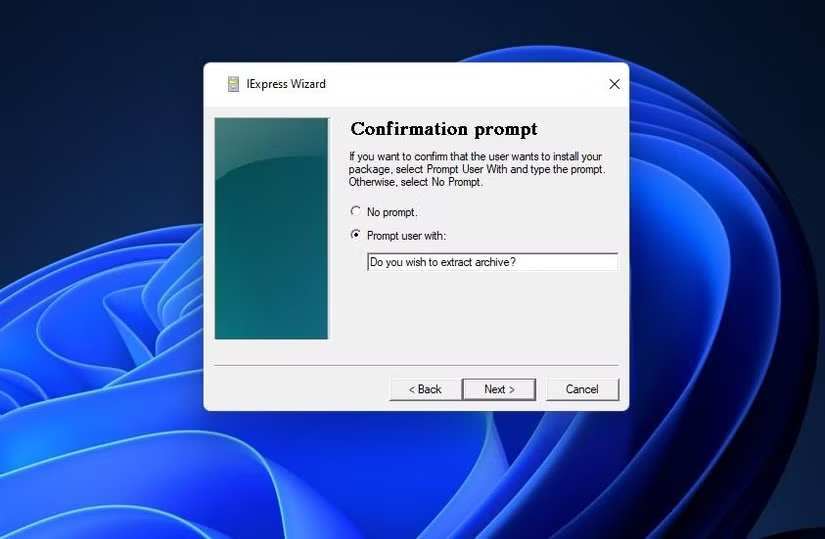
Việc thêm thông báo xác nhận trước khi giải nén là tùy chọn, nhưng bạn nên thực hiện bước này. Để làm vậy, hãy chọn tùy chọn “Prompt user with” và nhập nội dung thông báo xác nhận, chẳng hạn như “Bạn có muốn giải nén tệp lưu trữ không?”
✅Nhấn Next và chọn tùy chọn “Do not display license”.
✅Tiếp tục nhấn Next, sau đó nhấp vào nút Add. Nhấn giữ phím Ctrl để chọn tất cả các tệp bạn muốn đưa vào tệp nén, rồi nhấp vào Open.
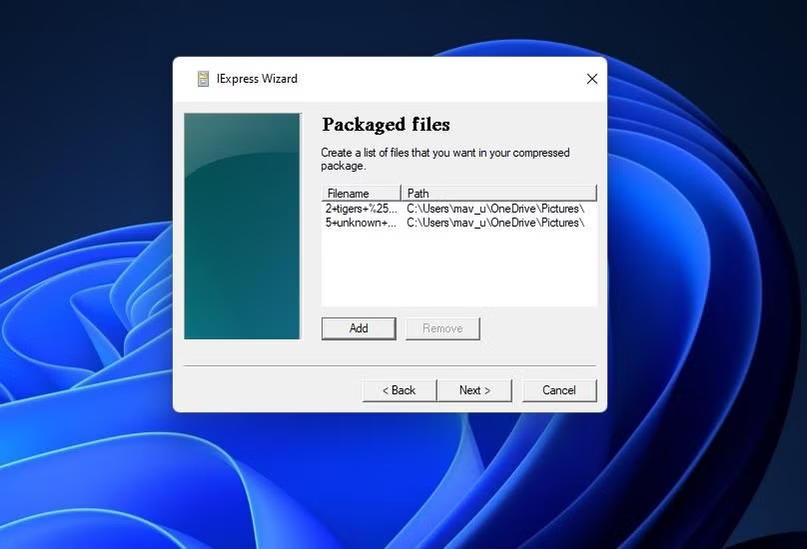
✅Nhấn Next để chuyển sang bước thiết lập cửa sổ hiển thị (Show window). Tại đây, hãy chọn tùy chọn Default (được khuyến nghị).
Sau đó, tiếp tục nhấn Next để chuyển sang bước thiết lập thông báo kết thúc. Vì việc hiển thị thông báo kết thúc không thực sự quan trọng, hãy chọn tùy chọn No message.
Thế là bạn đã có file nén đuôi .exe tự giải nén khi đúp vào. Thật tiện lợi.
Cách làm dễ hơn khi dùng công cụ 7Zip miễn phí.
Cách tạo tệp lưu trữ tự giải nén (SFX) bằng 7-Zip
7-Zip là một tiện ích giải nén miễn phí của bên thứ ba dành cho Windows, cho phép bạn tạo các tệp lưu trữ tự giải nén (SFX). Với 7-Zip, bạn có thể thiết lập các tệp SFX với nhiều mức độ nén khác nhau. Phần mềm này cũng hỗ trợ mã hóa các tệp tin bên trong gói SFX. Dưới đây là các bước để tạo tệp lưu trữ SFX bằng 7-Zip.
Chọn nhiều tệp tin để thêm vào tệp lưu trữ SFX bằng cách giữ phím Ctrl, nhấp phải và chọn 7Zip – Add to archive.
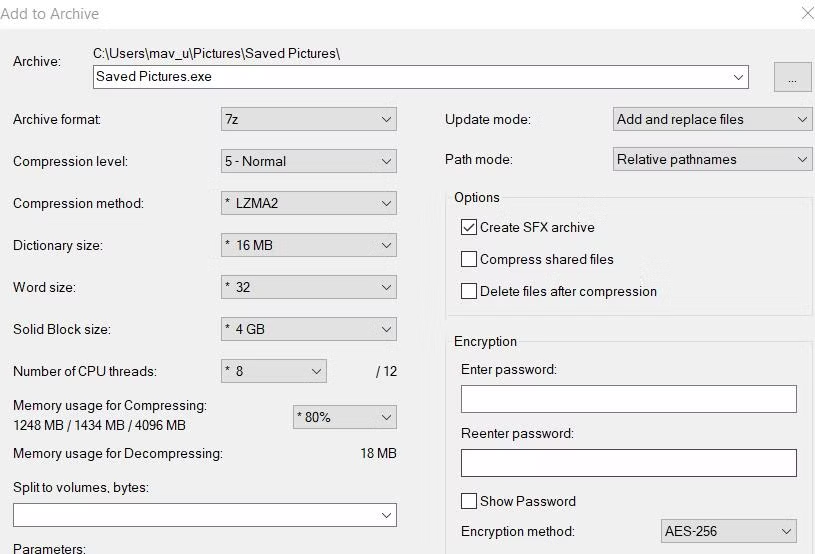
Chọn Create SFX archive
Nhấn vào nút có dấu ba chấm (…) trong mục Archive.
Chọn thư mục để lưu tệp nén tự giải nén (SFX) và nhấn Open.
Nhập tên tệp vào ô Archive.
Nhấn nút OK để tạo tệp nén tự giải nén mới.
#SFXExtract #7Zip #Windows11 #ZipArchive