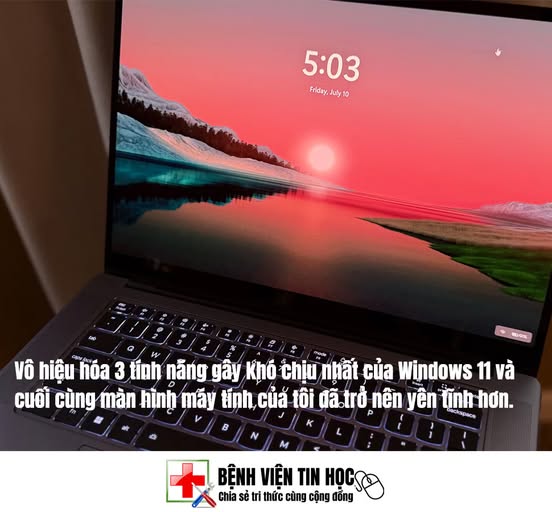
 Dọn dẹp màn hình khóa của mình.
Không còn những tin tức ngẫu nhiên và nhảm nhí từ MSN và Bing nữa.
Tắt các widget ở taskbar
Không còn những tin tức và thời tiết khó chịu ở đó nữa.
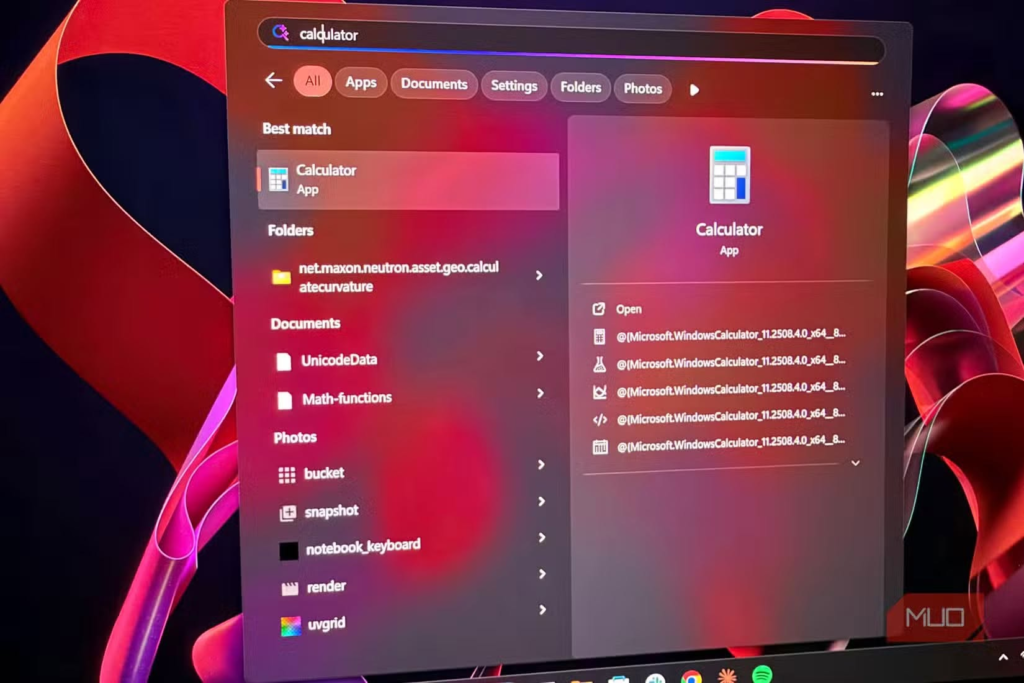
Tôi đã tắt kết quả tìm kiếm liên quan đến Bing trong menu Start.
Không phải mọi truy vấn đều cần được gửi đến Bing.
1. Dọn dẹp màn hình khóa của mình.
Không còn những tin tức ngẫu nhiên và nhảm nhí từ MSN và Bing nữa.
Theo mặc định, màn hình khóa Windows 11 của bạn có một dòng thông tin gây xao nhãng ở phía dưới, cuối cùng dẫn bạn đến xem tin tức và thời tiết trên trình duyệt để tăng lượt xem quảng cáo. Những thứ khó chịu như “Câu đố mạng xã hội Bing” hay “Điều kỳ diệu hàng ngày” đã làm màn hình khóa của tôi trở nên lộn xộn cho đến khi tôi thực hiện những thay đổi này. Tuy nhiên, Microsoft biết người dùng không thích tất cả những thứ liên quan đến Bing và đang thực hiện các bước để giảm bớt số lượng tích hợp Bing trong Windows 11.
Giờ đây, màn hình khóa của tôi chỉ là một hình nền đơn giản hiển thị trạng thái pin và Wi-Fi, như hình trên. Nó thanh bình hơn rất nhiều, và dễ dàng dọn dẹp. Sau đây là cách thực hiện.
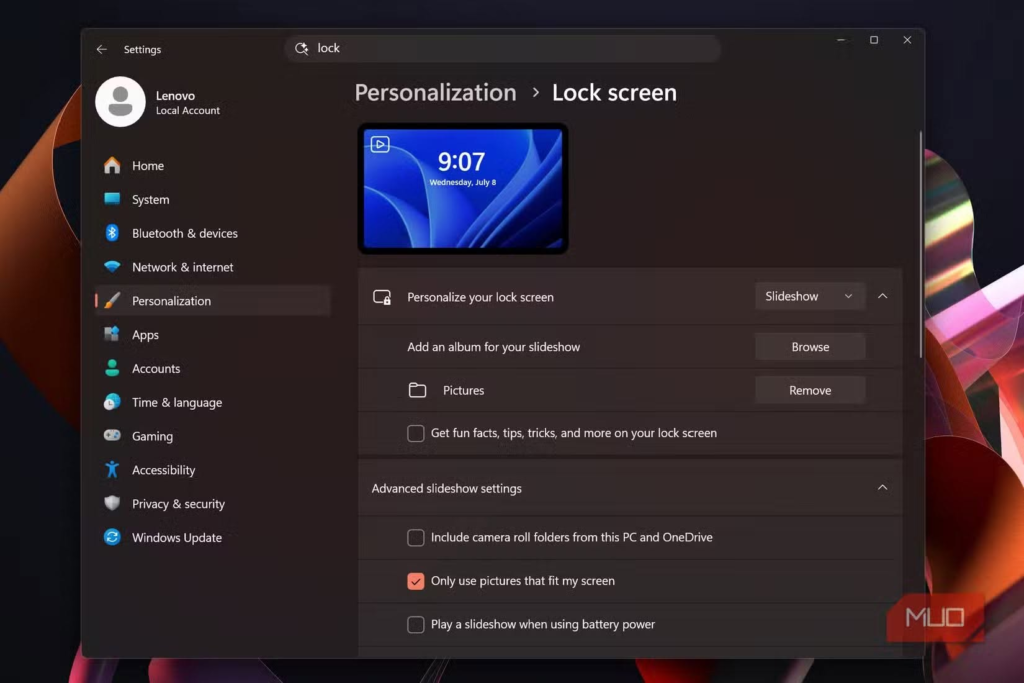
Vào cài đặt màn hình khóa bằng cách chọn Personalization > Lock screen, hoặc tìm kiếm “Lock” trong menu Bắt đầu.
Sau đó, trong mục “Personalize your lock screen”, hãy thay đổi thành Ảnh hoặc Trình chiếu (mặc định trên máy tính xách tay của tôi là Windows Spotlight). Trừ khi bạn có thư mục ảnh gia đình để chọn Trình chiếu, hãy chọn Ảnh, sau đó chọn một hình ảnh. Đảm bảo rằng tùy chọn “Nhận thông tin thú vị, mẹo, thủ thuật và hơn thế nữa trên màn hình khóa của bạn / Get fun facts, tips, tricks and more on your lock screen” không được chọn. Ngoài ra, trong mục “Lock screen status”, hãy thay đổi giá trị thành Không. Sau khi thực hiện xong, bạn sẽ có một màn hình khóa đẹp và gọn gàng, không có gợi ý nội dung hoặc lộn xộn.
2. Tắt các widget ở taskbar
Không còn những tin tức và thời tiết khó chịu ở đó nữa.
Nếu để nguyên, Windows sẽ hiển thị tin tức và thời tiết ở góc dưới bên trái thanh tác vụ; nhấp vào đó và bảng tiện ích đầy đủ sẽ hiện ra, chứa đầy các tin tức ngẫu nhiên, tỷ số thể thao, thời tiết, chứng khoán, và nhiều hơn nữa. Bạn có thể thích truy cập vào dữ liệu này, đặc biệt nếu bạn dành thời gian để cấu hình các tiện ích theo ý thích của mình, nhưng đối với tôi, chúng chỉ làm tăng thêm sự lộn xộn về mặt hình ảnh mà tôi thấy khó chịu.
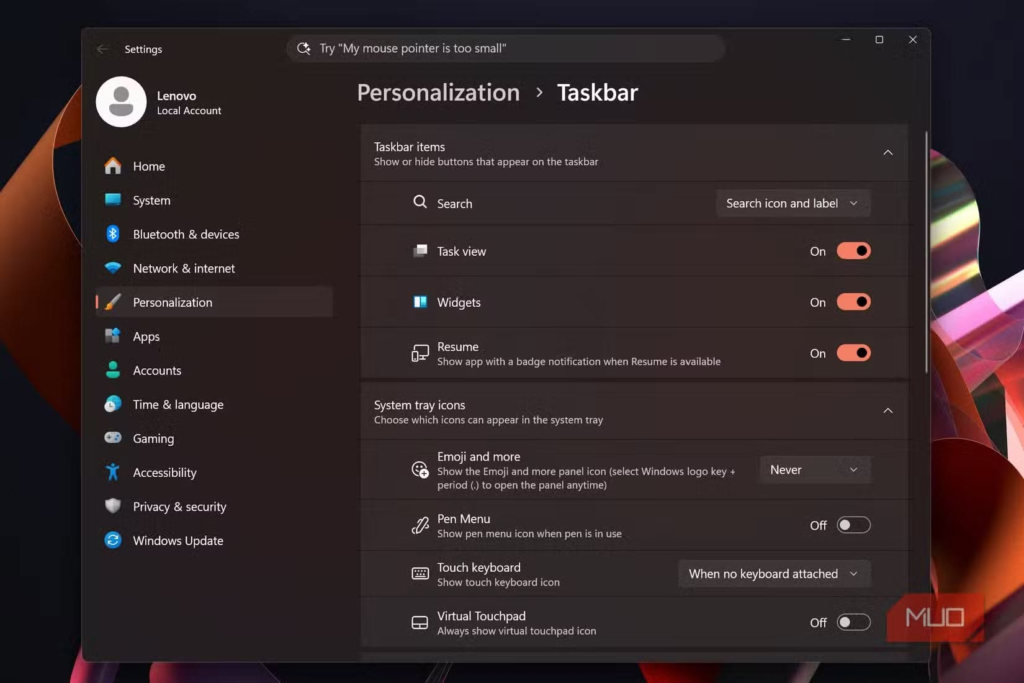
Để tắt các tiện ích trên thanh tác vụ, chỉ cần nhấp chuột phải vào thanh tác vụ > taskbar settings. Từ đây, bỏ chọn tùy chọn Widgets, và thanh tác vụ sẽ ngay lập tức trở nên gọn gàng hơn — nhưng nếu bạn thực sự thích các widget, bạn có thể cải thiện các tiện ích của Windows bằng cách thay đổi một vài cài đặt.
3. Tôi đã tắt kết quả tìm kiếm liên quan đến Bing trong menu Start.
Không phải mọi truy vấn đều cần được gửi đến Bing.
Hầu hết mọi người sử dụng menu Start như một trình khởi chạy ứng dụng. Thật dễ dàng khi nhấn phím Windows và bắt đầu gõ vài chữ cái như “calc” để mở máy tính, sau đó nhấn Enter và thế là xong, bạn đã có máy tính.
Thật không may, khi bạn gõ “calc”, bạn sẽ nhận được kết quả đúng, nhưng lại kèm theo những kết quả tìm kiếm Bing khó chịu về những thứ liên quan đến máy tính. Điều này khá rắc rối và bạn có thể tắt hoàn toàn kết quả tìm kiếm trong menu Start bằng một chỉnh sửa registry nhanh chóng mà tôi sẽ hướng dẫn bạn. Sau khi thực hiện, menu Start của bạn sẽ gọn gàng hơn và thậm chí nhanh hơn một chút.
Nhấn tổ hợp phím Windows+R để mở hộp thoại Run, gõ “regedit” và nhấn Enter. Nếu xuất hiện cảnh báo, chỉ cần nhấn Yes.
Điều hướng đến đường dẫn này theo cách thủ công hoặc bằng cách dán đường dẫn này vào thanh địa chỉ trên cùng: HKEY_CURRENT_USER\Software\Policies\Microsoft\Windows
Tìm thư mục Explorer trong thư mục Windows.
Nếu Explorer không có ở đó (trường hợp của tôi là vậy), bạn có thể thêm nó bằng cách nhấp chuột phải vào một khoảng trống, sau đó chọn New > DWORD (32-bit) value và đặt tên là: DisableSearchBoxSuggestions
Nhấp đúp vào mục DisableSearchBoxSuggestions mới, thay đổi giá trị thành 1, sau đó nhấp OK.
Khởi động lại máy tính của bạn, và kết quả tìm kiếm sẽ biến mất khỏi menu Start. Khi không còn gợi ý tìm kiếm của Bing, menu Start không chỉ hoạt động nhanh hơn một chút mà bạn còn nhận được nhiều kết quả tìm kiếm hơn từ nội dung trên máy tính mà bạn thực sự muốn xem.