
Một điều ít người biết về VHD là chúng có thể được mã hóa bằng BitLocker giống như một ổ đĩa thông thường. Điều này cho phép lưu trữ các tệp tin cá nhân trên VHD và mã hóa chúng mà không cần phải mã hóa toàn bộ thiết bị. Đây là một giải pháp tuyệt vời để tạo ra một không gian mã hóa riêng biệt cho các tệp tin nhạy cảm mà không cần dùng đến ứng dụng mã hóa của bên thứ ba hay các bước thiết lập phức tạp.
Tính năng mã hóa toàn bộ ổ đĩa bằng BitLocker giúp bảo vệ mọi dữ liệu trên ổ đĩa của bạn và hoạt động rất hiệu quả cho mục đích này. Tuy nhiên, đây là giải pháp hoạt động theo cơ chế “tất cả hoặc không có gì”: một khi bạn đã khởi động và đăng nhập vào Windows, toàn bộ ổ đĩa sẽ được mở khóa trong suốt phiên làm việc đó. Ai cũng có thể truy cập vào dữ liêu khi máy của bạn đang mở.
 Vì VHD thực chất chỉ là một tệp tin nằm trên ổ cứng thông thường, nên việc mã hóa nó bằng BitLocker sẽ tạo ra một dạng “vùng chứa” có thể khóa lại được. Bạn có thể gắn (mount) nó vào hệ thống khi cần truy cập và ngắt kết nối (eject) khi đã dùng xong; lúc này, nó sẽ tự động khóa lại mà không yêu cầu bạn phải đăng xuất hay tắt máy tính.
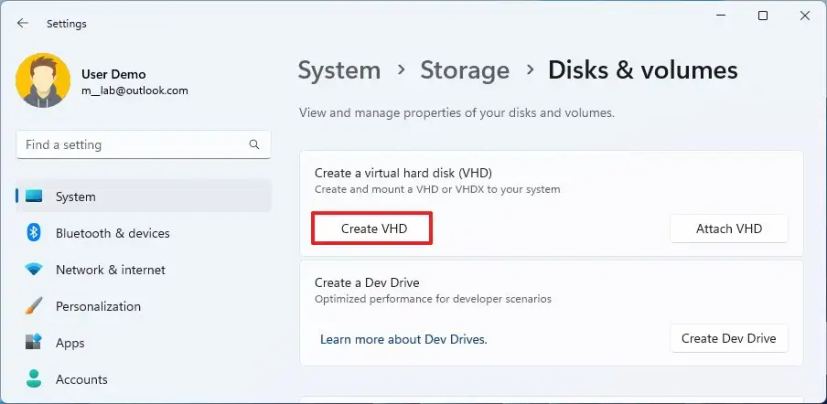
 Để tạo VHD, hãy mở công cụ Disk Management. Nhấn phím Windows + R, gõ `diskmgmt.msc` rồi nhấn Enter. Sau khi công cụ mở ra, hãy vào menu **Action** > **Create VHD**.
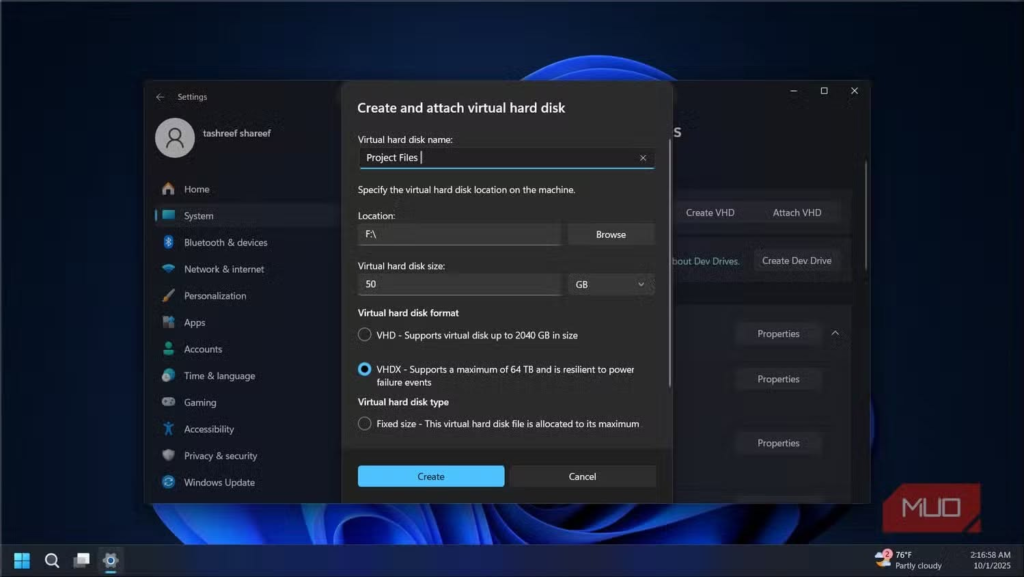
Trong hộp thoại xuất hiện, bạn cần thiết lập ba thông số:
1. **Location (Vị trí):** Nhấn **Browse** và chọn nơi lưu VHD trên ổ đĩa của bạn.
2. **Size (Kích thước):** Thiết lập dung lượng tùy theo nhu cầu. Chỉ cần vài trăm megabyte là đủ nếu bạn chỉ lưu trữ tài liệu.
3. **Format and type (Định dạng và loại):** Chọn **VHDX** (định dạng hiện đại hơn) và **Dynamically expanding** (mở rộng động) để dung lượng tệp chỉ tăng lên khi bạn thêm dữ liệu vào.
 Nhấn **OK**, và ổ đĩa mới sẽ xuất hiện ở khung bên dưới với trạng thái **Not Initialized** (Chưa khởi tạo). Hãy nhấp chuột phải vào đó, chọn **Initialize Disk** và chọn kiểu phân vùng là **GPT**. Sau đó, nhấp chuột phải vào vùng trống (**Unallocated space**) bên cạnh và chọn **New Simple Volume**. Trình hướng dẫn sẽ yêu cầu bạn gán ký tự ổ đĩa và chọn hệ thống tệp; hãy chọn **NTFS**.
Sau khi hoàn tất, ổ đĩa ảo sẽ xuất hiện trong File Explorer giống như bất kỳ ổ đĩa thông thường nào. Bạn có thể kéo thả tệp vào đó, tạo thư mục hoặc thực hiện các thao tác khác tùy ý. Khi sử dụng xong, hãy nhấp chuột phải vào ổ đĩa trong File Explorer và chọn **Eject** để ngắt kết nối. Để mở lại sau này, bạn chỉ cần nhấp đúp vào tệp VHD, và nó sẽ tự động được kết nối lại.
 Sau khi đã tạo và gắn (mount) ổ đĩa VHD, hãy mở File Explorer > This PC. Bạn sẽ thấy danh sách tất cả các ổ đĩa, bao gồm cả ổ đĩa ảo vừa tạo. Hãy nhấp chuột phải vào ổ đĩa VHD đó rồi chọn Turn on BitLocker.
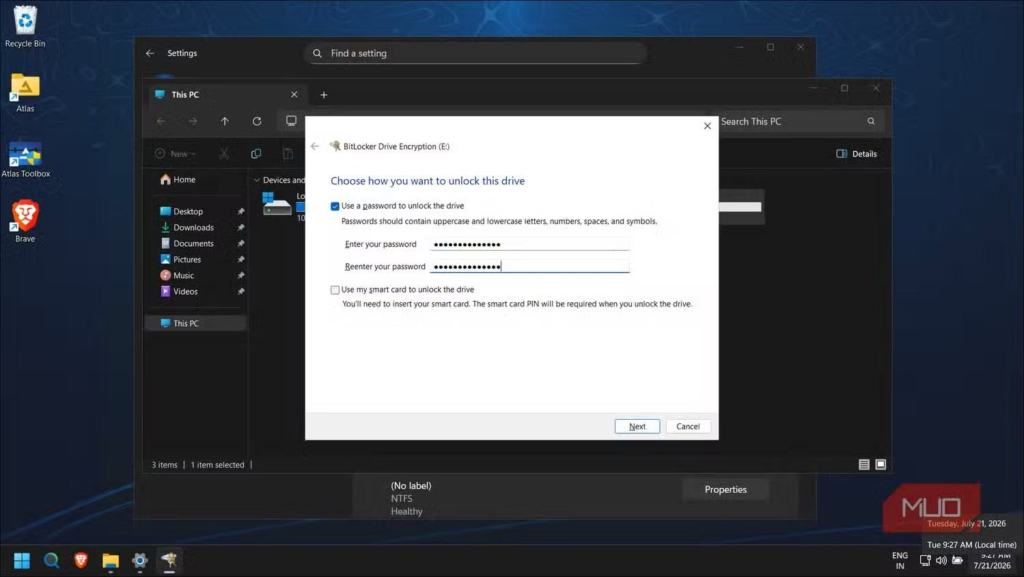
 BitLocker sẽ hỏi cách bạn muốn mở khóa ổ đĩa. Hãy chọn tùy chọn “Use a password to unlock the drive” (Sử dụng mật khẩu để mở khóa ổ đĩa), sau đó nhập và xác nhận một mật khẩu mà bạn có thể ghi nhớ.
Tiếp theo, bạn cần lưu lại khóa khôi phục (recovery key). Đây là phương án dự phòng trong trường hợp bạn quên mật khẩu. Bạn có thể lưu khóa này vào một tệp tin, in ra giấy hoặc lưu vào tài khoản Microsoft của mình. Hãy chọn một phương thức và cất giữ khóa ở nơi an toàn, tách biệt với chính ổ đĩa đã được mã hóa.
Khi được hỏi về phạm vi mã hóa ổ đĩa, hãy chọn “Encrypt entire drive” (Mã hóa toàn bộ ổ đĩa) vì đây là ổ đĩa mới. Đối với chế độ mã hóa, hãy chọn tùy chọn “New encryption mode” (Chế độ mã hóa mới); đây là lựa chọn tối ưu nhất vì tệp VHD sẽ được lưu trữ ngay trên máy tính của bạn.
 Nhấn vào “Start encrypting” (Bắt đầu mã hóa). Quá trình này sẽ hoàn tất gần như ngay lập tức nếu tệp VHD trống hoặc chứa ít dữ liệu. Bạn có thể kiểm tra trạng thái mã hóa tại cùng giao diện quản lý BitLocker, nơi giờ đây sẽ hiển thị các tùy chọn quản lý cho ổ đĩa này.
Kể từ lúc này, việc ngắt kết nối (eject) ổ đĩa sẽ tự động khóa nó lại. Lần tới khi bạn nhấp đúp vào tệp VHD để gắn (mount) ổ đĩa, Windows sẽ hiển thị thông báo “Access is denied” (Từ chối truy cập). Hãy nhấp vào thông báo BitLocker vừa xuất hiện, nhập mật khẩu và bạn sẽ truy cập lại được ổ đĩa. Khi sử dụng xong, hãy ngắt kết nối ổ đĩa; các tệp tin của bạn sẽ được bảo vệ bằng mã hóa cho đến khi bạn nhập lại mật khẩu vào lần kế tiếp.