
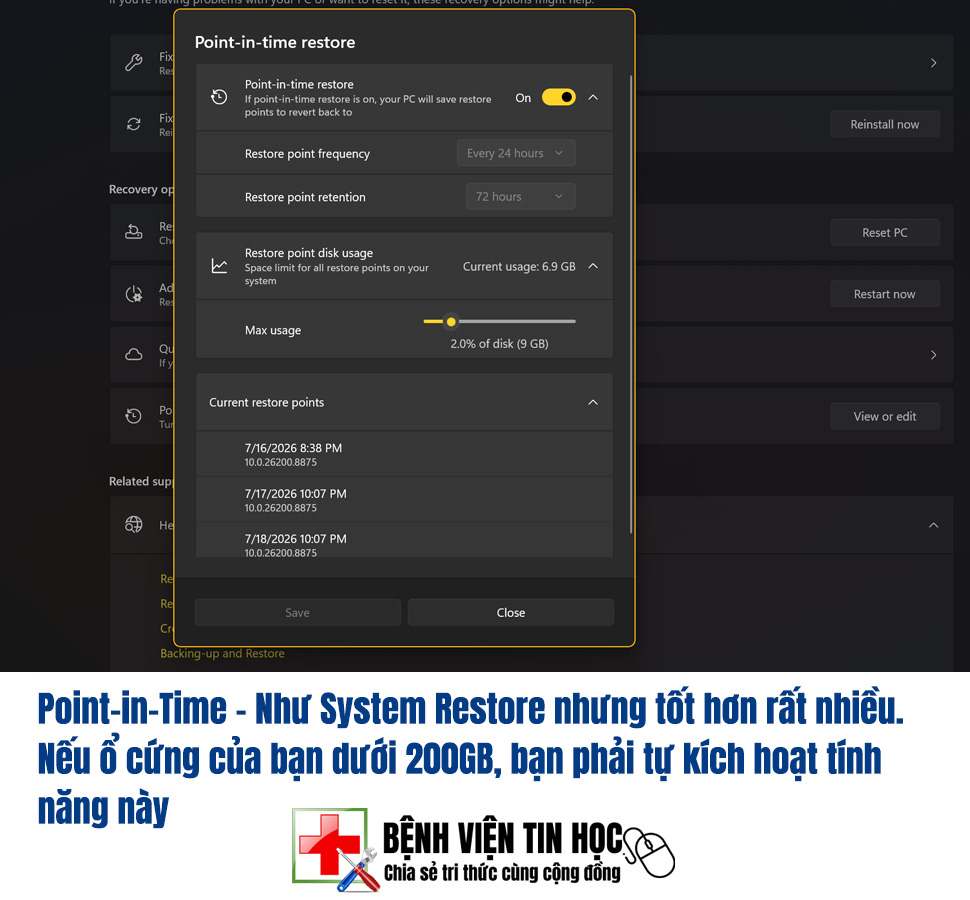
 Khôi phục về một thời điểm cụ thể (Point-in-time restore) là tính năng mới nhất vừa được đưa vào Windows 11. Đây là một tính năng khôi phục mới nhằm đơn giản hóa quy trình khôi phục máy tính sau khi gặp sự cố do phần mềm, trình điều khiển (driver) lỗi hoặc bản cập nhật bị lỗi gây ra, ngay cả khi bạn không thể khởi động vào Windows. Tính năng này hoạt động dựa trên Volume Shadow Copy Service (VSS) – cùng công nghệ được sử dụng bởi tính năng System Restore.
 Điểm tuyệt vời nhất của tính năng khôi phục về một thời điểm cụ thể (point-in-time restore) – và có lẽ cũng là ưu điểm lớn nhất so với System Restore – là nó không chỉ được tích hợp sẵn trong phần Cài đặt Windows (mục System – Recovery) mà còn được kích hoạt mặc định, miễn là phân vùng chứa Windows của bạn có dung lượng lớn hơn 200GB.
  Tuy nhiên, có một lưu ý nhỏ: nếu phân vùng chứa Windows của bạn nhỏ hơn 200GB, bạn sẽ phải tự mình kích hoạt tính năng này.
Ngoài ra, còn có một số khác biệt khác giữa tính năng khôi phục mới và cũ. Chẳng hạn, tính năng khôi phục về một thời điểm cụ thể (point-in-time restore) có tích hợp với Reserved Storage (một tính năng của Windows giúp dành riêng một phần dung lượng ổ đĩa cho các bản cập nhật Windows, tệp tạm và các tiến trình hệ thống), trong khi System Restore thì không. Điều này có nghĩa là các điểm khôi phục do System Restore tạo ra sẽ chiếm dụng dung lượng ổ đĩa thông thường, có thể dẫn đến việc tiêu tốn nhiều dung lượng lưu trữ hơn.
Tin vui là tính năng khôi phục về một thời điểm cụ thể (point-in-time restore) hiện đã có sẵn trên cả hai phiên bản Windows 11 Home và Pro. Bạn chỉ cần cài đặt bản cập nhật tùy chọn Preview Update KB5095093.
Sau khi cài đặt bản cập nhật và khởi động lại máy tính, hãy mở Windows Settings và truy cập vào mục System > Recovery. Tại đây, bạn sẽ thấy một tùy chọn mới có tên là “Point-in-time restore” (Khôi phục tại thời điểm cụ thể). Hãy nhấp vào “View or edit” để mở phần cài đặt của tính năng này. Tại đây, bạn có thể tự kích hoạt tính năng này nếu phân vùng chứa Windows có dung lượng nhỏ hơn 200GB; còn nếu dung lượng lớn hơn, tính năng này sẽ tự động được kích hoạt.
Đối với các cài đặt khác, tùy chọn duy nhất mà bạn có thể điều chỉnh là “Restore point disk usage” (Dung lượng ổ đĩa dành cho điểm khôi phục). Hai tùy chọn còn lại—”Restore point frequency” (Tần suất tạo điểm khôi phục) và “Restore point retention” (Thời gian lưu giữ điểm khôi phục)—chỉ có sẵn trên các phiên bản Windows 11 Enterprise. Với người dùng phổ thông, hai tùy chọn này bị cố định lần lượt ở mức “Every 24 hours” (Mỗi 24 giờ) và “72 hours” (72 giờ).
 Để khôi phục máy tính về một điểm khôi phục (restore point) đã được tạo trước đó, bạn cần truy cập vào Windows RE (Windows Recovery Environment). Nếu máy tính không thể khởi động, Windows RE sẽ tự động kích hoạt sau vài lần khởi động thất bại. Bạn cũng có thể tự kích hoạt chế độ này bằng cách giữ phím Shift trong khi nhấp vào nút Restart (Khởi động lại), hoặc vào Settings (Cài đặt) > System (Hệ thống) > Recovery (Khôi phục), tìm mục Advanced startup (Khởi động nâng cao) và chọn Restart now (Khởi động lại ngay).
Khi đã vào được Windows RE, bạn có thể bắt đầu quy trình khôi phục bằng cách chọn Troubleshoot (Khắc phục sự cố) > Point-in-time restore (Khôi phục về thời điểm cụ thể). Bước tiếp theo là nhập khóa khôi phục BitLocker nếu ổ đĩa hệ thống của bạn được bảo vệ bằng BitLocker (máy của tôi không dùng tính năng này nên tôi không cần nhập). Sau đó, hãy chọn một điểm khôi phục, xem xét và chấp nhận các rủi ro cũng như hạn chế, rồi nhấp vào Continue (Tiếp tục). Cuối cùng, hãy kiểm tra lại các thiết lập và nhấp vào Restore (Khôi phục) để bắt đầu quá trình khôi phục.