
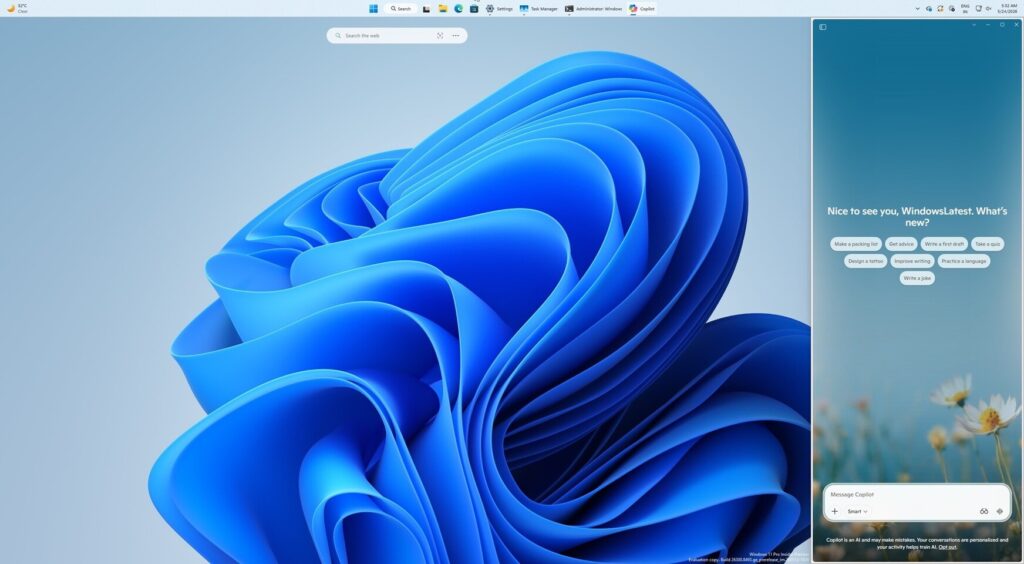
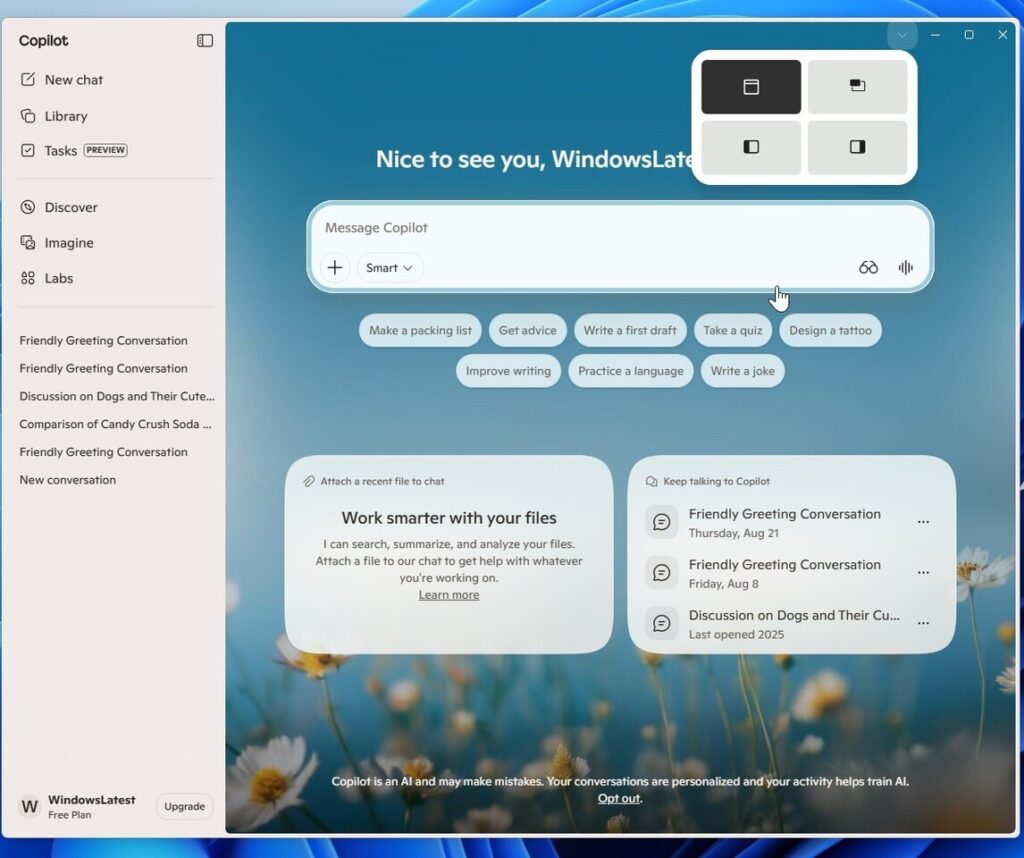
Microsoft vẫn đang thử nghiệm cách tích hợp trợ lý AI Copilot vào hệ điều hành Windows 11, và công ty dường như quyết tâm biến trợ lý AI này thành tính năng chính trên màn hình máy tính. Theo một thay đổi đang được triển khai dần dần, Copilot hiện xuất hiện dưới dạng ứng dụng thanh bên Sidebar, trở lại hình thức ban đầu mà Microsoft đã quảng cáo vào năm 2024. Theo mặc định, phiên bản đầu tiên của Copilot là một ứng dụng độc lập. Tuy nhiên, Microsoft đã cập nhật ứng dụng để bao gồm tùy chọn ghim Copilot làm thanh bên, đẩy tất cả các ứng dụng khác sang một bên. Thay đổi này nhằm mục đích tăng khả năng hiển thị sản phẩm và khuyến khích người dùng khám phá bất kỳ lợi ích năng suất nào từ ứng dụng. Thanh Sidebar Copilot AI mới có thể được ghim vào bên trái hoặc bên phải, tùy thuộc vào sở thích của người dùng. Đáp lại, giao diện người dùng của Windows 11 tự động thay đổi kích thước và di chuyển các ứng dụng trên màn hình để phù hợp với thanh bên.
Đối với những người còn nhớ, khi Copilot ra mắt vào năm 2024, thiết kế ban đầu của nó là một ứng dụng thanh bên, sau đó đã được thay đổi thành thiết kế ứng dụng độc lập trên màn hình máy tính. Sau nhiều lần điều chỉnh, giờ đây chúng ta đã quay trở lại thiết kế ban đầu, được tích hợp tốt hơn với các menu ngữ cảnh trên màn hình, ứng dụng, biểu tượng và các yếu tố giao diện người dùng khác trong Windows 11. Thiết kế mới có thể được xem bên dưới, do Windows Latest cung cấp.
May mắn thay, Microsoft hiện cũng cung cấp hai cách khác nhau để gỡ bỏ ứng dụng Copilot. Một phương pháp liên quan đến việc chỉnh sửa Registry, trong khi phương pháp kia là thiết lập Group Policy, giúp quản trị viên hệ thống gỡ bỏ Copilot khỏi tất cả các hệ thống doanh nghiệp.
Phương pháp đầu tiên là chỉnh sửa Registry của Windows. Điều này bao gồm việc mở Trình chỉnh sửa Registry, điều hướng đến “HKEY_CURRENT_USER\Software\Policies\Microsoft\Windows,” nhấp chuột phải vào khóa Windows, chọn New > Key, và đặt tên cho khóa mới là “WindowsAI.” Tiếp theo, người dùng nên vào đường dẫn “HKEY_CURRENT_USER\Software\Policies\Microsoft\Windows\WindowsAI”, nhấp chuột phải vào phía bên phải, chọn New > DWORD (32-bit), đặt tên là “RemoveMicrosoftCopilotApp,” sau đó nhấp đúp vào mục mới và đặt giá trị là một (1). Điều này sẽ hướng dẫn Windows gỡ bỏ ứng dụng Copilot AI và các thành phần của nó, và chúng sẽ hiển thị sau khi khởi động lại.
Phương pháp thứ hai là thông qua thiết lập Group Policy. Người dùng có thể truy cập User Configuration > Administrative Templates > Windows Components > Windows AI và gỡ bỏ ứng dụng Microsoft Copilot. Thao tác này chỉ có hiệu quả nếu người dùng không tự cài đặt ứng dụng này.