
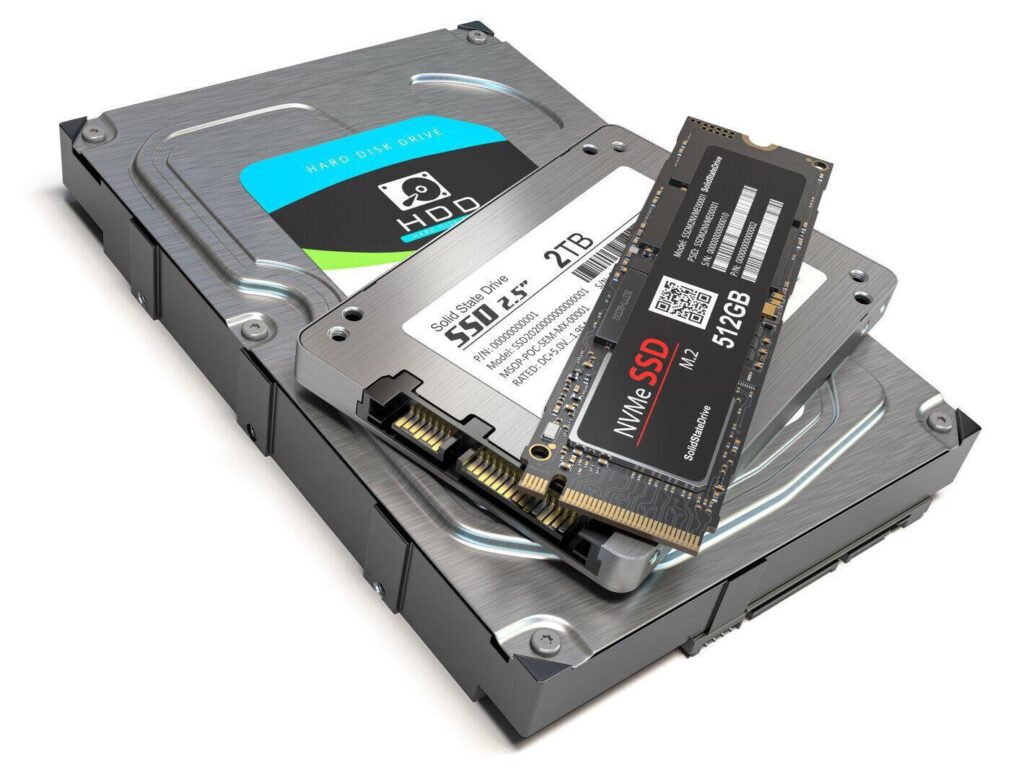
Trước đây, việc phân vùng ổ cứng mang lại nhiều lợi ích. Tuy nhiên, ngày nay—khi hầu hết mọi người đều sử dụng ổ SSD làm ổ khởi động và ổ HDD chủ yếu chỉ còn dùng để lưu trữ dữ liệu—thì việc phân vùng ổ đĩa thường không còn mấy ý nghĩa trong đa số các trường hợp.
 Việc phân vùng ổ lưu trữ không mang lại bất kỳ lợi ích nào về hiệu năng.
Bạn có thể cài đặt lại Windows mà không cần xóa sạch dữ liệu trên ổ đĩa.
Trước đây, việc cài đặt lại Windows đồng nghĩa với việc mất toàn bộ dữ liệu lưu trên ổ đĩa hoặc phân vùng chứa hệ điều hành, trừ khi bạn đã sao lưu chúng từ trước. Ngày nay, một số phương pháp cài đặt lại Windows cho phép giữ nguyên các tệp tin cá nhân và thậm chí cả các ứng dụng đã cài đặt, nhờ đó bạn không nhất thiết phải bắt đầu lại mọi thứ từ đầu.
Ví dụ, tính năng “Reset this PC” (trong mục System > Recovery) cho phép bạn cài đặt lại Windows mà vẫn giữ được các tệp tin cá nhân. Tuyệt vời hơn nữa, bạn có thể tải xuống tệp ISO của Windows 11 và thực hiện nâng cấp tại chỗ (in-place upgrade); quy trình này giúp cài đặt lại Windows nhưng vẫn bảo toàn cả tệp tin cá nhân lẫn các ứng dụng của bạn. macOS Recovery cũng cung cấp phương thức tương tự để cài đặt lại macOS mà vẫn giữ nguyên các ứng dụng và dữ liệu cá nhân.
Việc tạo một phân vùng C: nhỏ và dùng phân vùng lớn hơn để chứa ứng dụng sẽ không giúp bạn tiếp tục sử dụng các chương trình đó sau khi cài đặt lại Windows theo cách thông thường (tức là không bảo toàn các ứng dụng đã cài đặt). Lý do là vì hầu hết các chương trình đều ghi một số dữ liệu nhất định vào phân vùng C: ngay cả khi bạn cài đặt chúng ở phân vùng khác, đồng thời chúng cũng thực hiện thay đổi đối với Windows Registry – thành phần được lưu trữ trên ổ đĩa khởi động.
Do đó, sau khi cài đặt lại Windows, nhiều khả năng bạn vẫn sẽ phải cài đặt lại tất cả các ứng dụng mà trước đó bạn đã cài trên ổ D: (hoặc bất kỳ phân vùng nào khác). Trường hợp ngoại lệ duy nhất là các ứng dụng dạng “portable” (không cần cài đặt), nhưng hầu hết các ứng dụng hiện đại lại không cung cấp phiên bản này.
Bạn có thể cài đặt lại Windows mà không cần xóa sạch dữ liệu trên ổ đĩa.
Trước đây, việc cài đặt lại Windows đồng nghĩa với việc mất toàn bộ dữ liệu lưu trên ổ đĩa hoặc phân vùng chứa hệ điều hành, trừ khi bạn đã sao lưu chúng từ trước. Ngày nay, một số phương pháp cài đặt lại Windows cho phép giữ nguyên các tệp tin cá nhân và thậm chí cả các ứng dụng đã cài đặt, nhờ đó bạn không nhất thiết phải bắt đầu lại mọi thứ từ đầu.
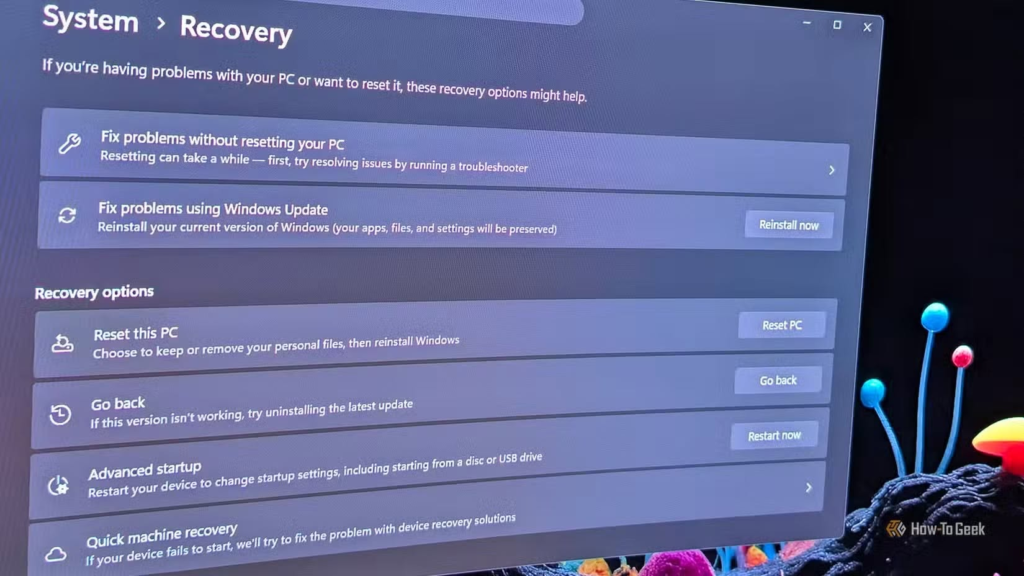
Ví dụ, tính năng “Reset this PC” (trong mục System > Recovery) cho phép bạn cài đặt lại Windows mà vẫn giữ được các tệp tin cá nhân. Tuyệt vời hơn nữa, bạn có thể tải xuống tệp ISO của Windows 11 và thực hiện nâng cấp tại chỗ (in-place upgrade); quy trình này giúp cài đặt lại Windows nhưng vẫn bảo toàn cả tệp tin cá nhân lẫn các ứng dụng của bạn. macOS Recovery cũng cung cấp phương thức tương tự để cài đặt lại macOS mà vẫn giữ nguyên các ứng dụng và dữ liệu cá nhân.
Ngoài ra, nếu gặp sự cố với các tệp tin bị lỗi hoặc các vấn đề hệ thống khác, bạn có thể chọn cài đặt lại phiên bản Windows hiện tại mà vẫn giữ nguyên toàn bộ tệp tin cá nhân, chương trình và trò chơi—tất cả đều không cần đến tệp ISO Windows. Bạn chỉ cần vào mục System > Recovery và tìm tùy chọn “Fix problems using Windows Update”.