
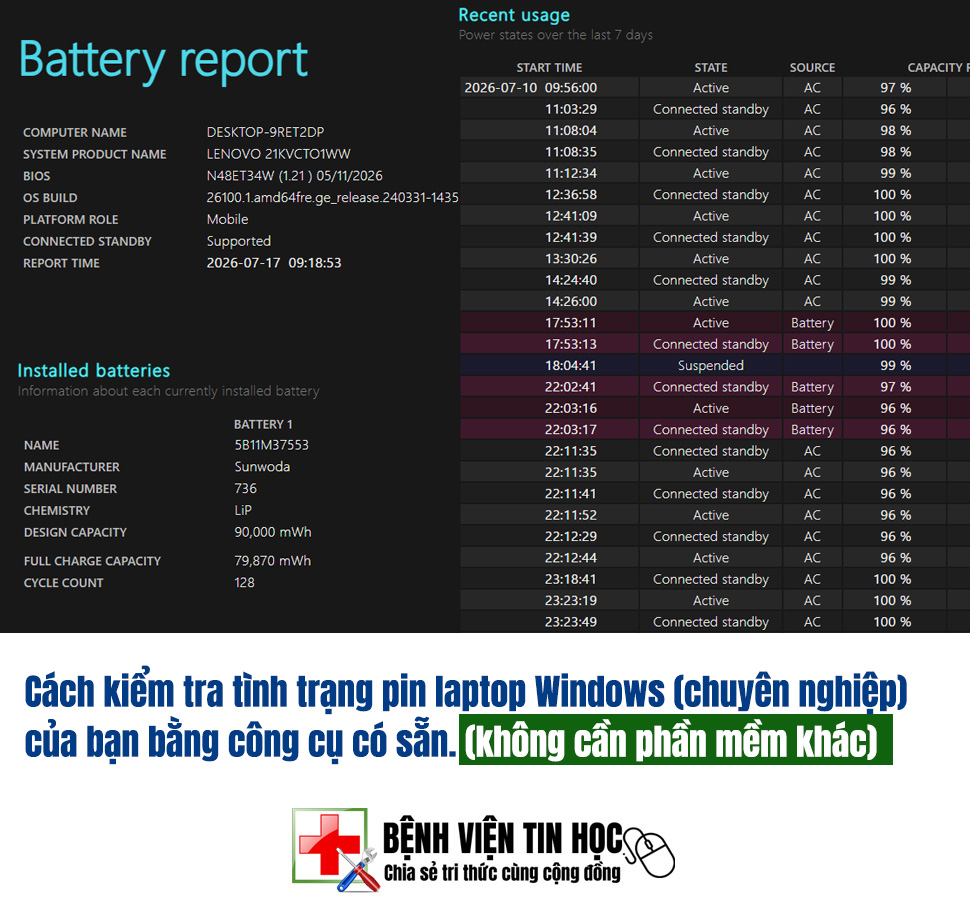
 Công cụ đó được gọi là powercfg, và chạy nó với một lệnh PowerShell đơn giản sẽ tạo ra một báo cáo đầy đủ về pin của bạn. Xem các số liệu thống kê từ báo cáo đó có thể cho bạn một cái nhìn khá tốt về tình trạng pin của máy tính xách tay.
Mở PowerShell và chạy lệnh này:
powercfg /batteryreport /output “$env:USERPROFILE\Desktop\battery-report.html”
Lệnh này sẽ tạo một tệp HTML trên màn hình desktop của bạn, bạn có thể mở tệp này trong bất kỳ trình duyệt nào. Báo cáo sẽ hiển thị thông tin hệ thống cơ bản, sau đó chuyển sang các số liệu quan trọng.
 Đọc báo cáo pin
Hai số liệu thống kê mà bạn có thể muốn kiểm tra đầu tiên là Dung lượng Thiết kế và Dung lượng Sạc Đầy. Dung lượng Thiết kế là dung lượng pin có thể chứa vào lúc xuất xưởng. Dung lượng Sạc Đầy là dung lượng pin có thể chứa vào thời điểm hiện tại.
 Ngoài hai chỉ số “chính” này, báo cáo còn cung cấp thêm một số thông tin hữu ích khác. Ví dụ, Số chu kỳ sạc cho biết pin đã trải qua bao nhiêu chu kỳ sạc đầy. Một chu kỳ tương đương với việc sạc đầy từ 0 đến 100%, cho dù đó là sạc một lần hay sạc nhiều lần. Hầu hết pin máy tính xách tay được đánh giá có tuổi thọ từ 300 đến 1000 chu kỳ trước khi dung lượng bắt đầu giảm đáng kể.
 Tiếp theo là Lịch sử Dung lượng Pin, một bảng theo dõi Dung lượng Sạc Đầy theo thời gian. Đây là thứ gần giống nhất với biểu đồ hao mòn mà Windows cung cấp, và thường hữu ích hơn một con số chụp nhanh duy nhất.
 Cuối cùng, tính năng Ước tính Sử dụng dự đoán thời lượng pin còn lại theo hai cách: “ở dung lượng thiết kế” và “khi sạc đầy”. Nhìn vào biểu đồ này, bạn có thể biết được thời lượng pin thực tế bị hao hụt bao nhiêu giờ, chứ không chỉ là tỷ lệ phần trăm trên giấy tờ.