Microsoft cảnh báo tính năng Point-in-time của Windows 11 sử dụng “chỉ” 50GB dung lượng lưu trữ, SSD nào mà 256GB kèm Za lỏ thì chắc bị âm luôn -100GB. Tính năng khôi phục tại một thời điểm cụ thể của Windows 11, một trong những phương pháp khôi phục hệ thống dễ dàng và nhanh chóng nhất, vừa được bổ sung vào bản cập nhật tùy chọn KB5095093 tháng 6 năm 2026, nhưng tính năng này có thể chiếm tới 50GB dung lượng ổ cứng quý giá của bạn.
Khôi phục tại một thời điểm cụ thể (Restore-in-time) trở nên cần thiết khi máy tính của bạn bị kẹt trong vòng lặp khởi động và bạn cần khôi phục lại trạng thái hoạt động mà không cần cài đặt lại Windows từ đầu. Khi bạn hiểu được những lợi ích mà nó mang lại, 50GB dung lượng ổ cứng sẽ trở nên khá hợp lý.
 Tính năng khôi phục tại một thời điểm cụ thể (Point-in-time restore) sử dụng bao nhiêu dung lượng lưu trữ trên Windows 11?
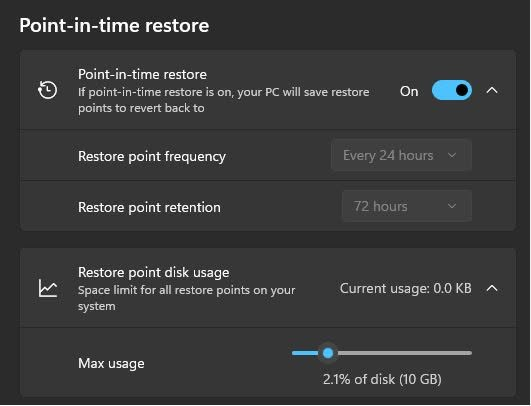
 Theo tài liệu của Microsoft, giới hạn dung lượng lưu trữ mặc định là 2% dung lượng ổ đĩa, với mức tối thiểu là 2GB và mức tối đa là 50GB. Trên ổ đĩa 2.5TB, 2% tương đương với 50GB. Trên ổ đĩa 512GB, con số này vào khoảng 10GB. Trên ổ đĩa 256GB, khoảng 5GB. Con số 50GB chỉ áp dụng cho các ổ đĩa có dung lượng lớn.
Tính năng khôi phục tại một thời điểm cụ thể (Point-in-time restore) sử dụng bao nhiêu dung lượng lưu trữ trên Windows 11?
Theo tài liệu của Microsoft, giới hạn dung lượng lưu trữ mặc định là 2% dung lượng ổ đĩa, với mức tối thiểu là 2GB và mức tối đa là 50GB. Trên ổ đĩa 2.5TB, 2% tương đương với 50GB. Trên ổ đĩa 512GB, con số này vào khoảng 10GB. Trên ổ đĩa 256GB, khoảng 5GB. Con số 50GB chỉ áp dụng cho các ổ đĩa có dung lượng lớn.
Khôi phục tại một thời điểm cụ thể trong Windows 11 là gì?
Khôi phục tại một thời điểm cụ thể là tính năng khôi phục toàn hệ thống được tích hợp sẵn trong Windows 11, có sẵn trên các phiên bản Home, Pro và Enterprise. Nó tự động tạo ảnh chụp nhanh toàn bộ phân vùng hệ điều hành của bạn theo khoảng thời gian đã định và lưu trữ chúng cục bộ trên máy tính của bạn.
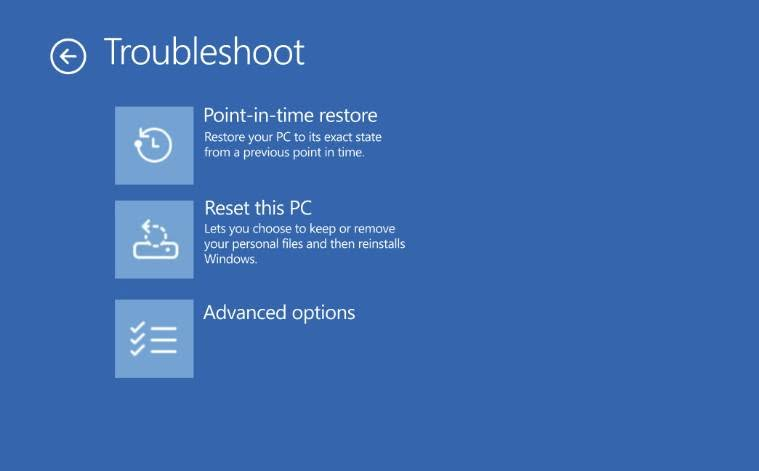
Nếu có sự cố xảy ra, bạn khởi động vào Windows Recovery Environment chọn một ảnh chụp nhanh từ trước khi sự cố bắt đầu, và Windows sẽ khôi phục mọi thứ về trạng thái đó.
Tính năng này sử dụng Windows’ Volume Shadow Copy Service (VSS), vốn đã có trong Windows từ XP và đã được các phần mềm sao lưu sử dụng.
Tần suất và thời gian lưu giữ điểm khôi phục
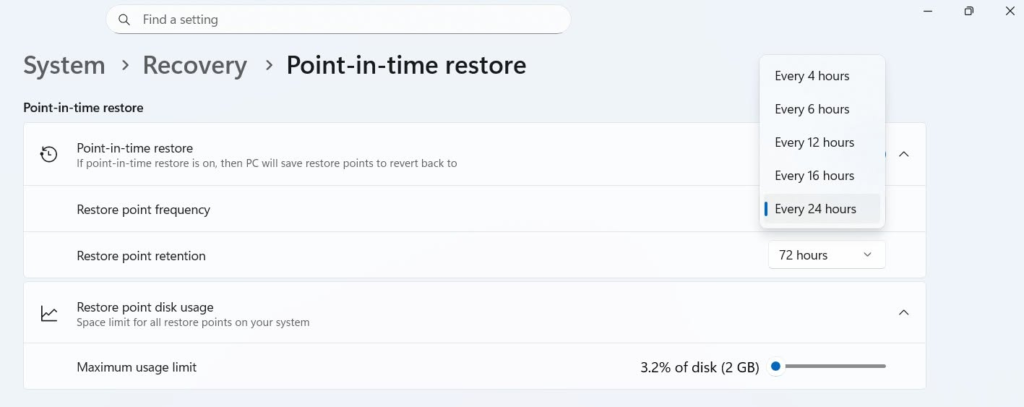
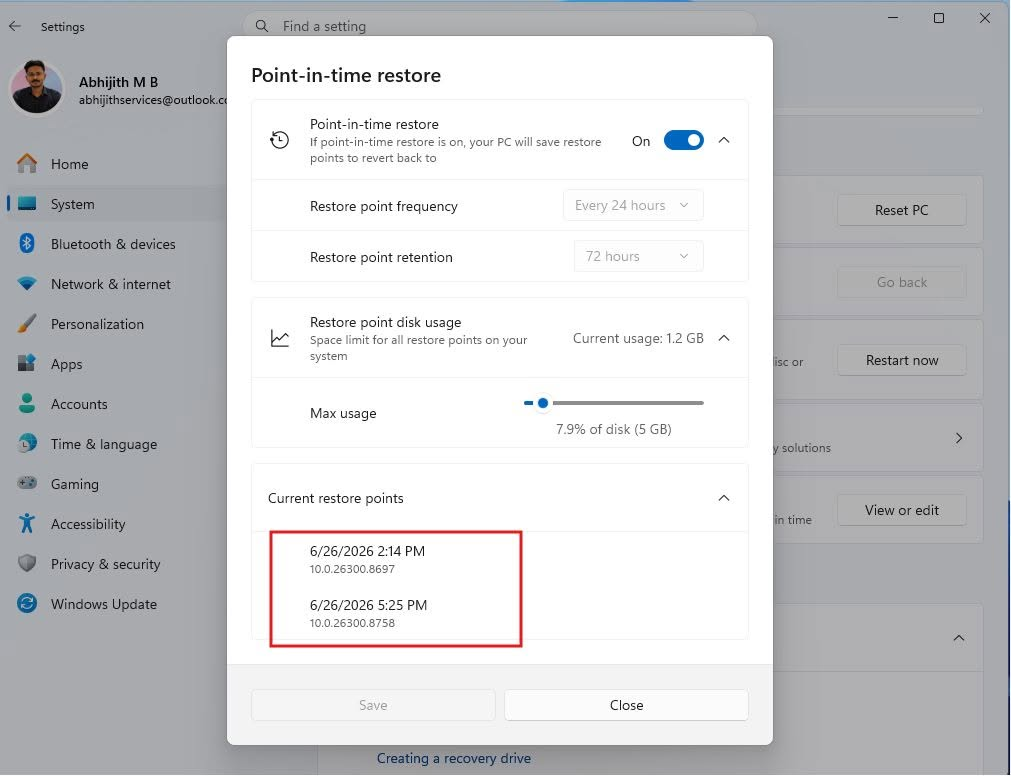
Theo mặc định, một điểm khôi phục mới được tạo mỗi 24 giờ trong nền mà không làm gián đoạn công việc của bạn. Trên Windows Home và Pro không được quản lý, bạn có thể điều chỉnh cài đặt này từ Cài đặt, nhưng bạn không thể thay đổi tần suất hoặc thời gian lưu giữ, vì các quyền kiểm soát đó dành riêng cho quản trị viên CNTT doanh nghiệp thông qua Intune và các chính sách CSP.
Thời gian lưu giữ điểm khôi phục được đặt mặc định là 72 giờ, nghĩa là ảnh chụp nhanh được giữ lại tối đa 3 ngày trước khi tự động bị xóa. Quản trị viên doanh nghiệp có thể cấu hình tần suất xuống thấp nhất là 4 giờ một lần, với các tùy chọn 6, 12 và 16 giờ. Thời gian lưu giữ cũng có thể được rút ngắn xuống 4, 6, 12, 16 hoặc 24 giờ. Thanh trượt giới hạn sử dụng tối đa, kiểm soát dung lượng lưu trữ tối đa, có thể được cấu hình trên tất cả các phiên bản, bao gồm cả Home và Pro.
Vì điểm khôi phục đầu tiên được tạo ngầm nên không có chỉ báo tiến độ hoặc thông báo nào. Microsoft không đưa ra bất kỳ tín hiệu nào cho biết ảnh chụp nhanh đã được tạo, vì nó được thiết kế để diễn ra âm thầm mà không làm gián đoạn công việc của bạn. Cách tốt nhất là bật tính năng này, để máy tính của bạn hoạt động trong một thời gian, sau đó kiểm tra danh sách điểm khôi phục vào lần tiếp theo bạn mở trang cài đặt.
Cách sử dụng tính năng Point-in-time restore để khôi phục Windows 11
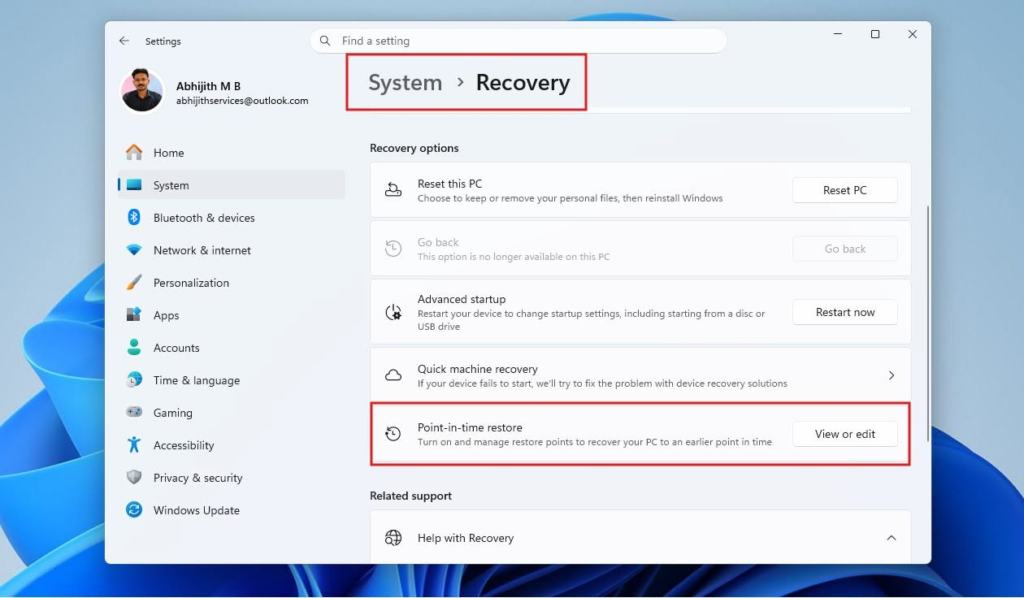
Để bật tính năng Khôi phục tại một thời điểm cụ thể, hãy vào Settings > System > Recovery, và nhấp vào Xem hoặc chỉnh sửa bên cạnh Khôi phục tại một thời điểm cụ thể. Chấp nhận lời nhắc UAC, và bạn sẽ thấy nút bật/tắt cùng với các thanh trượt về tần suất, thời gian lưu giữ và mức sử dụng ổ đĩa tối đa