Windows ẩn các cài đặt tăng tốc CPU nâng cao để cân bằng hiệu năng, mức tiêu thụ điện năng và nhiệt độ một cách hiệu quả hơn. Tuy nhiên, bạn có thể dễ dàng kích hoạt chúng.
Những người đam mê Windows thường tìm cách tối ưu hóa hiệu năng hệ thống, và thường thì họ cũng cố gắng giảm thiểu nhiệt lượng và điện năng tiêu thụ. Điều này đặc biệt quan trọng đối với máy tính xách tay chạy Windows vì chúng thường nóng lên và việc quản lý nhiệt lượng và điện năng trở nên khó khăn hơn trong kiểu dáng nhỏ gọn này.
Do đó, người dùng thường tìm đến các kỹ thuật như giảm điện áp (under-volting) để khai thác tối đa khả năng của chip trong khi vẫn duy trì mức tiêu thụ điện năng thấp. Có các ứng dụng chính thức từ AMD và Intel như Ryzen Master và XTU (Extreme Tuning Utility). Mặc dù khá tiện dụng, nhưng hầu hết những người đam mê công nghệ có lẽ thích tìm hiểu sâu hơn về BIOS và điều chỉnh các thiết lập ở đó, ví dụ như Curve Optimizer trên Ryzen, cho phép người dùng thiết lập các giá trị điều chỉnh tần số-điện áp khác nhau. Về cơ bản, chúng được gọi là P-States.
Nếu bạn chưa quen thuộc với chúng, Quản lý Nguồn điện Bộ xử lý được thực hiện thông qua Giao diện Cấu hình và Nguồn điện Nâng cao (ACPI) P-states và C-states. Trong khi P-states hay trạng thái nguồn hiệu năng xử lý việc điều chỉnh điện áp-tần số CPU, C-states xử lý các trạng thái ngủ của CPU để một số chức năng của CPU, không cần thiết tại thời điểm đó, có thể bị vô hiệu hóa. P-states và C-states hoạt động cùng nhau để giúp bộ xử lý hoạt động hiệu quả hơn. Nó giúp hệ điều hành và các ứng dụng xác định lõi nào có thể được cho nghỉ và lõi nào nên được tăng tốc.
Tất nhiên không phải người dùng nào cũng là người đam mê hoặc hiểu rõ về mặt kỹ thuật và tính toàn vẹn của việc ép xung hay giảm điện áp. May mắn thay, Windows cung cấp một tính năng khá hay, mặc dù nó bị ẩn theo mặc định trên tất cả các hệ thống.
Theo mặc định, Windows chỉ có hai trạng thái P-State, “Trạng thái bộ xử lý tối thiểu” và “Trạng thái bộ xử lý tối đa”. Tuy nhiên, điều này có thể được thay đổi bằng một thủ thuật Registry để mở rộng các tùy chọn trong menu thả xuống bí mật “Chế độ tăng hiệu năng bộ xử lý”. Về cơ bản, điều này cho phép các trạng thái P-State phần cứng (HWP) có sẵn trên thiết bị, và những trạng thái này không chỉ được điều khiển bởi hệ điều hành mà còn bởi phần cứng bên dưới.
Dưới đây là cách kích hoạt chế độ tăng hiệu năng bộ xử lý:
- Mở Registry Editor: Nhấn cùng lúc Win+R, nhập regedit, và nhấn OK.
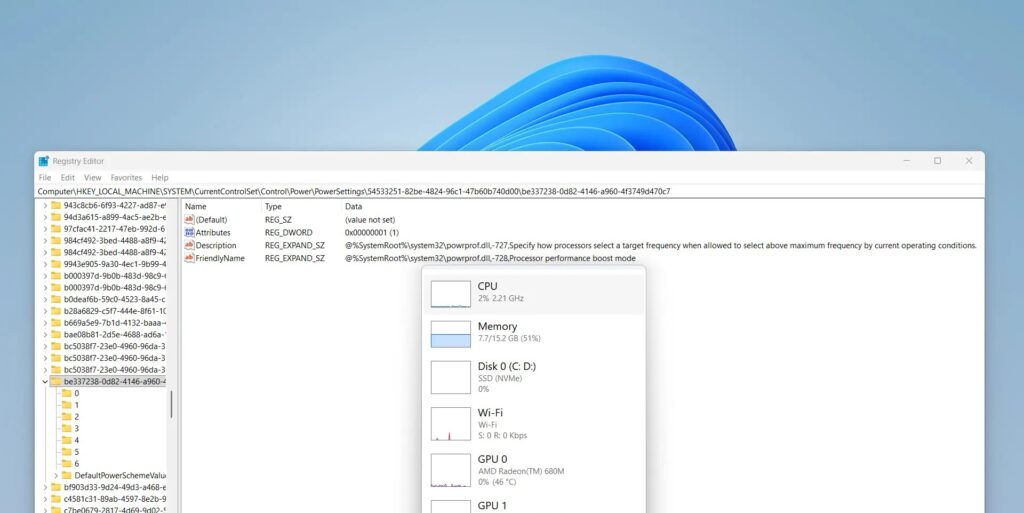
- Đi đến khóa:
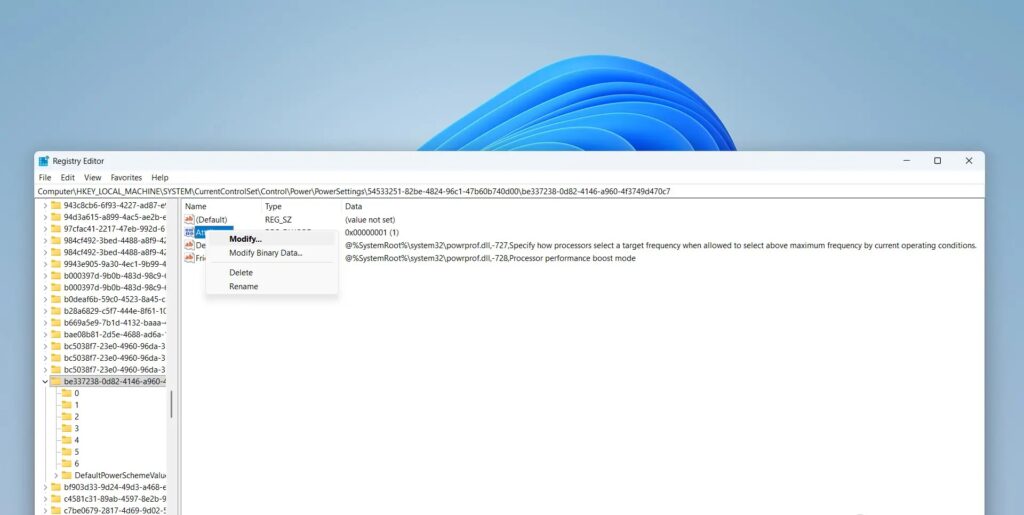
HKEY_LOCAL_MACHINE\SYSTEM\CurrentControlSet\Control\Power\PowerSettings\54533251-82be-4824-96c1-47b60b740d00\be337238-0d82-4146-a960-4f3749d470c7 - Thay đổi giá trị của Thuộc tính từ 1 thành 2 (bạn có thể tìm thấy tùy chọn chỉnh sửa bằng cách nhấp chuột phải).
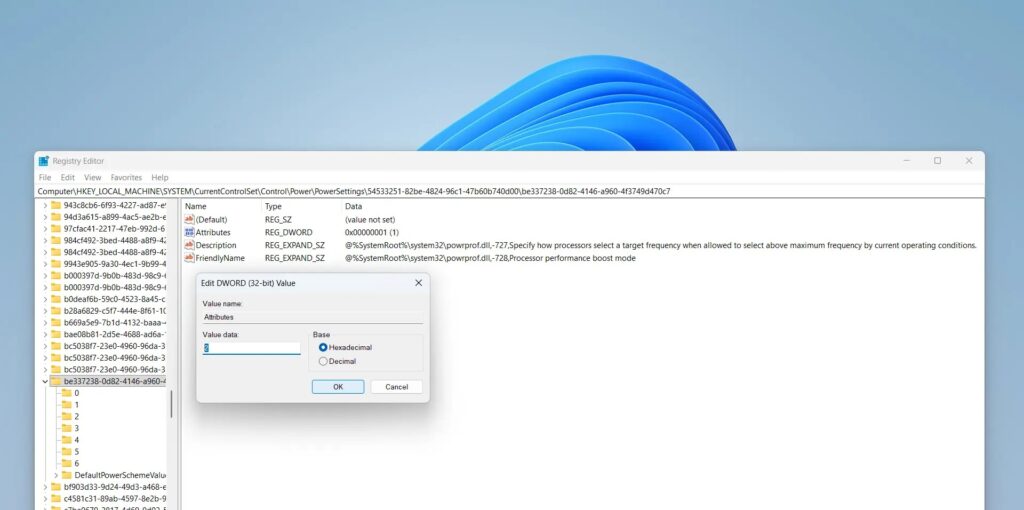
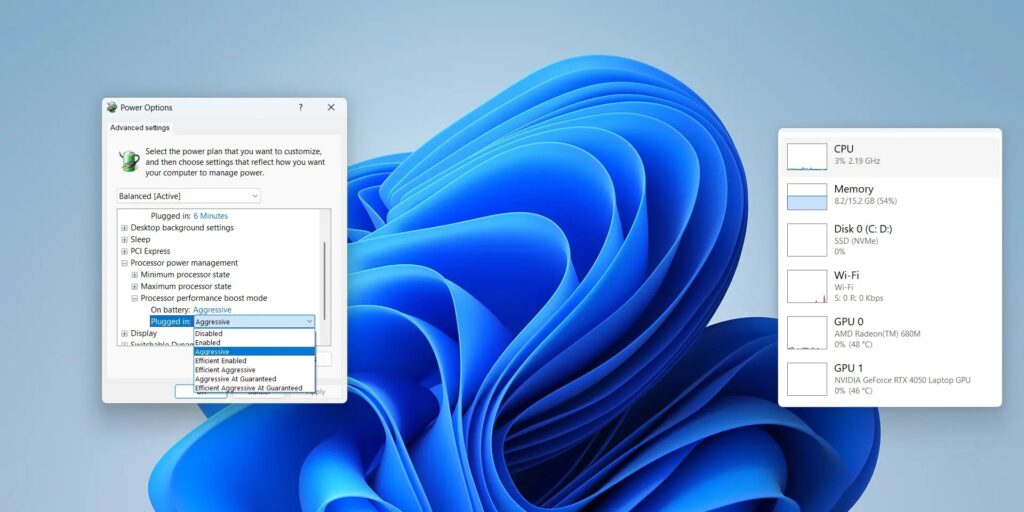
Sau đó, thoát khỏi Registry, bạn sẽ thấy menu thả xuống “Processor performance boost mode” mới trong mục Power Options
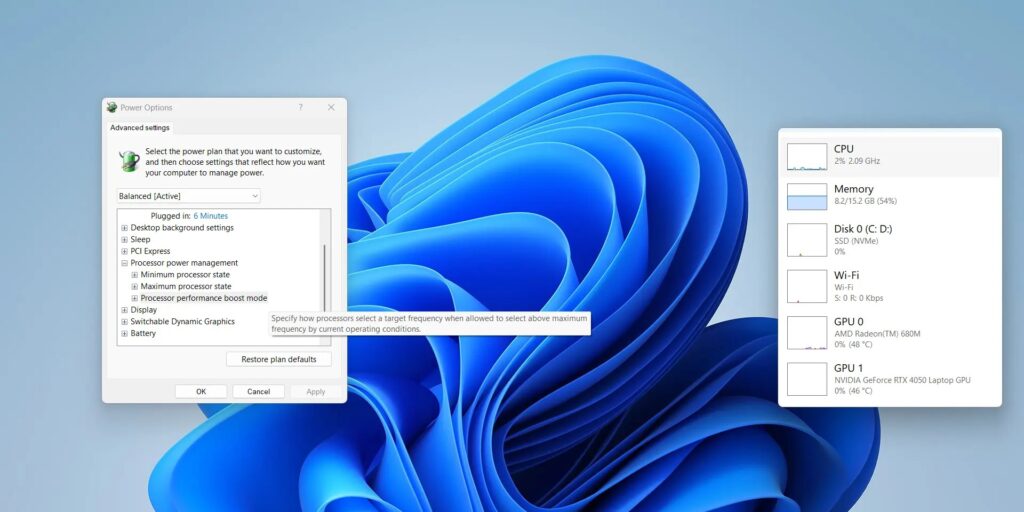
Như bạn thấy, hiện có năm trạng thái P-State hoặc CPPC hoặc cấu hình nguồn mới giúp xác định cài đặt chế độ tăng tốc của bộ xử lý trên PC của bạn.