
Tôi thường phàn nàn về việc Windows Search cực kỳ chậm trong việc hiển thị kết quả và đôi khi ưu tiên các truy vấn trên web hơn là các files trên thiết bị. Bảng lệnh (Command Palette) trong PowerToys vượt trội hơn Windows Search về mặt này, nhưng bạn cũng có thể cải thiện Windows Search thông qua các cấu hình lập chỉ mục được tích hợp sẵn trong Windows.
Lập chỉ mục là gì?
Nói một cách đơn giản, lập chỉ mục là quá trình sử dụng siêu dữ liệu để cấu trúc các mục theo định dạng dễ tìm kiếm và không yêu cầu bạn phải xem qua từng mục trong tập dữ liệu của mình mỗi lần tìm. Hãy nghĩ về một chỉ mục tương tự như trang mục lục/bảng nội dung của một cuốn sách, liệt kê từng chương và số trang tương ứng. Thông qua đó, bạn có thể trực tiếp chuyển đến số trang của chương mà bạn quan tâm thay vì phải tìm kiếm thủ công từng trang. Lập chỉ mục trong Windows hoạt động theo cách tương tự ở cấp độ cơ bản, nơi nó phân loại các mục trên thiết bị của bạn để chúng có thể được tìm kiếm nhanh hơn.
Làm thế nào để bật lập chỉ mục trong Windows 11?
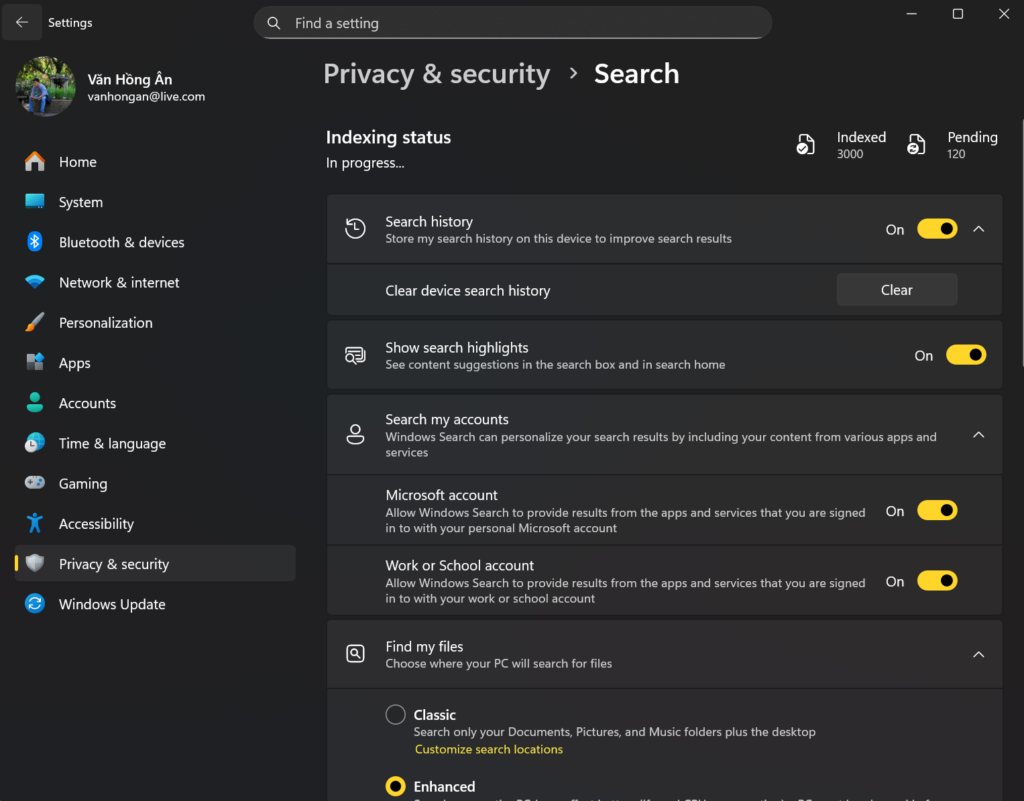
Windows 11 đã bật tính năng lập chỉ mục tìm kiếm theo mặc định. Bạn có thể truy cập tính năng này thông qua Windows Settings > Privacy & security > Search. Theo mặc định, nó được đặt ở chế độ Cổ điển. Trong cấu hình này, Windows chỉ lập chỉ mục các thư mục Documents, Pictures, Desktop, and Music . Điều đó có nghĩa là nếu bạn lưu trữ nội dung của mình ở bất kỳ vị trí nào trong số này, nội dung đó sẽ xuất hiện trong kết quả tìm kiếm nhanh hơn nhiều so với các mục khác.
Trong chế độ Cổ điển, bạn có thể nhấn nút Customize search locations, nút này sẽ mở giao diện Indexing Options cũ từ Control Panel. Tại đây, bạn có thể thêm thủ công các thư mục khác mà bạn muốn được lập chỉ mục. Điều này đặc biệt hữu ích khi bạn lưu trữ tệp trong các thư mục khác với những thư mục được bao gồm theo mặc định và muốn các vị trí đó cũng được bao gồm trong kết quả tìm kiếm nhanh hơn.
Tuy nhiên, nếu bạn muốn tất cả nội dung trên PC của mình được lập chỉ mục, bạn chỉ cần chuyển sang cài đặt Enhanced . Chế độ này chỉ thực hiện lập chỉ mục ban đầu khi PC của bạn được kết nối và bạn có tùy chọn loại trừ thủ công một số thư mục.
Tuyệt vời! Nhưng tại sao Microsoft không bật tính năng lập chỉ mục nâng cao theo mặc định?
Mặc dù việc lập chỉ mục nâng cao giúp hiển thị kết quả tìm kiếm trên Windows nhanh hơn, nhưng lý do nó không phải là cấu hình mặc định là vì các chỉ mục chiếm dung lượng. Microsoft cho biết quy tắc chung là một chỉ mục sẽ chiếm khoảng 10% dung lượng của toàn bộ nội dung được lập chỉ mục. Điều này có nghĩa là nếu máy tính của bạn có 1TB nội dung được lưu trữ, một chỉ mục cho nó có thể chiếm tới 100GB. Đó là một dung lượng lớn đối với một thiết bị có tài nguyên hạn chế, và khách hàng có thể sẽ không hài lòng nếu Windows buộc phải giảm dung lượng lưu trữ khả dụng của họ, đó là lý do tại sao nó không được bật theo mặc định. Gã khổng lồ công nghệ Redmond thậm chí còn nói rằng đôi khi một chỉ mục chiếm nhiều hơn 10% dung lượng khả dụng, vì vậy rõ ràng đây không phải là điều nên bắt buộc đối với người dùng.
Một điều khác cần lưu ý là việc cập nhật chỉ mục có thể tốn thời gian và tài nguyên trên máy tính của bạn. Quá trình lập chỉ mục ban đầu thường mất vài giờ, nhưng ngay cả sau đó, nếu bạn xóa hoặc di chuyển một tệp, chỉ mục tương ứng của nó sẽ được cập nhật, vì vậy quá trình này liên tục chạy trong nền để theo dõi bất kỳ thay đổi nào. Hãy quay lại với ví dụ về cuốn sách, nếu một nhà xuất bản quyết định bắt đầu cuốn sách của họ từ trang 2 thay vì trang 1, họ cũng cần tăng số trang của mỗi chương lên 1 trong mục lục/bảng nội dung. Áp lực tiềm tàng liên tục này lên máy tính cũng là lý do tại sao lập chỉ mục nâng cao không phải là tùy chọn mặc định, vì lập chỉ mục cổ điển đạt được sự cân bằng tốt giữa hiệu suất và việc sử dụng tài nguyên.
À, còn điều gì khác tôi cần biết về lập chỉ mục không?
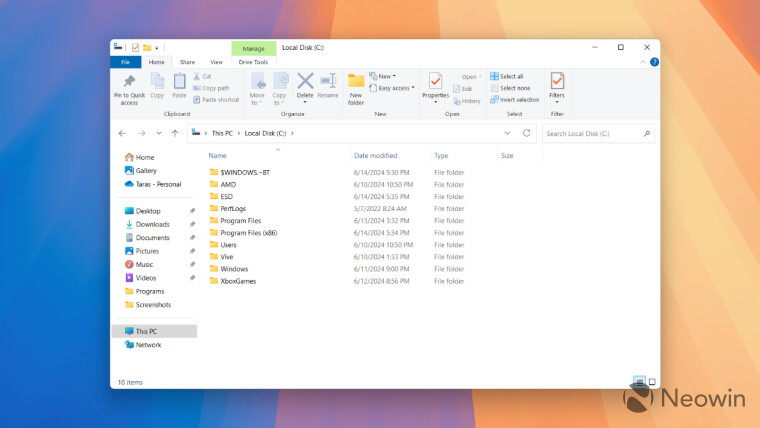
Việc lập chỉ mục trong Windows được nhiều ứng dụng sử dụng, bao gồm Windows Search và File Explorer. Chỉ mục thường được xây dựng bằng cách sử dụng tất cả các thuộc tính của tệp, chẳng hạn như đường dẫn tệp và tên tệp, nhưng bạn cũng có tùy chọn lập chỉ mục nội dung bên trong của chúng, do đó việc tìm kiếm bên trong chúng cũng dễ dàng hơn. Tất cả dữ liệu liên quan đến chỉ mục được lưu trữ cục bộ và Microsoft cam kết không rò rỉ dữ liệu đó lên đám mây của mình hoặc sử dụng để huấn luyện các mô hình AI. Tuy nhiên, một số ứng dụng của bên thứ ba cũng có thể sử dụng chỉ mục, vì vậy hãy đảm bảo rằng bạn chỉ cài đặt các ứng dụng đáng tin cậy.
Bạn cũng có thể lập chỉ mục các tệp được mã hóa và chuyển đổi giữa việc lập chỉ mục nội dung tệp so với chỉ mục thuộc tính tệp. Bạn có thể cấu hình điều này thông qua giao diện người dùng Tùy chọn lập chỉ mục nâng cao trên cùng trang Cài đặt Windows đã được đề cập trước đó.
Máy tính Copilot+ sử dụng lập chỉ mục ngữ nghĩa ngoài lập chỉ mục truyền thống. Điều này có nghĩa là các mục có liên quan chặt chẽ với nhau về ý nghĩa cũng có thể được hiển thị trong kết quả tìm kiếm, thay vì chỉ những mục trùng khớp hoàn toàn về thuộc tính tệp hoặc độ tương đồng từ vựng. Điều này được thực hiện bằng cách sử dụng mô hình trên thiết bị và được bật theo mặc định.
Nhìn chung, việc Microsoft lập chỉ mục một số thư mục theo mặc định và cho phép người dùng tùy chọn lập chỉ mục nhiều vị trí hơn hoặc thậm chí toàn bộ máy tính của họ là điều tốt. Tuy nhiên, tùy chọn sau cũng có một số hạn chế, vì vậy hãy cân nhắc điều đó trước khi bạn bật tính năng Lập chỉ mục nâng cao.