
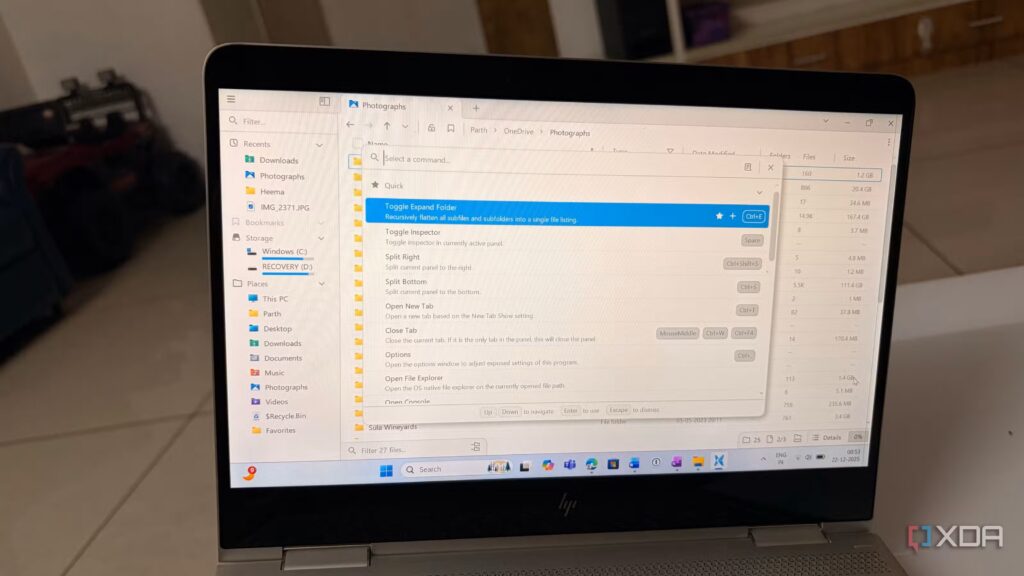
Hầu hết chúng ta đều chấp nhận sự chậm chạp và lộn xộn của File Explorer trên Windows như một điều hiển nhiên, nhưng nó liên tục làm gián đoạn sự tập trung của tôi. Là một phần thiết yếu trong quy trình làm việc của mình, tôi cần một công cụ có thể theo kịp tốc độ của tôi, chứ không phải một công cụ bắt tôi phải chờ thanh tiến trình mỗi khi tìm kiếm tài liệu. Cuộc tìm kiếm đó đã kết thúc khi tôi tìm thấy File Pilot.
Đây là một trình quản lý tập tin bên thứ ba tuyệt vời, ưu tiên hai yếu tố: tốc độ và sự đơn giản. Nếu bạn mệt mỏi vì phải chờ đợi quá lâu để tải tập tin, đã đến lúc bạn cần một người bạn đồng hành mới.
Tốc độ cực nhanh và thiết kế gọn nhẹ
Một công cụ mạnh mẽ chỉ với 2MB
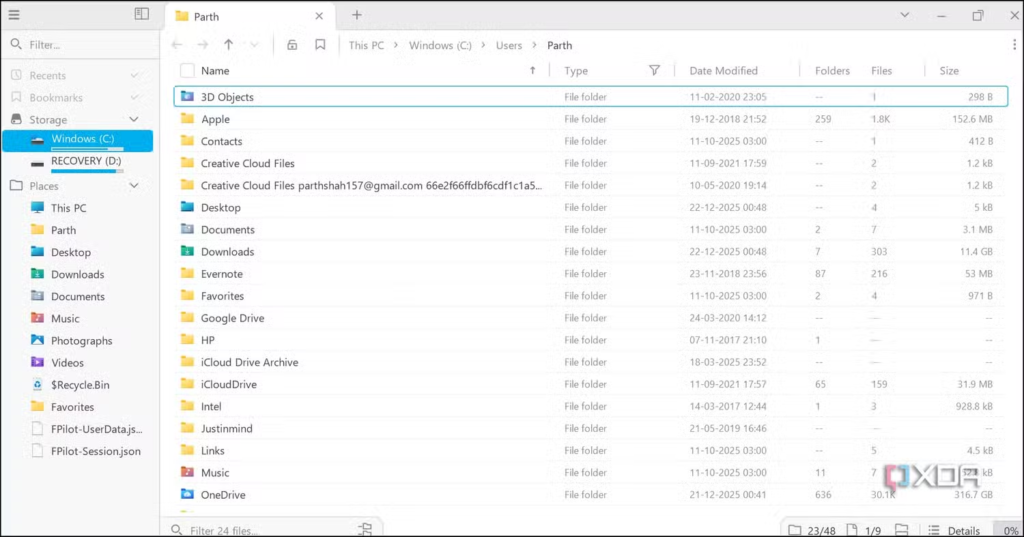
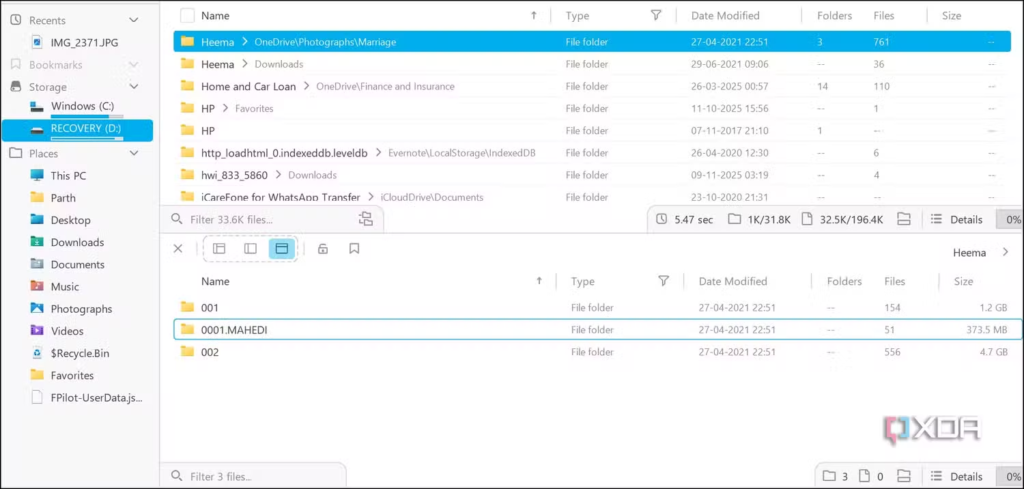
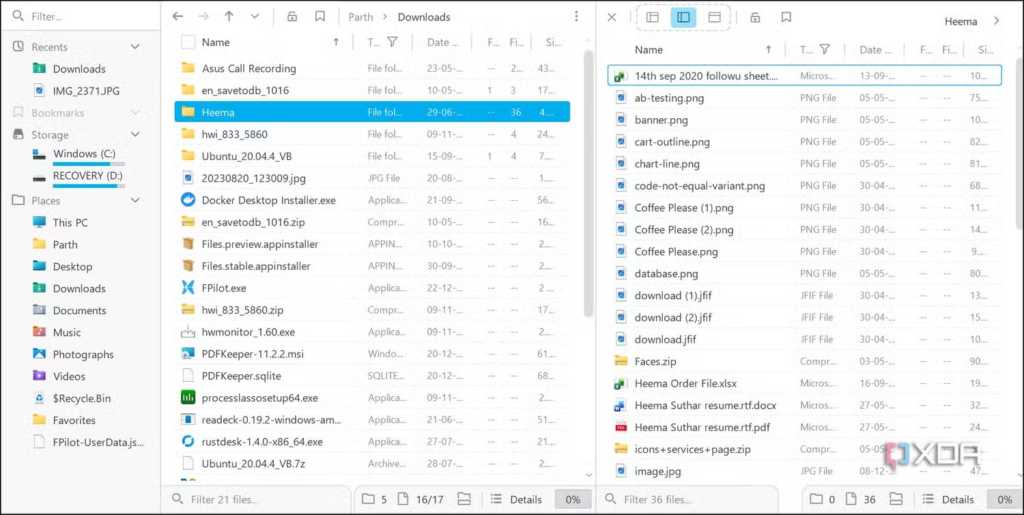
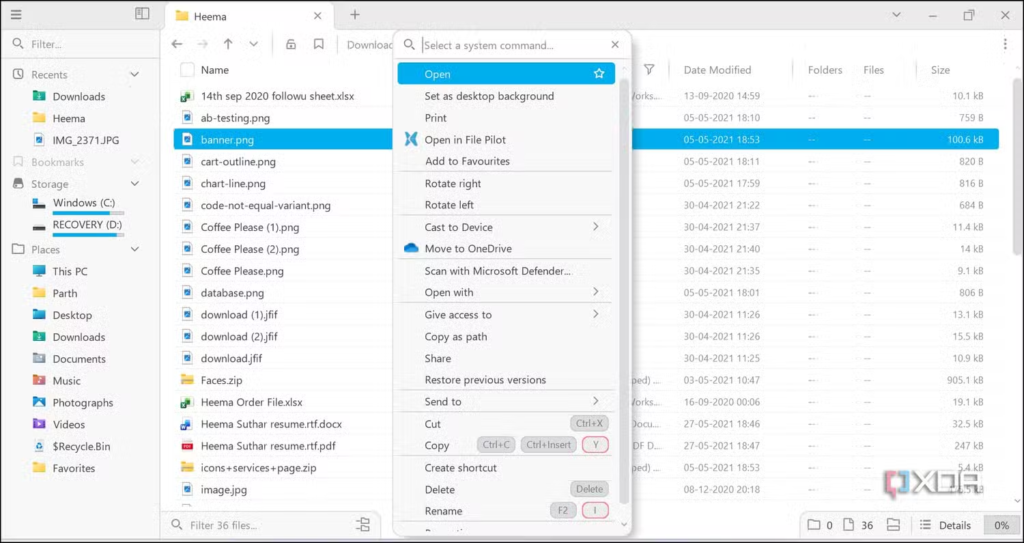
Nếu có một điều khiến tôi phát điên về File Explorer tiêu chuẩn của Windows, đó là sự chờ đợi. Tất cả chúng ta đều đã từng trải qua điều này: bạn mở một thư mục chứa vài trăm bức ảnh hoặc một thư mục sâu chứa các tệp dự án, và bạn nhận được lời chào đón bằng thanh tiến trình màu xanh lá cây chậm chạp trên thanh địa chỉ. Đôi khi, cảm giác như hệ điều hành đang phải vật lộn để nhớ những gì bên trong thư mục.
Khi tôi mở File Pilot lần đầu tiên, tôi nghĩ rằng nó chưa tải đúng cách vì quá trình chuyển đổi quá nhanh. Không có độ trễ khi lập chỉ mục, màn hình trắng nhấp nháy hoặc giật lag.
Cuộn qua một thư mục với 1000 tệp cảm thấy mượt mà như cuộn qua nguồn cấp dữ liệu Instagram trên iPhone. Không có độ trễ đầu vào – khi tôi nhấp chuột, nó thực hiện ngay lập tức.
Nhưng phần ấn tượng nhất là toàn bộ ứng dụng chỉ là một tệp thực thi nhỏ gọn 2MB. Đôi khi, ngay cả một ứng dụng được tính toán kỹ lưỡng cũng có thể chiếm đến 100MB dung lượng, nhưng File Pilot cho cảm giác như một ứng dụng gốc được phát triển tốt. Nó không cần quá trình cài đặt nặng nề hoặc hàng tá dịch vụ nền chiếm dụng RAM của tôi.
Tôi vừa chạy tập tin đó xong, và đột nhiên tôi có thể duyệt ổ cứng với tốc độ tức thì.
Tìm kiếm và điều hướng nâng cao
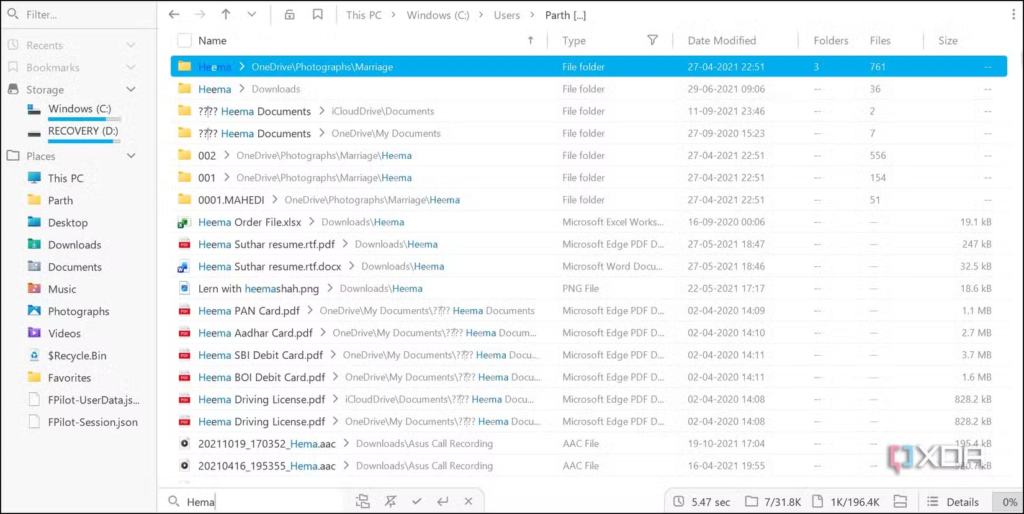
Tính năng nổi bật nhất đối với tôi là chức năng tìm kiếm. Hầu hết các thanh tìm kiếm đều yêu cầu người dùng phải thật cầu toàn; nếu bạn không gõ chính xác tên, Windows chỉ hiển thị màn hình trống và biểu tượng vòng xoay đang quay.
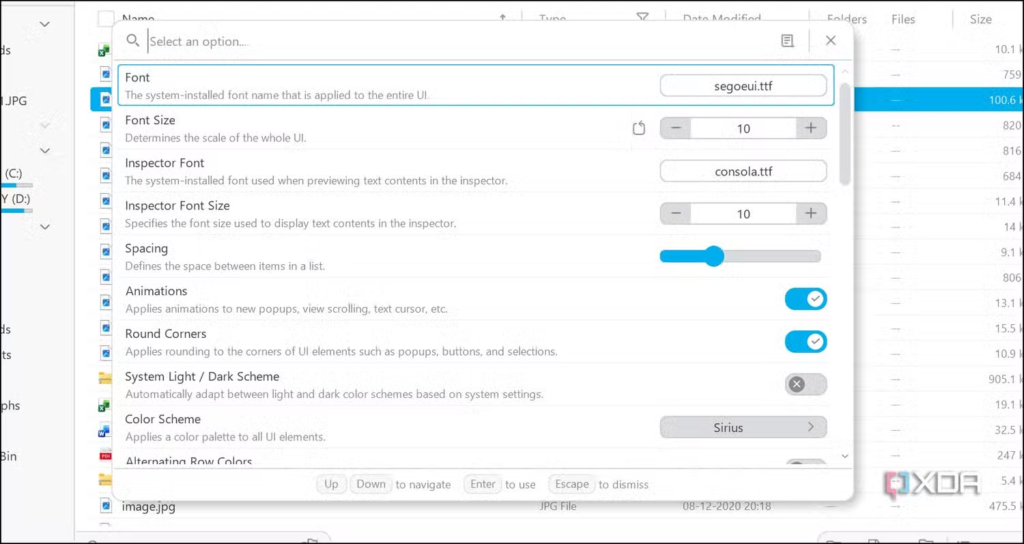
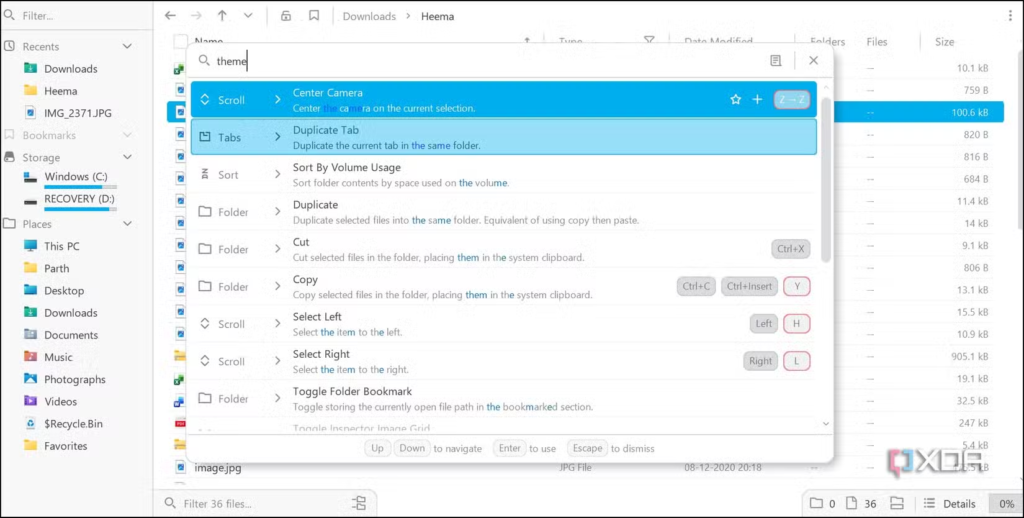
Tôi cũng rất thích Bảng lệnh (Command Palette). Vì tôi đã sử dụng nhiều công cụ như VS Code, nên việc có thể nhấn phím tắt và chỉ cần gõ những gì mình muốn làm giống như một siêu năng lực vậy.
Các tùy chọn tùy chỉnh cũng rất tuyệt vời. Tôi đã dành quá nhiều thời gian để tinh chỉnh phông chữ và khoảng cách giao diện để nó trông đúng như ý muốn của mình.
Tìm kiếm nhanh trên Windows (Quick Look for Windows)
Một công cụ tiết kiệm thời gian đáng kể
Một trong những khó khăn lớn nhất khi sử dụng nhiều nền tảng là thói quen thao tác. Mỗi lần chuyển từ MacBook sang máy tính Windows, tôi lại vô tình nhấn mạnh phím cách để xem trước tệp, rồi nhận ra Windows không có chức năng đó.
Nếu bạn đã từng sử dụng Quick Look trên máy Mac, bạn sẽ biết đó là một tính năng khiến Windows trở nên lỗi thời. Trên PC, nếu muốn xem IMG_842.jpg có phải là ảnh mình đang tìm hay không, tôi phải nhìn vào hình thu nhỏ tí xíu hoặc chờ ứng dụng Ảnh (Photos) khởi chạy.
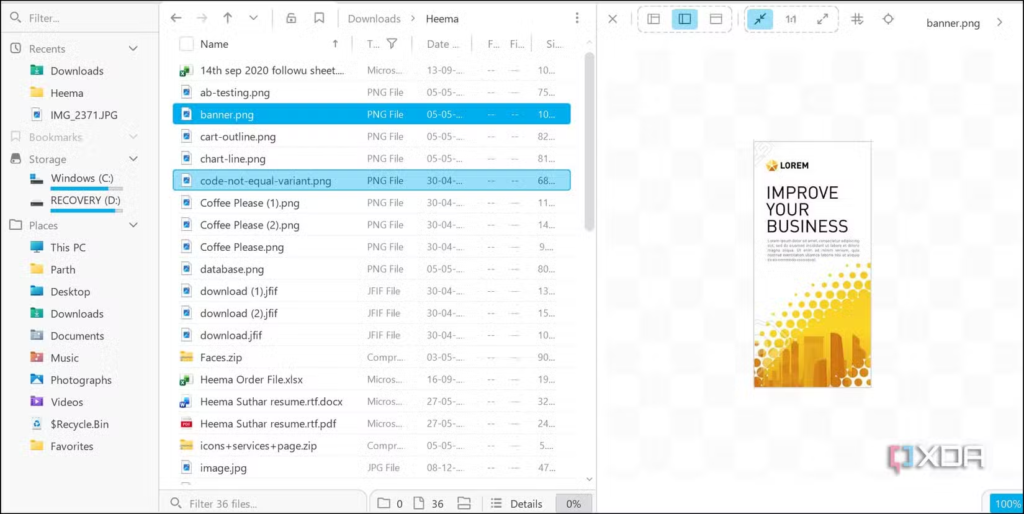
Công cụ Inspector của File Pilot cuối cùng đã giải quyết được vấn đề đó cho tôi. Giờ đây, tôi chỉ cần nhấn phím cách và cửa sổ xem trước hiệu suất cao sẽ hiện lên ngay lập tức.
Nhưng điều đáng nói là: nó thực sự tốt hơn cả trên Mac. Khi tôi mở Quick Look trên Mac, cửa sổ Xem trước chiếm phần lớn màn hình. Trên Windows, nó mở một hình ảnh độ phân giải cao mà không hề bị giật lag ở bên cạnh. Tôi vẫn có thể xem lướt qua tên tệp ở bên trái.
Tiện ích thực sự của Inspector khiến tôi nhận ra khi tôi hiểu rằng nó cũng hoạt động với cả thư mục. Tôi có thể xem nhanh nội dung và siêu dữ liệu của một thư mục mà không cần phải rời khỏi màn hình hiện tại.
Khả năng đa nhiệm dành cho người dùng chuyên nghiệp
Khả năng tùy chỉnh và kiểm soát tuyệt vời
File Pilot đã thay đổi quan niệm của tôi về đa nhiệm bằng cách giới thiệu chế độ chia màn hình vô hạn. Thay vì phải nhấp chuột qua lại giữa hai tab để di chuyển tệp, tôi chỉ cần chia màn hình. Rồi tôi lại chia thêm lần nữa. Nếu tôi đang làm việc trên một dự án phức tạp, tôi có thể mở bốn thư mục khác nhau được sắp xếp hoàn hảo – tài sản, mã nguồn, xuất khẩu và bảng nháp – tất cả đều hiển thị cùng lúc trong một cửa sổ duy nhất.
Điều này khá hữu ích khi tôi làm việc trên màn hình Samsung M7 32 inch của mình. File Pilot ghi nhớ cách sắp xếp của tôi. Khi tôi đóng ứng dụng và mở lại vào ngày hôm sau, File Pilot sẽ mở lại đúng bố cục mà tôi đã để lại với tất cả các bảng chia nhỏ và các tab ở vị trí cũ.
Thoát khỏi Windows File Explorer
Suy cho cùng, công cụ của bạn nên phục vụ bạn, chứ không phải chống lại bạn. Việc chuyển đổi trình quản lý tập tin có vẻ là một thay đổi nhỏ, nhưng đó là một trong những nâng cấp năng suất mà tôi đã thực hiện trong năm nay. Windows File Explorer ổn đối với người dùng thông thường, nhưng nếu bạn dành nhiều thời gian cho các tập tin, bạn xứng đáng có một công cụ tôn trọng thời gian của bạn.
File Pilot nhanh, nhẹ và thực sự thú vị khi sử dụng. Nó miễn phí để dùng thử, vậy tại sao không thử xem nó có cải thiện quy trình làm việc của bạn như đã cải thiện của tôi không? Nếu bạn đang cảm thấy Windows bị chậm, đây là giải pháp đơn giản nhất mà bạn có thể tìm thấy.
Nếu File Pilot không phù hợp với bạn, hãy thử OneCommander. Đó là một lựa chọn thay thế tốt khác cho File Explorer.
Download: https://filepilot.tech/