
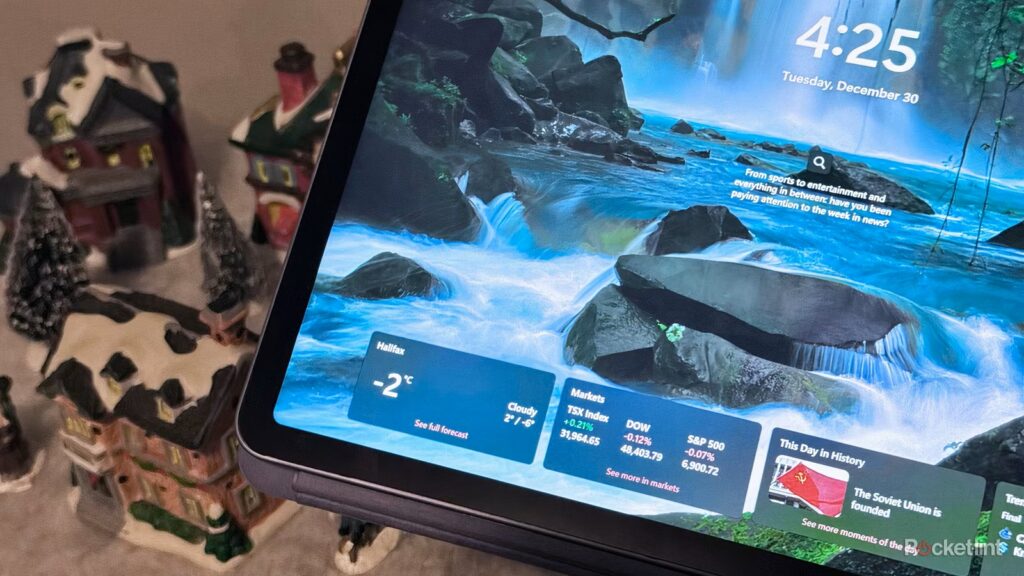
Năm 2025 là một năm bận rộn đối với Microsoft, khi công ty liên tục tinh chỉnh và nâng cấp hệ điều hành Windows 11 hàng đầu của mình ở nhiều lĩnh vực quan trọng. Bên cạnh việc (cuối cùng) đáp ứng mong muốn của những người yêu thích thiết kế giao diện người dùng với một số cải tiến cần thiết về chế độ tối, chúng ta cũng đã nhận được Menu Start được sửa đổi, biểu tượng pin được nâng cấp và các tùy chọn hiển thị phần trăm, giao diện kéo thả tiện lợi để chia sẻ tệp và, tất nhiên, hàng loạt các công cụ và tính năng trí tuệ nhân tạo.
Một tính năng mới của Windows 11 đặc biệt nổi bật đối với tôi là khả năng ghim widget trực tiếp lên màn hình khóa, giúp tăng tính thẩm mỹ cho một yếu tố giao diện vốn không phải là hữu ích nhất. Thay thế tính năng “hiển thị cập nhật ứng dụng” từ thời Windows 8 mà rất ít ứng dụng sử dụng, Microsoft cuối cùng đã mở rộng khả năng thêm các widget đầy đủ chức năng trực tiếp lên màn hình khóa – một bước đi đúng hướng theo ý kiến của tôi.
Hoạt động tương tự như tùy chọn “Thời tiết và hơn thế nữa” đã được triển khai trước đó trong Windows 11, các widget mới này có kích thước đầy đủ và xuất hiện ở giữa gần cuối màn hình khóa (nhưng phía trên trình phát nhạc). Sự khác biệt lớn là, kể từ bản cập nhật mới nhất này, các widget có thể được ghim, sắp xếp, xóa và điều chỉnh thủ công thay vì bị khóa ở bộ widget tiêu chuẩn như thời tiết, chứng khoán, điểm nổi bật tìm kiếm và cập nhật thể thao.
Như thường lệ với Microsoft hiện đại, tất cả các tính năng mới của Windows 11 được đề cập ở trên – bao gồm cả trải nghiệm tiện ích màn hình khóa được nâng cấp – đang được triển khai dần dần cho người dùng trong vài tháng như một biện pháp kiểm soát chất lượng. Vì vậy, bạn có thể chưa thấy tùy chọn tiện ích có thể cấu hình mới trên máy tính của mình, nhưng nó sẽ xuất hiện trong những tuần tới.
Cách thêm tiện ích vào màn hình khóa máy tính
Bạn có thể cấu hình tiện ích màn hình khóa từ ứng dụng Settings của Windows 11.
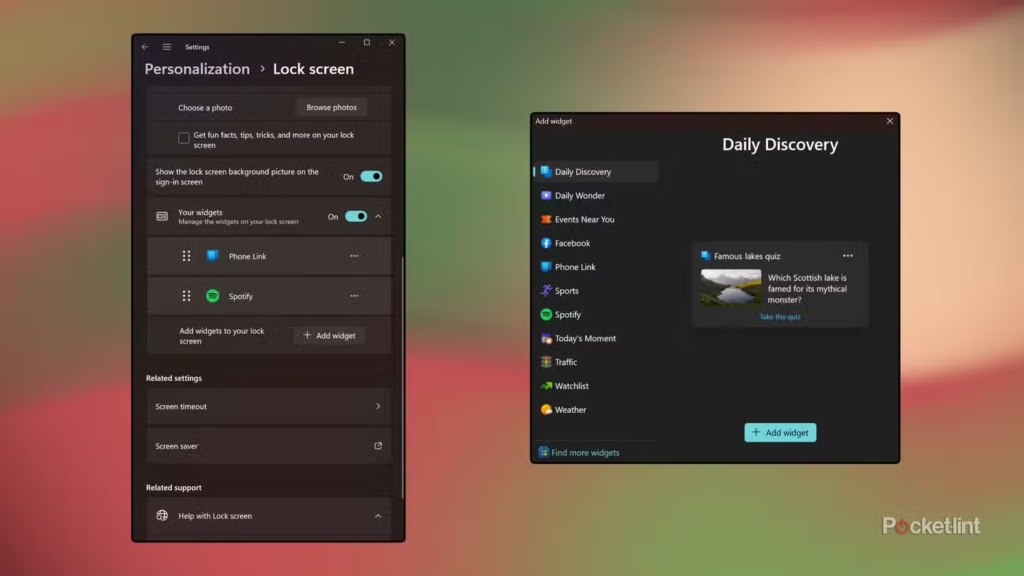
Để bắt đầu sử dụng tiện ích màn hình khóa trên máy tính bảng, máy tính xách tay hoặc máy tính để bàn chạy Windows 11, hãy làm theo các bước sau:
Mở ứng dụng Settings.
Điều hướng đến Personalization > Lock screen.
Tại đây, bật mục có nhãn Your widgets.
Để truy cập menu chọn tiện ích chính, chỉ cần chạm hoặc nhấp vào nút Add widget nằm bên cạnh dòng chữ “Add widgets to your lock screen“. Bạn có thể sắp xếp lại các tiện ích bằng cách sử dụng các thanh kéo ở bên trái mỗi mục tiện ích, với các tùy chọn để xóa hoặc điều chỉnh cài đặt tiện ích nằm trong menu dấu ba chấm ở bên phải mỗi mục tiện ích.
Bất kỳ tiện ích nào có kích thước nhỏ (chiều rộng đầy đủ, nhưng chiều dài tối thiểu) đều có thể được ghim vào màn hình khóa của bạn, với tối đa bốn tiện ích riêng biệt có thể được hiển thị trên màn hình cùng một lúc. Tại thời điểm viết bài này, các tiện ích mặc định sau đây có thể được thêm vào màn hình khóa ngay từ đầu:
- Calendar
- Countdown
- Daily Discovery
- Daily Wonder
- Events Near You
- Focus Session
- Phone Link
- Photos
- Sports
- Today’s Moment
- Traffic
- Watchlist
- Weather