
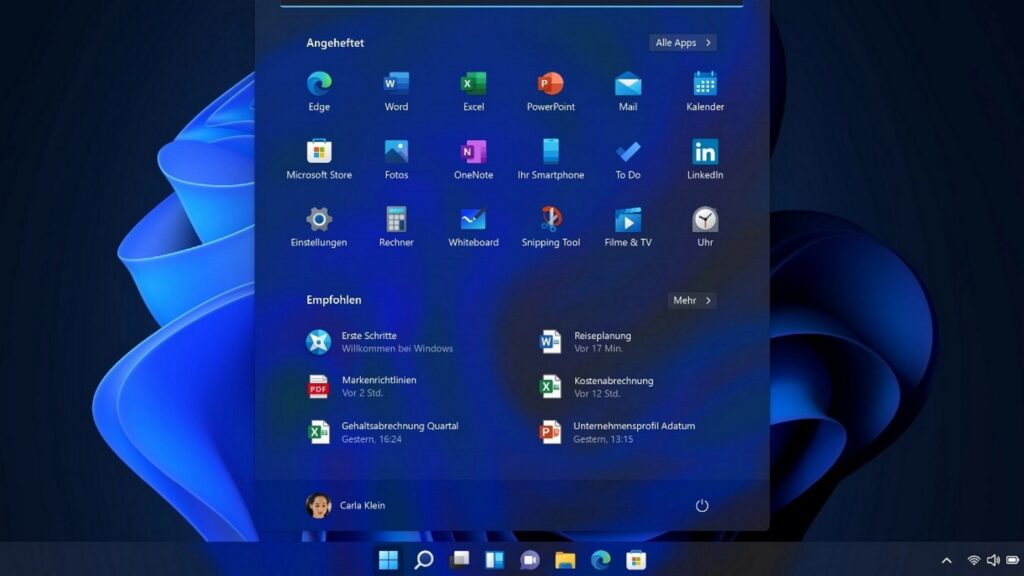
Nếu bạn nhận thấy tìm kiếm trên Windows không trả về bất kỳ tệp PDF nào, ngay cả khi bạn chắc chắn rằng từ khóa tìm kiếm của mình xuất hiện trong tệp đó, hãy kiểm tra cài đặt tìm kiếm.
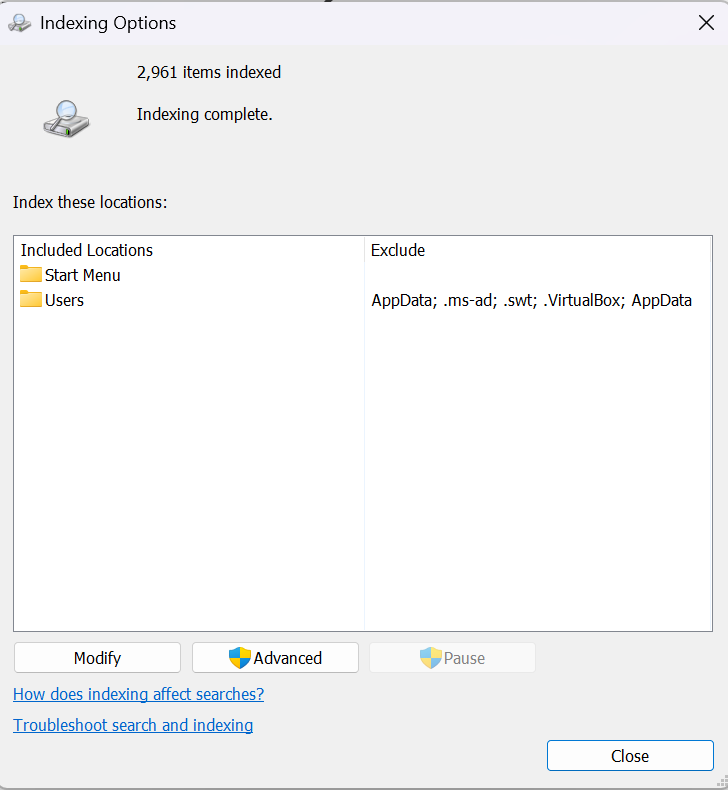
Để làm điều này, hãy mở menu Start, tìm kiếm một từ khóa, sau đó nhấp vào ba dấu chấm ở cạnh phải của các từ khóa tìm kiếm được đề xuất ở phía trên cùng của giao diện — bên cạnh biểu tượng tài khoản của bạn. Nhập các tùy chọn lập chỉ mục và sau đó nhấp vào tùy chọn “Advanced Indexing”, tiếp theo là nút “Advanced” để mở hộp thoại mới.
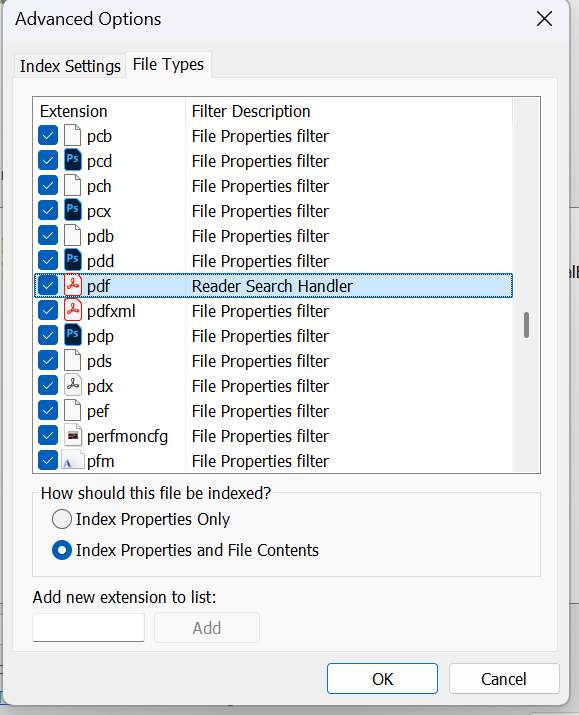
Chuyển sang tab “File types” và cuộn xuống mục “pdf”. Mục này phải được chọn và mô tả bộ lọc bên cạnh phải là “Reader Search Handler”. Chọn mục này và đảm bảo rằng tùy chọn “Index properties and file contents” được kích hoạt trong danh sách. Nếu không, hãy điều chỉnh cài đặt cho phù hợp và xác nhận bằng “OK”.
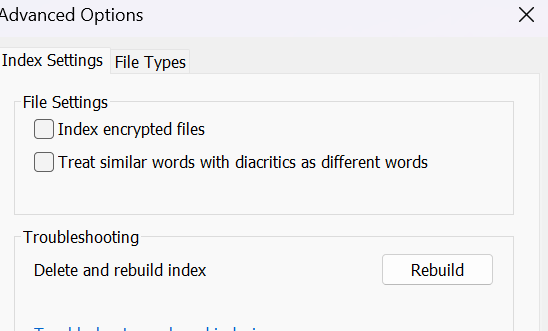
Tiếp theo, bạn cần xây dựng lại chỉ mục tìm kiếm của Windows. Để làm điều này, hãy mở lại cửa sổ “Indexing options” và nhấp vào “Advanced”. Trong tab “Index settings” ở khu vực “Troubleshooting”, nhấp vào nút “Rebuild” bên cạnh “Delete and rebuild index” và xác nhận thông báo bằng “OK”. Khi chỉ mục được tạo sau đó, các tệp PDF chưa được bao gồm trước đó sẽ được thêm vào chỉ mục. Lưu ý: Việc xây dựng lại chỉ mục có thể mất vài giờ hoặc thậm chí cả ngày!
Chức năng tìm kiếm trong Acrobat Reader, cũng như trong các trình xem PDF khác, hoạt động độc lập với chức năng tìm kiếm của Windows. Sau khi bạn nhấn tổ hợp phím Ctrl-F trong Reader, bạn có thể tìm kiếm các từ riêng lẻ trong tệp PDF đang được mở. Bạn cũng có thể tìm kiếm một cụm từ trong nhiều tệp PDF trong một thư mục bằng cách nhấp vào ba dấu chấm và chọn “Tìm kiếm nâng cao”.