
Dung lượng ổ cứng của bạn đột nhiên giảm sau khi nâng cấp Windows? Có một lý do ẩn mà hầu hết mọi người đều bỏ qua, và nó có thể đang âm thầm chiếm dụng hàng chục gigabyte dung lượng.
Sau khi nâng cấp lên phiên bản Windows mới, bạn có thể nhận thấy dung lượng ổ đĩa chứa hệ điều hành giảm đi ngay lập tức. Mặc dù có thể có nhiều nguyên nhân, nhưng lý do thường gặp là do một thư mục mới được tạo ra trong quá trình cài đặt bản cập nhật. Ví dụ, nếu Windows được cài đặt trên ổ C:, bạn sẽ thấy thư mục Windows.old xuất hiện trong thư mục đó.
Đối với những người chưa biết, Windows.old là một thư mục được tạo tự động khi nâng cấp lên phiên bản Windows mới. Về cơ bản, nó chứa bản lưu trữ của bản cài đặt trước đó, bao gồm các tệp chương trình, một số dữ liệu người dùng, các thành phần và tệp cốt lõi của Windows, v.v.
Mục đích của thư mục này là để lưu trữ bản sao lưu hệ thống mà bạn có thể khôi phục lại nếu gặp sự cố nghiêm trọng khi sử dụng phiên bản Windows mới đã nâng cấp. Bạn có thể tìm thấy các tùy chọn khôi phục này trong System > Recovery trong Windows Settings.
Giờ chúng ta đã biết thư mục Windows.old thực sự có một công dụng rất hữu ích, câu hỏi tiếp theo mà người ta có thể đặt ra là liệu việc xóa nó có an toàn không? Điều tốt về thư mục này là nó tự động xóa sau vài tuần, vì vậy bạn thường không cần phải lo lắng về điều đó.
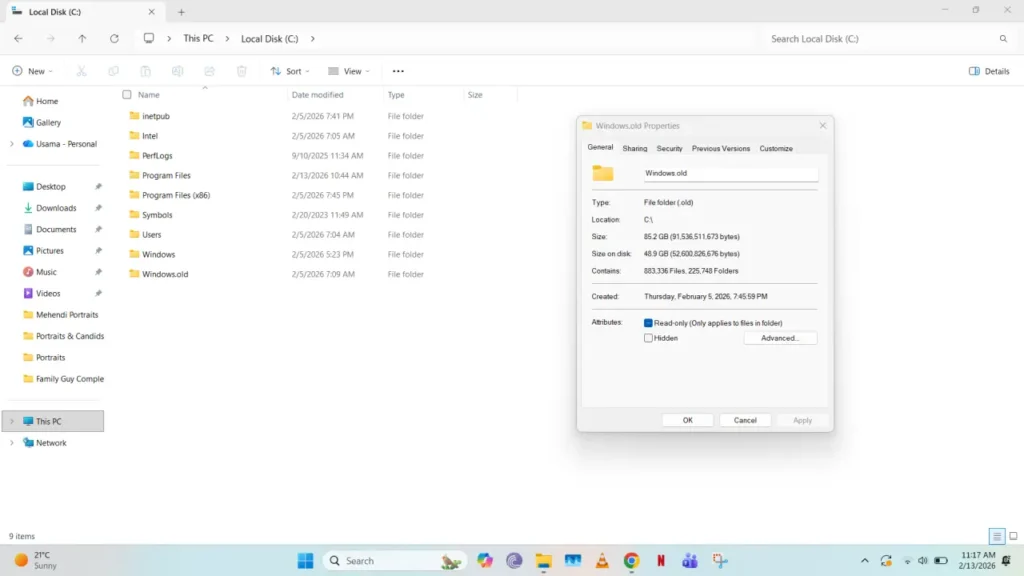
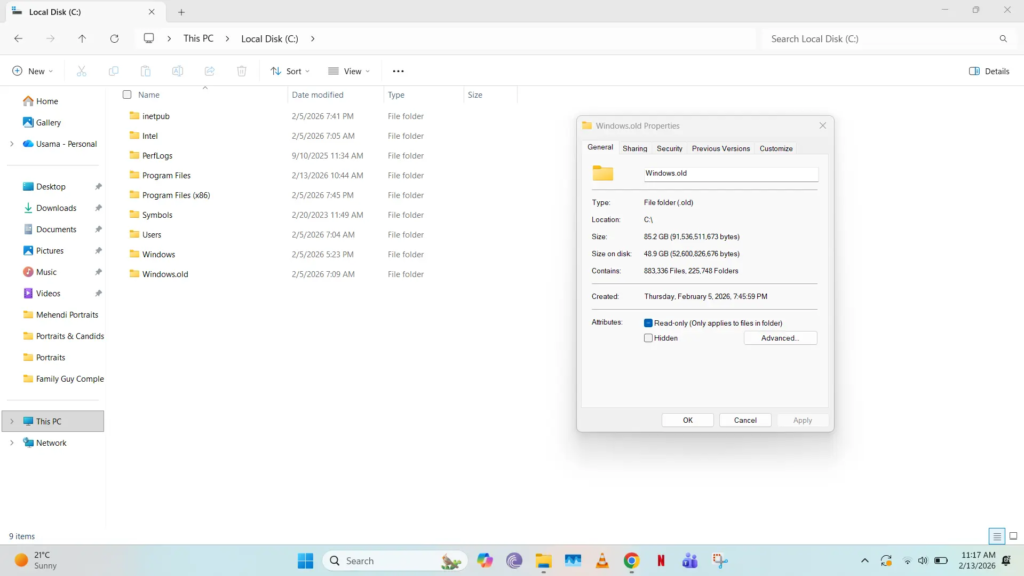
Tuy nhiên, tùy thuộc vào dung lượng ổ cứng của bạn, bạn vẫn có thể cần phải xóa thủ công. Tôi đã gặp phải vấn đề này (và chính điều này đã thôi thúc tôi viết hướng dẫn này), vì tôi nhận thấy chỉ còn 4GB dung lượng trống trên ổ C:. Mặc dù đây không phải là vấn đề nghiêm trọng, nhưng tôi thấy phiên bản Windows mới nhất của mình đủ ổn định để không cần phải khôi phục lại. Nếu bạn nhìn vào ảnh chụp màn hình ở trên, bạn sẽ thấy thư mục này chiếm dung lượng khổng lồ khoảng 85GB trên máy tính của tôi.
Nếu bạn có quyền quản trị trên máy tính, bạn có thể xóa thư mục này một cách an toàn và lấy lại toàn bộ dung lượng đã bị chiếm dụng. Tuy nhiên, hãy nhớ rằng việc này về cơ bản sẽ xóa điểm khôi phục (restore point) trên máy tính của bạn, vì vậy chỉ nên làm như vậy nếu bạn thực sự cần dung lượng trống đó và nếu bạn tin rằng mình sẽ không cần quay lại phiên bản Windows cũ hơn trong tương lai gần.
Tuy nhiên, bạn không thể xóa thư mục Windows.old thông qua File Explorer, vì sẽ gặp lỗi. Cách khác là làm theo hướng dẫn bên dưới:
Tìm kiếm “Disk Cleanup” trong Windows Search
Chọn ổ đĩa chứa cài đặt Windows của bạn
Nhấp vào “Clean System Files”
Một lần nữa, chọn ổ đĩa chứa cài đặt Windows của bạn. Chờ vài phút để quá trình quét hoàn tất
Sau khi quá trình quét hoàn tất, bạn sẽ thấy thêm các tùy chọn trong giao diện Disk Cleanup. Chọn “Previous Windows installation(s)”
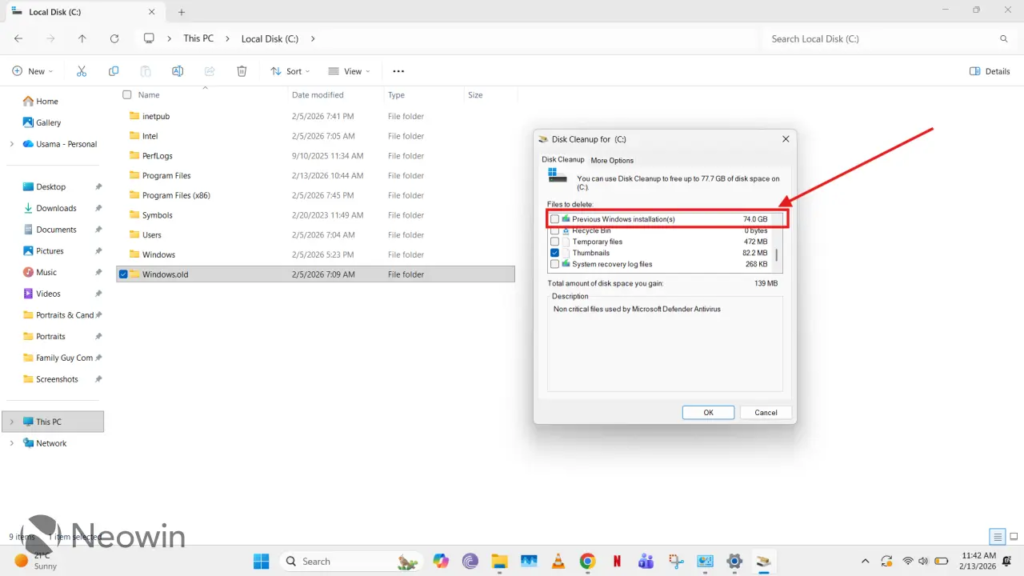
Nhấp OK ở phía dưới.
Windows sẽ thông báo rằng nếu bạn xóa thư mục này, bạn sẽ không thể khôi phục về phiên bản hệ điều hành cũ hơn. Nhấp OK.
Chờ vài phút để thư mục này được xóa.
Vậy là xong! Chỉ đơn giản vậy thôi. Tuy nhiên, hãy nhớ rằng thao tác này sẽ xóa vĩnh viễn điểm khôi phục về phiên bản Windows trước đó, vì vậy nếu bạn gặp sự cố trong lần cài đặt mới nhất, việc xóa thư mục Windows.old cũng sẽ loại bỏ cách quay lại phiên bản trước. Do đó, chỉ nên thực hiện thao tác này nếu bạn thực sự muốn có thêm dung lượng trống.