
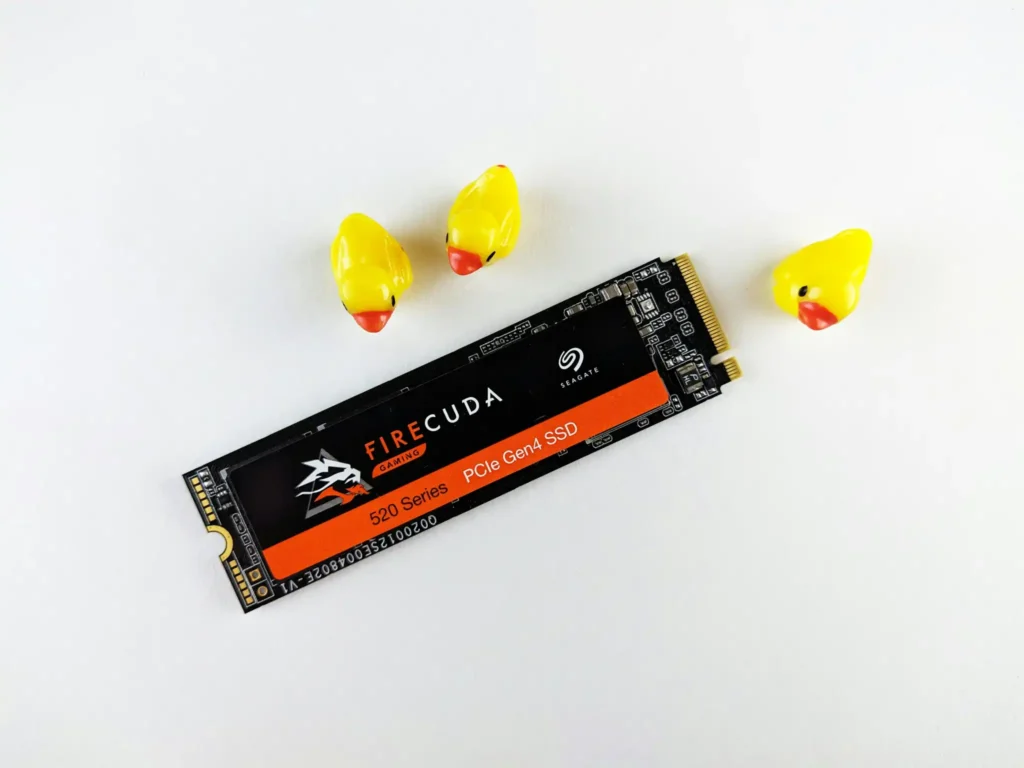
Bất cứ ai đã chuyển từ ổ cứng HDD sang SSD đều biết rằng nó có thể giảm đáng kể thời gian khởi động, chưa kể đến việc hiệu năng tổng thể trở nên nhanh nhạy hơn. Tuy nhiên, điều này chỉ đúng trừ khi SSD gặp sự cố. Đúng vậy, SSD cũng có thể gặp vấn đề và hoạt động chậm hơn dự kiến. Nếu SSD của bạn hoạt động chậm, đừng lo lắng. Dưới đây là năm mẹo thiết yếu giúp bạn tăng tốc nó.
- Giải phóng dung lượng
Khi ổ SSD của bạn bị đầy, tốc độ hoạt động sẽ chậm hơn nhiều. Nếu ổ SSD của bạn đã sử dụng hết 90% dung lượng và bạn bắt đầu nhận thấy một số vấn đề về hiệu năng, bước đầu tiên bạn nên làm là xóa các tệp và thư mục không cần thiết. Một việc khác bạn có thể làm là tắt chế độ ngủ đông vì điều này có thể giải phóng một số dung lượng ổ đĩa. Sau đây là cách thực hiện:
- Gõ CMD vào ô tìm kiếm của Windows.
- Nhấp chuột phải vào kết quả tìm kiếm hàng đầu và chọn Chạy với quyền quản trị viên.
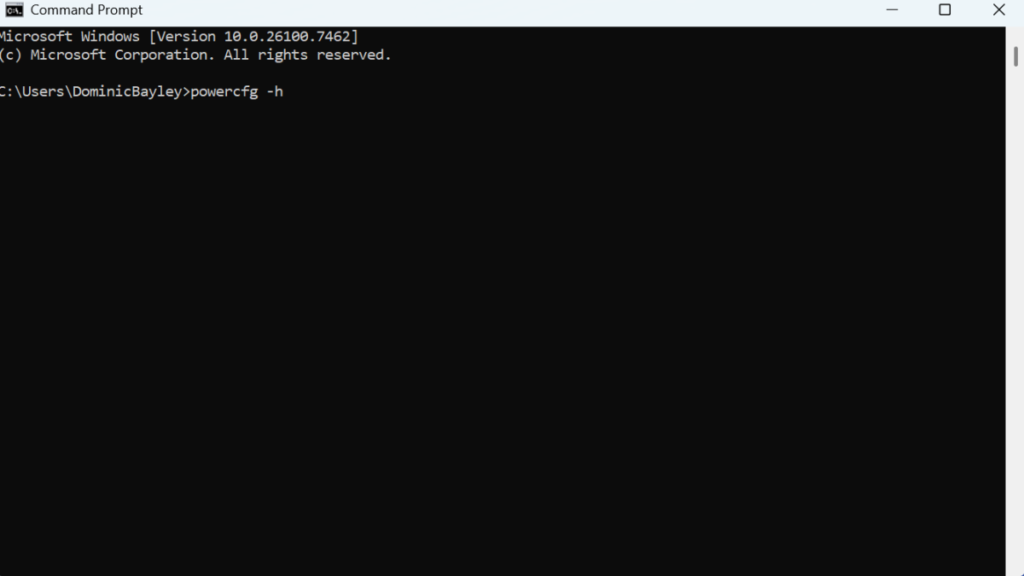
- Gõ powercfg -h và nhấn Enter.
Sau khi bạn đã thực hiện các bước trên để giải phóng dung lượng trên ổ SSD, hãy kiểm tra xem tốc độ đọc/ghi có được cải thiện hay không. Nếu không hiệu quả, hãy thử giải pháp tiếp theo.
- Đảm bảo lệnh TRIM đang chạy
Ổ SSD sẽ chạy rất chậm nếu lệnh TRIM không được chạy. Do đó, hãy làm theo các bước sau để đảm bảo lệnh TRIM được bật.
- Gõ CMD vào thanh tìm kiếm.
- Nhấp chuột phải vào kết quả tìm kiếm đầu tiên và chọn Chạy với quyền quản trị viên.
- Sao chép và dán lệnh: fsutil behavior query DisableDeleteNotify.
- Nhấn Enter.
- Nếu bạn nhận được 0, điều đó có nghĩa là TRIM đã được bật. Nếu bạn nhận được 1, điều đó có nghĩa là TRIM đã bị tắt.
- Nếu bạn nhận được 1, hãy nhập lệnh này: fsutil behavior set DisableDeleteNotify 0.
- Nhấn Enter.
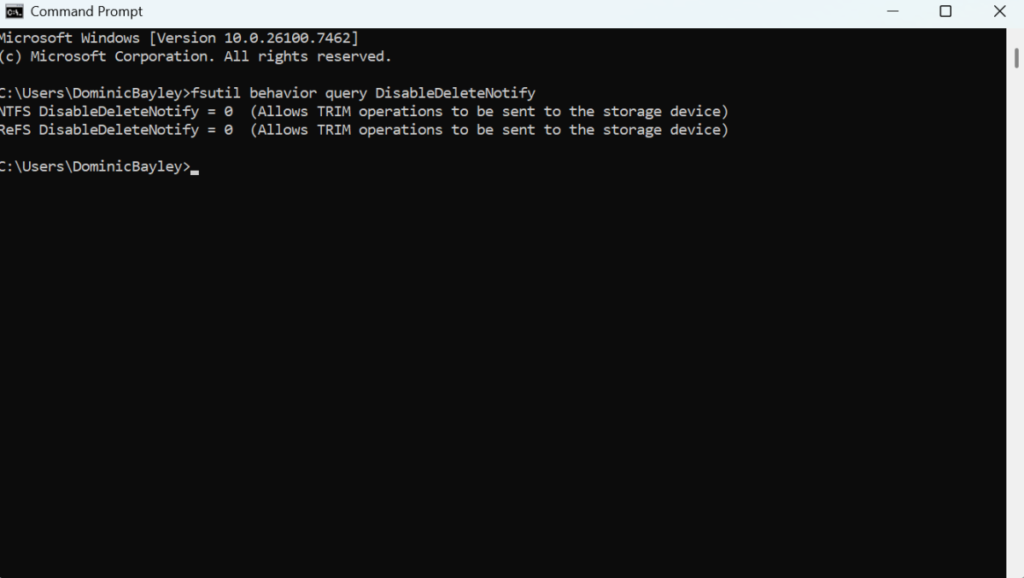
Thao tác này sẽ kích hoạt lệnh TRIM trên hệ thống của bạn.
- Chuyển sang chế độ Best Performance
Ở chế độ cân bằng, SSD có thể không nhận đủ năng lượng để hoạt động ở tốc độ tối ưu. Tuy nhiên, chế độ Hiệu năng Tốt nhất ưu tiên hiệu năng. Sau đây là cách chuyển sang chế độ Best Performance:
Tìm kiếm Power & Battery trong menu Start
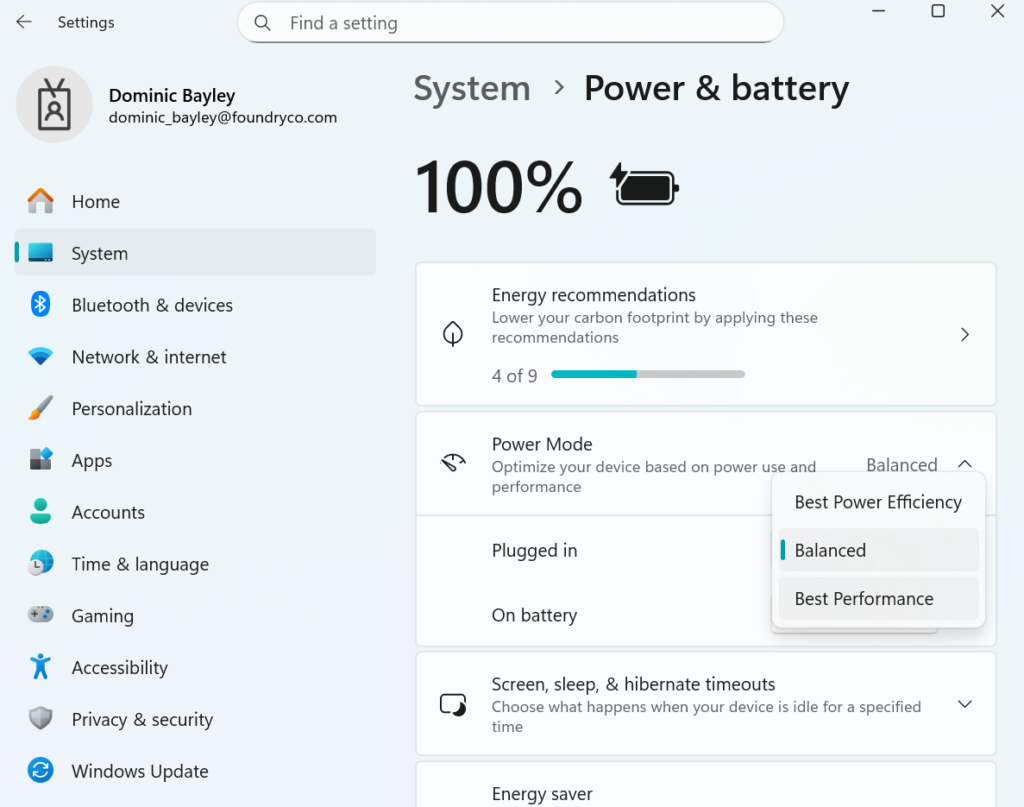
Trong Power Mode, chuyển sang Best Performance từ menu thả xuống cho chế độ cắm điện và chế độ dùng pin.
Giờ đây, máy tính của bạn sẽ hoạt động ở chế độ Best Performance và hy vọng cũng sẽ giúp ổ SSD của bạn chạy nhanh hơn một chút.
- Tối ưu hóa ổ đĩa
Nếu bạn đã sử dụng ổ SSD một thời gian, đặc biệt là nếu bạn đã cài đặt nhiều ứng dụng, bạn nên tối ưu hóa ổ đĩa. Việc tối ưu hóa rất đơn giản. Chỉ cần làm theo các bước sau:
Tìm kiếm Defrag trong menu Start
Chọn Defragment and Optimize Drives
Chọn ổ SSD và nhấp vào “Tối ưu hóa”.

Giờ bạn chỉ cần đợi Windows tối ưu hóa ổ đĩa thôi.
- Cập nhật firmware
Ổ SSD cũng giống như các phần cứng khác, chúng nhận được các bản vá lỗi và cập nhật định kỳ từ nhà sản xuất. Firmware của SSD rất cần thiết cho hoạt động trơn tru và hiệu quả của nó, vì vậy việc kiểm tra các bản cập nhật firmware là rất cần thiết. Sau đây là cách thực hiện:
Nhấn tổ hợp phím Windows + R để mở hộp thoại Run.
Trong hộp thoại Run, gõ devmgmt.msc và nhấn Enter.
Trong cửa sổ Trình quản lý thiết bị, tìm Ổ đĩa và nhấp vào mũi tên để mở rộng.
Nhấp chuột phải vào SSD và chọn Cập nhật trình điều khiển.
Bạn sẽ được hỏi về các tùy chọn tìm kiếm trình điều khiển. Nhấp vào Tìm kiếm trình điều khiển tự động.
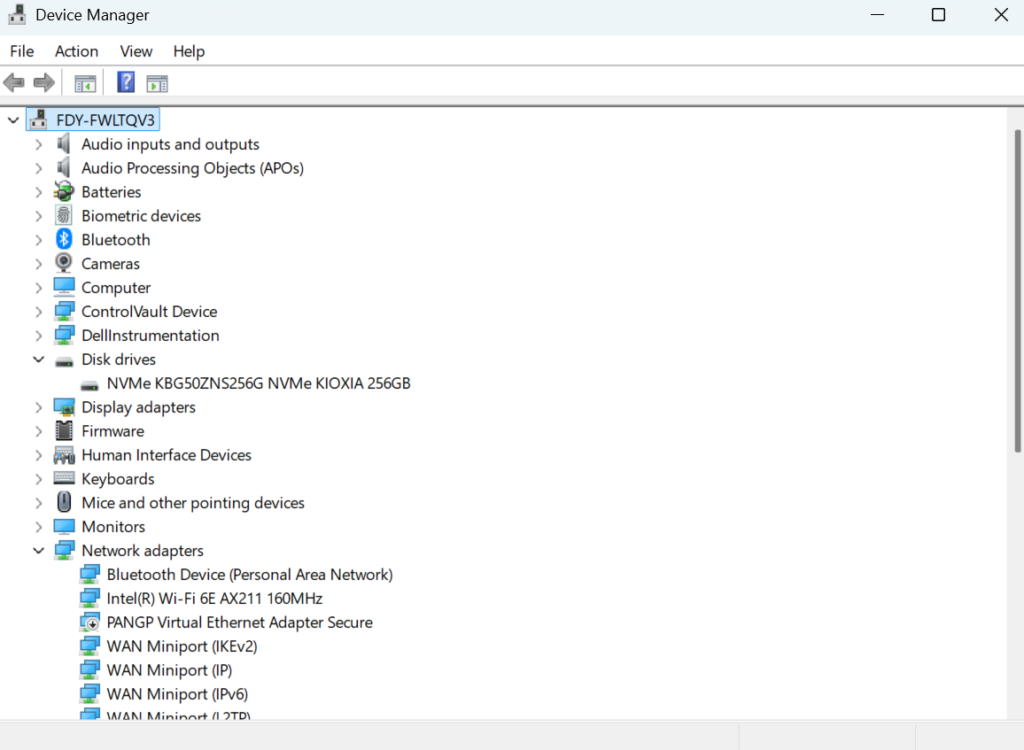
Windows sẽ tìm kiếm các trình điều khiển cập nhật mới nhất cho ổ SSD của bạn và cài đặt chúng. Sau khi quá trình hoàn tất, hãy kiểm tra xem sự cố của bạn đã được giải quyết chưa.