
Microsoft đã thừa nhận rằng việc bật BitLocker trên các máy tính có ổ SSD NVMe có thể ảnh hưởng đáng kể đến hiệu năng, nhưng điều đó không nhất thiết có nghĩa là mọi máy tính có BitLocker đều làm giảm hiệu năng của ứng dụng hoặc trò chơi. Trên thực tế, trong hầu hết các trường hợp, chi phí hiệu năng hầu như không đáng kể.
Theo Microsoft, trong quá khứ, chi phí phát sinh của BitLocker thường chỉ ở mức “một chữ số” và chỉ trong một số điều kiện nhất định.
Chúng ta quan tâm đến những con số này vì BitLocker từng là một tính năng tùy chọn, nhưng khi Windows 11 24H2 được phát hành, Microsoft đã biến BitLocker thành tính năng mặc định trên các máy tính mới hơn hoặc các bản cài đặt mới hoàn toàn. BitLocker không được bật khi bạn nâng cấp từ Windows 11 23H2 lên 24H2.
Trong một tài liệu hỗ trợ, Microsoft lập luận rằng BitLocker là một tính năng “có giá trị” nếu thiết bị của bạn bị mất hoặc bị đánh cắp. Đó là bởi vì BitLocker mã hóa ổ đĩa của bạn và bảo vệ dữ liệu của bạn.
BitLocker trên Windows 11 có ảnh hưởng đến hiệu năng không?
Theo Microsoft, BitLocker làm giảm hiệu năng, đặc biệt là khi bạn có một trong những ổ SSD NVMe mạnh mẽ, đời mới hơn với chu kỳ I/O cao hơn, vì nó dẫn đến việc sử dụng CPU tăng lên để giải mã.
Microsoft lập luận rằng các ổ NVMe đã được cải thiện đáng kể và hiện nay chúng có tốc độ I/O mỗi giây cao hơn. Mặc dù tốc độ I/O cao hơn có lợi cho hiệu năng, nhưng điều đó cũng có nghĩa là CPU cần dành một lượng thời gian đáng kể chỉ để thực hiện mã hóa AES (Advanced Encryption Standard) của BitLocker để theo kịp tất cả các thao tác đọc hoặc ghi đó.
Tất cả những điều đó dẫn đến tỷ lệ chu kỳ CPU cao hơn khi BitLocker được bật, và điều này càng dễ nhận thấy hơn trong các tình huống I/O nặng, chẳng hạn như chơi game.
“Mặc dù đây là một lợi ích lớn cho người dùng, nhưng điều đó cũng có nghĩa là bất kỳ quá trình xử lý bổ sung nào — chẳng hạn như mã hóa và giải mã thời gian thực bởi BitLocker — đều có thể trở thành nút thắt cổ chai nếu không được tối ưu hóa đúng cách,” Microsoft lưu ý trong một tài liệu hỗ trợ.
Nói một cách đơn giản, sẽ có chu kỳ CPU cao hơn một cách tự động khi bạn thực hiện các tác vụ sử dụng nhiều ổ đĩa, yêu cầu tốc độ đọc và ghi cao hơn. Ví dụ, bạn sẽ nhận thấy mức sử dụng CPU tăng lên khi:
- Bạn đang chơi game
- Biên dịch các cơ sở mã lớn
- Chỉnh sửa các video lớn.
Hoặc các hoạt động “tiêu tốn nhiều tài nguyên” tương tự trên ổ NVMe khi BitLocker được bật. Tuy nhiên, có một giải pháp thay thế, yêu cầu các máy tính đời mới hơn hỗ trợ tính năng “BitLocker tăng tốc phần cứng”.
Microsoft cho biết BitLocker tăng tốc phần cứng giải quyết các vấn đề về hiệu năng
Trong Windows 11 KB5065426 (26100.6584 26200.6584) trở lên, Microsoft đã bật tính năng BitLocker tăng tốc phần cứng trong Windows 11. Với tính năng này, Microsoft cho biết công việc mã hóa được chuyển từ CPU sang một công cụ mã hóa chuyên dụng trên CPU SoC, và các khóa có thể được bảo vệ bằng phần cứng.
Hiện chưa rõ liệu các CPU hiện có có hỗ trợ BitLocker tăng tốc phần cứng hay không, nhưng Microsoft đặc biệt nói rằng tính năng này yêu cầu khả năng SoC/CPU “sắp ra mắt” cho NVMe và sau đó cho biết Core Ultra Series 3 (Panther Lake) sẽ là thiết bị đầu tiên hỗ trợ tính năng này, các nhà cung cấp khác cũng đang trong kế hoạch.
Tính năng này giúp giảm mức sử dụng CPU và cải thiện thời lượng pin, nhưng điểm hạn chế duy nhất là nó yêu cầu phần cứng được hỗ trợ.
“BitLocker sẽ tận dụng các khả năng của hệ thống trên chip (SoC) và bộ xử lý trung tâm (CPU) sắp ra mắt để đạt được hiệu suất và bảo mật tốt hơn cho các ổ NVMe hiện tại và tương lai,” Microsoft lưu ý.
So sánh hiệu suất (Điểm chuẩn CrystalDiskMark)
Microsoft đã chia sẻ một số điểm chuẩn để so sánh hiệu suất trước và sau khi sử dụng CrystalDiskMark. Đây là phần quan trọng nhất của bài kiểm tra, cho thấy tác động của mã hóa đến tốc độ ổ đĩa. Mặc dù tốc độ đọc hoặc ghi tuần tự hầu như không bị ảnh hưởng, nhưng sự khác biệt trong các thao tác nhập/xuất ngẫu nhiên là đáng kể.
Thiết bị A: BitLocker phần mềm
BitLocker on: TRUE
Algorithm: XTS-AES256
HwCryptoOffloadingSupported: FALSE
HwCryptoOffloadingUsed: FALSE
HwWrappingSupported: FALSE
HwWrappingUsed: FALSE
HwOffloadType: UNRECOGNIZED
Thiết bị B: BitLocker tăng tốc phần cứng
BitLocker on: TRUE
Algorithm: XTS-AES256
HwCryptoOffloadingSupported: TRUE
HwCryptoOffloadingUsed: TRUE
HwWrappingSupported: TRUE
HwWrappingUsed: TRUE
HwOffloadType: NVMe
Bây giờ, hãy cùng xem BitLocker dựa trên phần cứng so với BitLocker dựa trên phần mềm như thế nào khi thiết bị đang chạy Windows 11:
| Metric | Device A (MB/s) | Device B (MB/s) | Difference |
| SEQ1M Q8T1 (Read) | 6598.58 | 6637.36 | Negligible (+0.6%) |
| SEQ1M Q8T1 (Write) | 4925.73 | 4956.20 | Negligible (+0.6%) |
| RND4K Q32T1 (Read) | 1632.52 | 3746.55 | Device B is 2.3x Faster |
| RND4K Q32T1 (Write) | 1513.43 | 3530.82 | Device B is 2.3x Faster |
| RND4K Q1T1 (Read) | 513.95 | 714.39 | Device B is 40% Faster |
| RND4K Q1T1 (Write) | 304.89 | 652.45 | Device B is 2.1x Faster |
Mặc dù tốc độ truyền tải tập tin lớn vẫn tương tự nhau giữa hai cấu hình, nhưng Tăng tốc phần cứng cải thiện đáng kể hiệu suất Random 4K (các thao tác với tập tin nhỏ).
Thiết bị B tăng gấp đôi tốc độ trong hầu hết các trường hợp ghi hoặc đọc ngẫu nhiên so với mã hóa phần mềm.
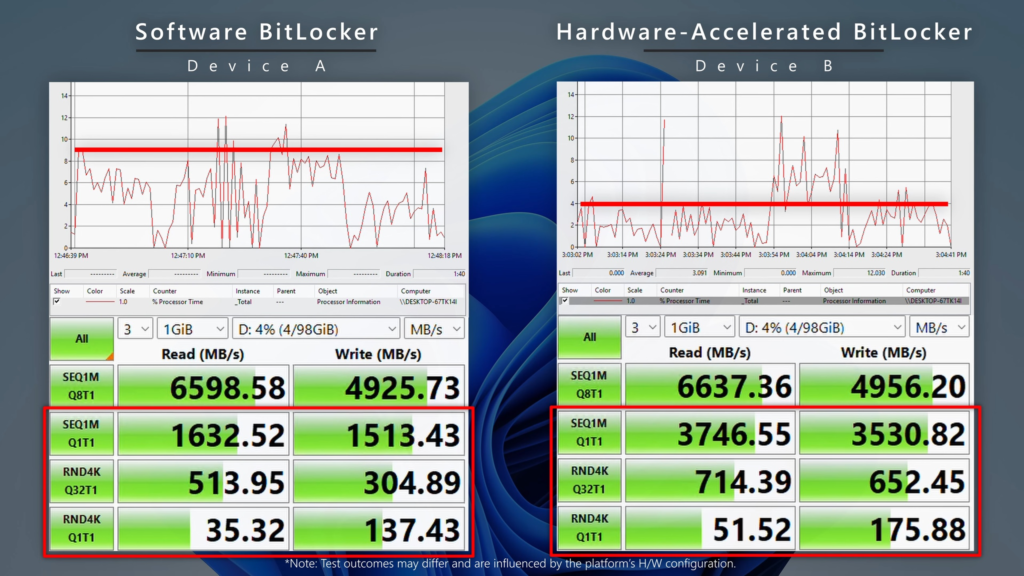
Trong bài kiểm tra này, Microsoft sử dụng hai máy tính có cấu hình phần cứng giống hệt nhau. Thiết bị A sử dụng BitLocker dựa trên phần mềm hiện có, còn thiết bị B sử dụng BitLocker dựa trên phần cứng. Microsoft đã chia sẻ một video cho thấy quá trình kiểm tra hiệu năng diễn ra như thế nào:
Microsoft cũng phát hiện ra rằng hiệu suất lưu trữ được cải thiện, bao gồm cả các chỉ số I/O, khi bạn sử dụng BitLocker tăng tốc phần cứng thay vì tăng tốc phần mềm.
Sau khi bật BitLocker tăng tốc phần cứng, các thử nghiệm ban đầu cho thấy chu kỳ CPU đã giảm hơn 70%, điều này cũng giúp kéo dài thời lượng pin.
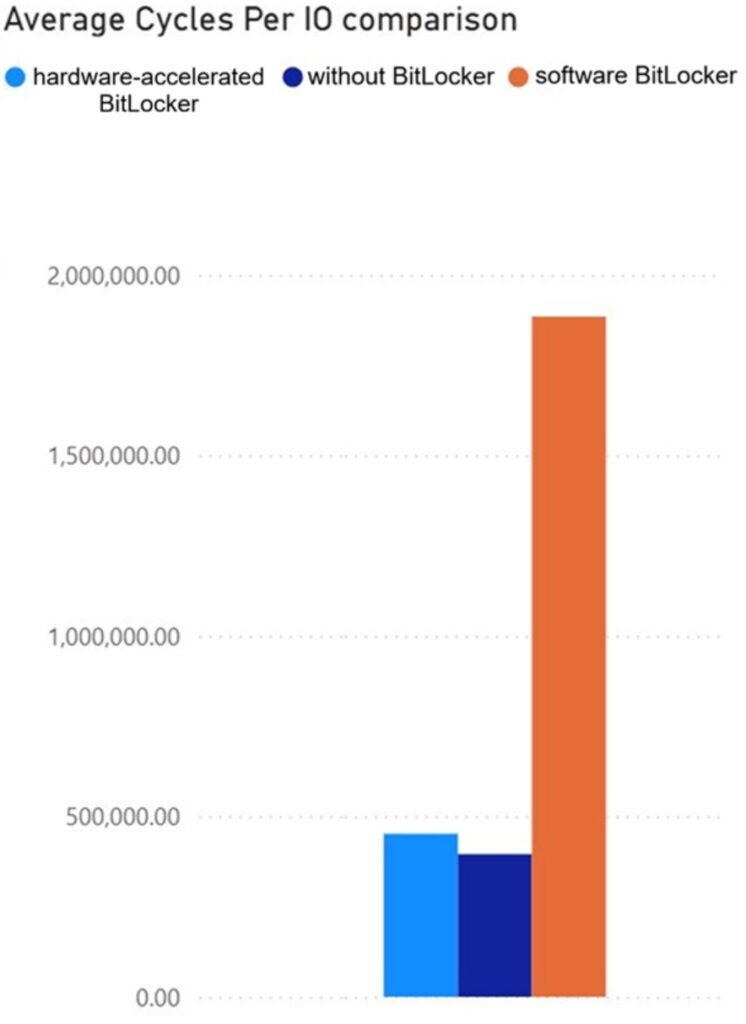
Hiệu năng của Windows 11 vẫn tốt hơn một chút khi BitLocker bị vô hiệu hóa hoàn toàn, nhưng khi chuyển sang phương pháp dựa trên phần cứng, BitLocker sẽ không gây ảnh hưởng đến hiệu năng đối với phần lớn người dùng.
Làm thế nào để kiểm tra xem PC của bạn có hỗ trợ BitLocker tăng tốc phần cứng hay không?
Bạn cần chạy lệnh manage-bde -status trong Command Prompt (với quyền quản trị viên) để xác minh công nghệ cơ bản đang được sử dụng trên PC của mình.
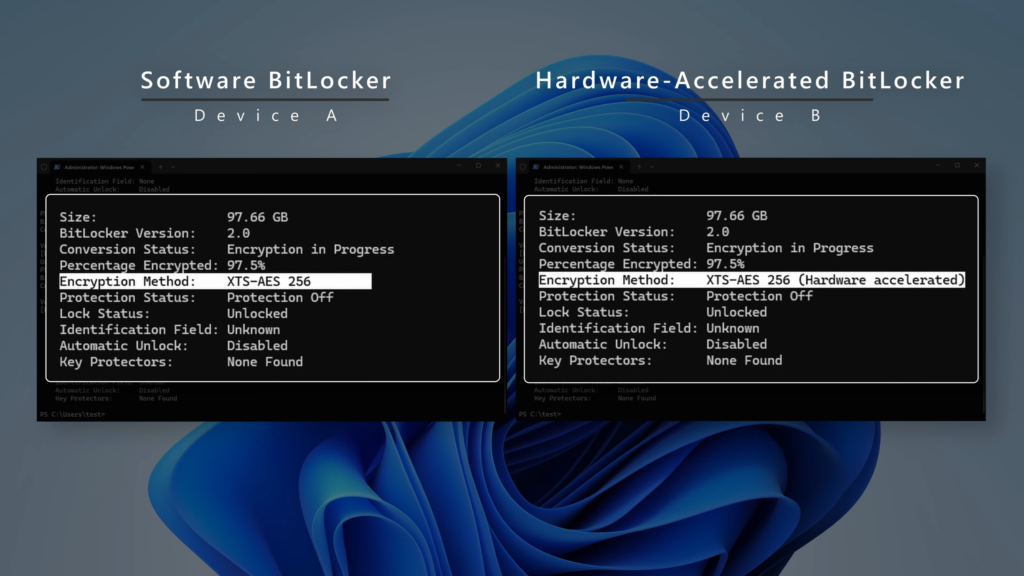
Như đã quan sát thấy trong kết quả đầu ra của lệnh manage-bde -status:
| Feature | Device A (Software BitLocker) | Device B (Hardware-Accelerated) |
| BitLocker Version | 2.0 | 2.0 |
| Conversion Status | Encryption in Progress | Encryption in Progress |
| Percentage Encrypted | 97.5% | 97.5% |
| Encryption Method | XTS-AES 256 | XTS-AES 256 (Hardware accelerated) |
| Protection Status | Protection Off | Protection Off |
Trong trường hợp này, Thiết bị A sử dụng BitLocker phần mềm tiêu chuẩn, trong khi Thiết bị B sử dụng BitLocker tăng tốc phần cứng mới.
Tôi đang sử dụng BitLocker. Tôi có thể bật BitLocker tăng tốc phần cứng không?
Windows 11 không cung cấp tùy chọn để chuyển đổi mã hóa từ phương pháp phần mềm hiện tại sang công nghệ dựa trên phần cứng. Nếu máy tính của bạn hỗ trợ tính năng này và bạn đã cài đặt các bản cập nhật Windows gần đây được phát hành sau tháng 9 năm 2025, BitLocker tăng tốc phần cứng sẽ được sử dụng tự động.
Bạn có thể kiểm tra trạng thái bằng lệnh manage-bde -status.
Các yêu cầu phần cứng có thể có đối với BitLocker tăng tốc phần cứng:
Ổ cứng NVMe cộng với nền tảng SoC/CPU có khả năng giảm tải mã hóa (với sự hỗ trợ/trình điều khiển cần thiết).
Các thiết bị Intel vPro với Intel Core Ultra Series 3 (“Panther Lake”) là những thiết bị đầu tiên hỗ trợ tính năng này, và các nhà cung cấp khác cũng đang lên kế hoạch hỗ trợ.
Microsoft dự định sẽ chia sẻ thêm chi tiết trong tương lai.