
Ai trong chúng ta cũng từng trải qua điều này. Chức năng tìm kiếm tích hợp sẵn của Windows thường chậm và khó sử dụng, và kể từ Windows 11, Microsoft không những chưa khắc phục được vấn đề mà còn làm cho nó tệ hơn – và tôi cũng không hoàn toàn tin tưởng vào trải nghiệm tìm kiếm được hỗ trợ bởi trí tuệ nhân tạo mà một số máy tính hiện nay đã có.
Sự thật là, tôi đã phải sử dụng công cụ tìm kiếm của Windows quá lâu đến nỗi tôi phải học cách sử dụng nó. Và hóa ra, nó thực sự có thể sử dụng được, chỉ cần bạn biết cách sử dụng đúng cách.
Hãy đảm bảo dịch vụ Tìm kiếm Windows đang chạy.
Điều này nghe có vẻ ngớ ngẩn, nhưng bạn sẽ ngạc nhiên khi biết vấn đề này xảy ra thường xuyên như thế nào. Để hiểu rõ hơn, hiệu quả của trải nghiệm tìm kiếm trên Windows 11 hoàn toàn phụ thuộc vào tiến trình nền được gọi là Tìm kiếm Windows. Dịch vụ hệ thống này, thường được gắn nhãn là “WSearch” trong các công cụ quản trị, chịu trách nhiệm lập chỉ mục nội dung, lưu trữ thuộc tính và hiển thị kết quả tìm kiếm cho các tệp, email và nội dung khác. Và nếu dịch vụ cụ thể này bị vô hiệu hóa hoặc hoạt động sai, hệ điều hành sẽ mất khả năng truy xuất ngay lập tức vị trí tệp, dẫn đến cảm giác thanh tìm kiếm bị lỗi trong khi thực tế nó chỉ không hoạt động. Người dùng thường vô tình vô hiệu hóa dịch vụ này để tiết kiệm tài nguyên hệ thống, hoặc nó có thể bị dừng bởi phần mềm tối ưu hóa của bên thứ ba, dẫn đến sự suy giảm đáng kể về khả năng phản hồi của giao diện người dùng.
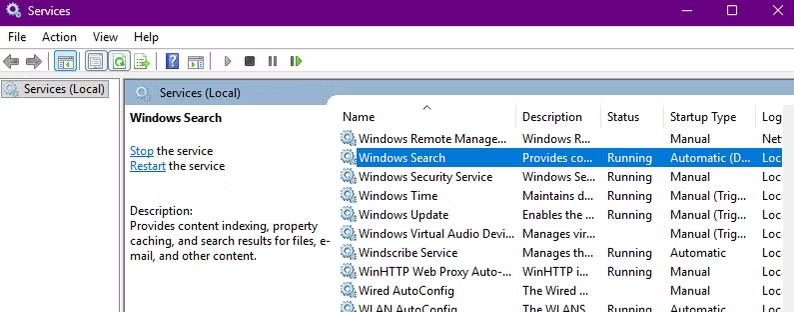
Để kiểm tra trạng thái của thành phần này, bạn cần truy cập vào bảng điều khiển quản lý Windows Services. Để làm điều đó, bạn cần chạy lệnh “services.msc” trong hộp thoại Chạy (Windows + R). Sau khi mở cửa sổ này, cuộn xuống cho đến khi bạn thấy mục Windows Search để xem trạng thái hiện tại và loại khởi động của nó. Để tính năng tìm kiếm hoạt động như mong muốn, trạng thái dịch vụ phải hiển thị “Running” và Loại khởi động phải được đặt thành “Automatic” hoặc “Automatic (Delayed Start)”. Nếu loại khởi động được đặt thành “Disabled”, hệ thống sẽ ngăn dịch vụ khởi chạy bất kể các nỗ lực thủ công.
Sau khi thực hiện xong các bước đó, bạn có thể nhấp chuột phải và chọn “Start” để chạy chương trình. Hoặc bạn có thể khởi động lại máy tính để đề phòng.
Điều quan trọng nữa là kiểm tra tab phụ thuộc trong thuộc tính dịch vụ, vì Windows Search dựa vào dịch vụ Remote Procedure Call (RPC) để hoạt động chính xác. Lỗi trong một thành phần phụ thuộc sẽ khiến dịch vụ tìm kiếm bị lỗi theo trình tự. Nếu bạn đảm bảo tiến trình phụ trợ này hoạt động và được thiết lập để khởi chạy cùng với hệ điều hành, trình lập chỉ mục sẽ có thể chạy ngầm.
Xác định phạm vi tìm kiếm và từ khóa cụ thể
Nhiều người cho rằng công cụ tìm kiếm của Windows 11 không đủ hiệu quả vì nó chỉ dựa vào các truy vấn rộng, không có cấu trúc, buộc hệ thống phải đoán ý định của người dùng. Windows sử dụng cú pháp và logic phạm vi cụ thể, khi được sử dụng đúng cách, sẽ chuyển đổi các kết quả mơ hồ thành các kết quả chính xác. Hành vi mặc định của Windows Search thường bị giới hạn ở chế độ “Classic”, chỉ lập chỉ mục các thư viện của người dùng—chẳng hạn như Documents, Pictures, và Music— và Desktop.. Nếu người dùng cố gắng tìm một tệp được lưu trữ trong thư mục không chuẩn, chẳng hạn như thư mục tùy chỉnh trên ổ C: gốc hoặc phân vùng phụ, quá trình tìm kiếm sẽ thất bại trừ khi phạm vi được mở rộng thủ công. Bạn phải truy cập vào cài đặt Privacy & Security settings để chuyển từ chế độ lập chỉ mục Cổ điển sang chế độ “Nâng cao”, chế độ này bao gồm toàn bộ máy tính, hoặc thêm thủ công các đường dẫn thư mục cụ thể vào vị trí lập chỉ mục để đảm bảo công cụ tìm kiếm đang tìm kiếm đúng nơi.
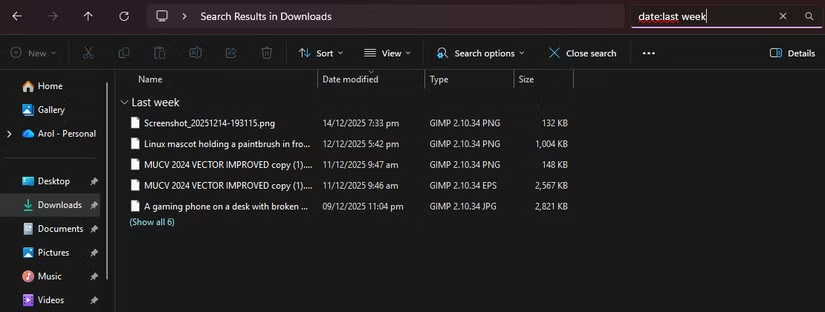
Ngoài việc xác định phạm vi tìm kiếm, bạn cũng nên nắm vững Advanced Query Syntax (AQS), điều cần thiết để lọc kết quả một cách hiệu quả. Công cụ tìm kiếm của Windows không có giao diện người dùng đồ họa (GUI) để lọc, vì vậy bạn phải tự thực hiện bằng các toán tử. Thay vì nhập tên tệp chung chung, người dùng có thể sử dụng các toán tử cụ thể để thu hẹp tập dữ liệu ngay lập tức. Ví dụ, thêm toán tử “kind:” theo sau là loại tệp, chẳng hạn như “document”, “folder” hoặc “image”, sẽ buộc công cụ tìm kiếm loại bỏ các danh mục không liên quan. Tương tự, toán tử “date:” cho phép lọc theo thời gian, cho phép người dùng tìm các tệp được sửa đổi “hôm qua”, “tuần trước” hoặc trong một tháng cụ thể. Các bộ lọc dựa trên kích thước cũng mạnh mẽ không kém để quản lý dung lượng lưu trữ; các lệnh như “size:>1GB” sẽ ngay lập tức cô lập các tệp lớn có thể đang chiếm dụng ổ đĩa.
Khi gặp sự cố, hãy sử dụng công cụ khắc phục sự cố.
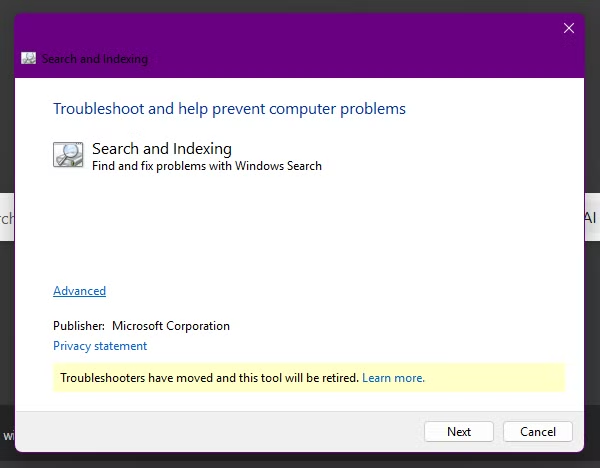
Ngay cả khi cấu hình dịch vụ chính xác và cú pháp chuẩn xác, các lỗi kỹ thuật trong cơ sở dữ liệu chỉ mục tìm kiếm vẫn có thể khiến tiện ích bị treo, gặp sự cố hoặc trả về kết quả không đầy đủ. Trong những trường hợp này, Windows 11 bao gồm một cơ chế chẩn đoán chuyên dụng được thiết kế để xác định và giải quyết các xung đột nội bộ mà không cần chỉnh sửa registry phức tạp. Công cụ khắc phục sự cố Tìm kiếm và Lập chỉ mục là một công cụ tự động nằm trong Cài đặt Hệ thống, trong menu Khắc phục sự cố và các công cụ khắc phục sự cố khác. Không giống như các công cụ sửa chữa hệ thống thông thường, tiện ích cụ thể này kiểm tra các vấn đề về quyền truy cập trên các thư mục Tìm kiếm Windows và xác minh tính toàn vẹn của cơ sở dữ liệu tìm kiếm. Và khi được thực thi, nó sẽ nhắc bạn chọn bản chất cụ thể của sự cố, chẳng hạn như các tệp không xuất hiện trong kết quả hoặc tìm kiếm và lập chỉ mục làm chậm máy tính, cho phép nó điều chỉnh chiến lược sửa chữa phù hợp với các triệu chứng.
Nếu trình khắc phục sự cố tự động xác định một chỉ mục bị hỏng mà nó không thể vá, giải pháp hiệu quả nhất, mặc dù tốn thời gian, là xây dựng lại hoàn toàn chỉ mục tìm kiếm. Chức năng này có thể truy cập thông qua bảng Tùy chọn lập chỉ mục cũ trong Control Panel.
Bằng cách chọn tùy chọn Advanced options and initiating a Rebuild, Windows sẽ xóa danh mục hiện có và bắt đầu quá trình thu thập lại dữ liệu từ mọi vị trí đã được lập chỉ mục trên ổ đĩa để tạo cơ sở dữ liệu mới.
Quá trình này sẽ loại bỏ hiệu quả các tệp “ma” – các mục đã bị xóa nhưng vẫn còn tồn tại trong bộ nhớ cache tìm kiếm – và sửa chữa các liên kết siêu dữ liệu bị hỏng. Thao tác này tiêu tốn đáng kể tài nguyên CPU và có thể mất vài giờ tùy thuộc vào khối lượng dữ liệu được lưu trữ, nhưng nó khôi phục chức năng tìm kiếm về trạng thái ban đầu và có thể là giải pháp cho vấn đề của bạn.