
Chức năng tìm kiếm của Windows rất tuyệt vời để mở ứng dụng và tìm các tập tin cục bộ. Nhưng một trong những tính năng bị đánh giá thấp của nó là khả năng tìm kiếm trực tiếp trên web, vì vậy bạn không cần phải mở trình duyệt để bắt đầu. Tuy nhiên, điều tôi không thích là nó không cho phép người dùng tùy chỉnh trình duyệt hoặc công cụ tìm kiếm nào được sử dụng. Theo mặc định, nó luôn mở Bing trong Edge.
MSEdgeRedirect là một công cụ mã nguồn mở miễn phí giúp khắc phục vấn đề này. Sau khi cài đặt, các truy vấn tìm kiếm trên Windows của bạn sẽ tự động được chuyển hướng đến trình duyệt và công cụ tìm kiếm yêu thích của bạn. Kể từ khi cài đặt nó vào máy tính, tôi thực sự đã sử dụng chức năng tìm kiếm của Windows nhiều hơn hẳn so với trước đây.
Download tại: https://github.com/rcmaehl/MSEdgeRedirect
MSEdgeRedirect là một công cụ đơn giản giúp ngăn Microsoft ép buộc bạn sử dụng Bing và Microsoft Edge. Nói một cách đơn giản, nó chặn các lệnh “mở bằng Edge” và chuyển hướng chúng đến trình duyệt web mặc định của bạn.
Khi công cụ này đang chạy, nếu bạn nhập thứ gì đó vào menu Start và nhấn Enter, nó sẽ mở trong trình duyệt mặc định của bạn. Điều này cũng có nghĩa là các truy vấn của bạn sẽ được mở trong công cụ tìm kiếm ưa thích của bạn thay vì Bing. Ngay cả khi bạn cố gắng mở Edge theo cách thủ công từ menu tìm kiếm, công cụ này cũng buộc Windows mở trình duyệt mặc định của bạn.
Điểm tốt nhất của MSEdgeRedirect là nó không sử dụng tài nguyên hệ thống và quan trọng hơn, nó được cập nhật thường xuyên. Điều này có nghĩa là ngay cả khi Microsoft thực hiện bất kỳ thay đổi nào làm hỏng công cụ, nó có thể sẽ được sửa chữa nhanh chóng thông qua bản cập nhật.
Cài đặt MSEdgeRedirect trên Windows
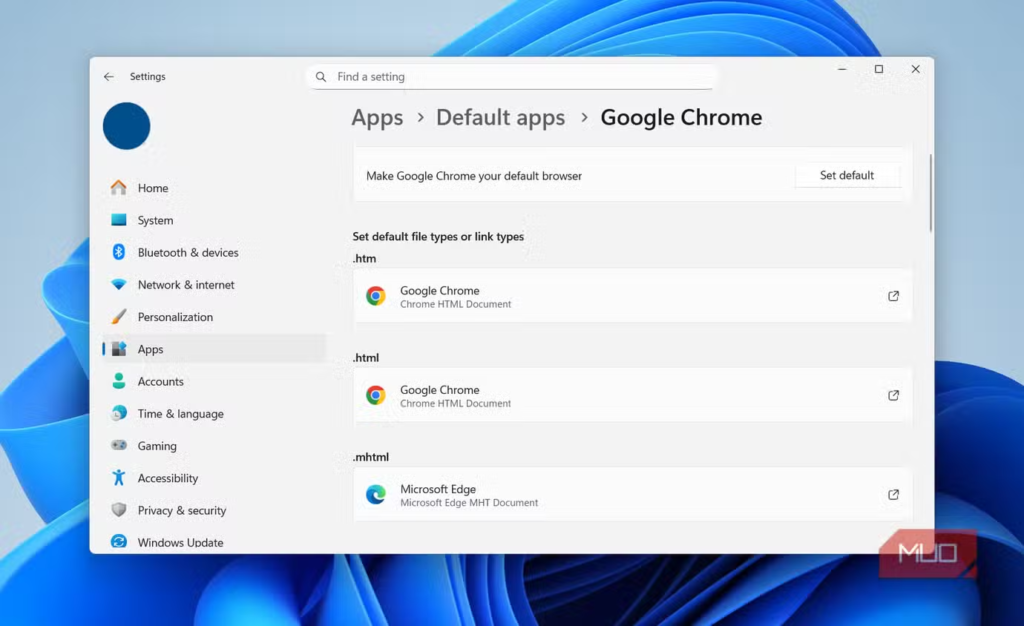
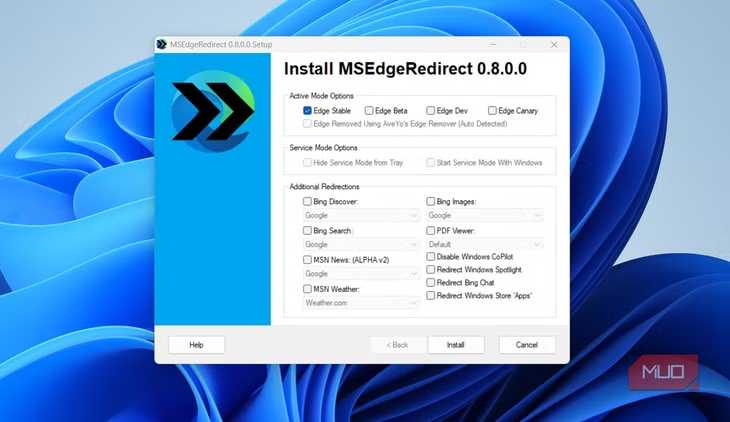
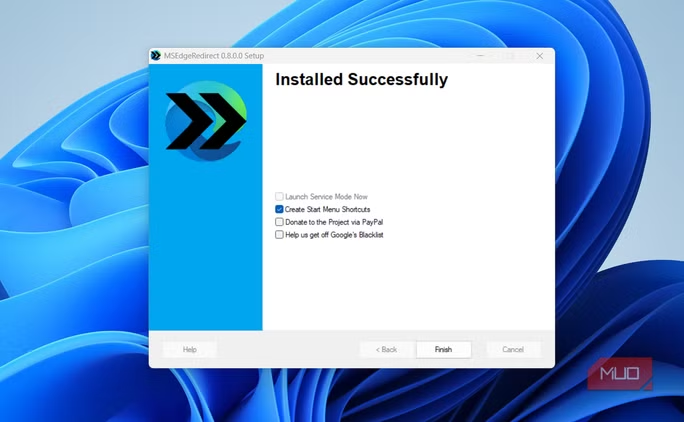
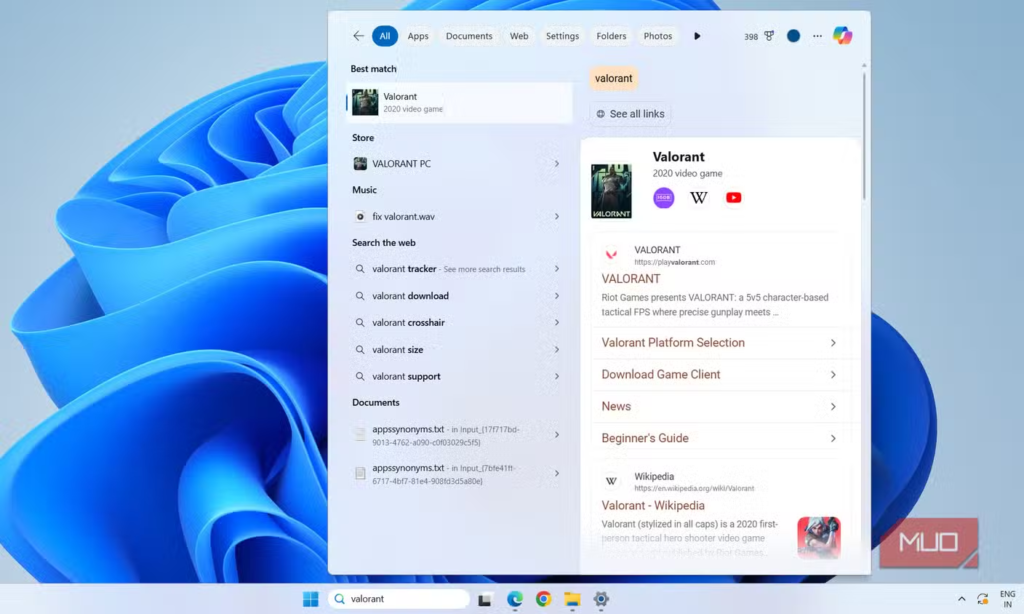
Việc cài đặt và chạy MSEdgeRedirect không khác nhiều so với việc cài đặt bất kỳ công cụ nào khác. Nhưng trước khi làm điều đó, bạn cần kiểm tra lại trình duyệt web mặc định trên máy tính của mình. Vì mục đích chính của công cụ này là chuyển hướng các liên kết khỏi Edge, nên nó cần biết nơi để chuyển hướng chúng. Nếu Edge vẫn là trình duyệt mặc định của bạn, công cụ sẽ không thể hoạt động.
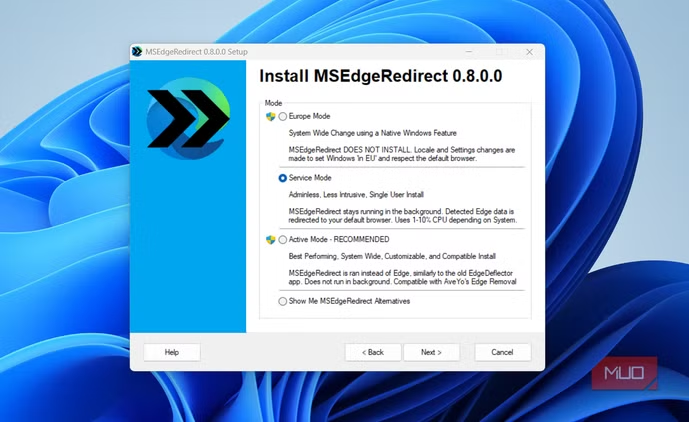
Hãy vào Settings > Apps > Default apps chọn trình duyệt bạn muốn sử dụng từ danh sách và nhấp vào Đặt mặc định. Sau khi hoàn tất, hãy tải công cụ MSEdgeRedirect từ GitHub và chạy trình cài đặt. Trong quá trình cài đặt, bạn sẽ thấy ba tùy chọn cài đặt khác nhau. Phần này rất quan trọng.
Chế độ Châu Âu dành cho những người sống trong Khu vực Kinh tế Châu Âu (EEA). Tại các khu vực này, Microsoft đã cho phép tắt Edge trong tìm kiếm Windows, vì vậy chế độ này tận dụng các tùy chọn tích hợp sẵn đó. Nếu bạn sống ở EU hoặc bất kỳ quốc gia nào khác thuộc EEA, đây là chế độ bạn nên chọn.
Chế độ Dịch vụ (Service Mode) không ảnh hưởng đến chức năng của MSEdgeRedirect theo bất kỳ cách nào, nhưng nó khiến công cụ luôn chạy. Điều này có thể khiến công cụ sử dụng từ 1 đến 10% CPU. Đối với hầu hết mọi người, điều này là không cần thiết, vì vậy tốt nhất là nên tránh sử dụng chế độ này.
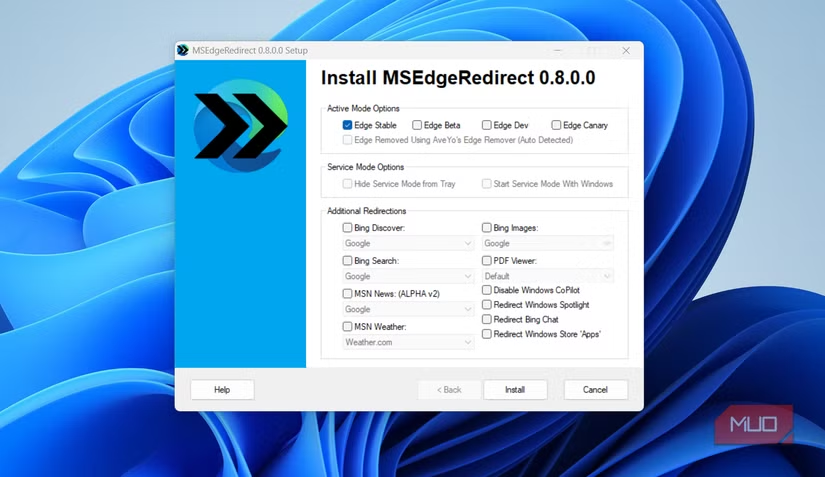
Điều này dẫn đến Chế độ Hoạt động (Active Mode), đây cũng là tùy chọn được khuyến nghị. Nó thực hiện chính xác những gì bạn muốn, đó là chuyển hướng các truy vấn tìm kiếm của bạn đến trình duyệt yêu thích mà không gây thêm tải trọng nền. Chỉ cần chọn chế độ đó và nhấn Tiếp theo. Chọn Edge Stable và tất cả các hộp kiểm khác trong phần Chuyển hướng bổ sung (Additional Redirections), rồi nhấn Lưu (Save).
Sau khi thiết lập MSEdgeRedirect, các thay đổi sẽ có hiệu lực ngay lập tức. Bạn không cần khởi động lại máy tính hoặc làm bất cứ điều gì khác. Để kiểm tra, hãy thử tìm kiếm một trang web trên Windows và xem bạn được chuyển hướng đến đâu. Nếu không, hãy đảm bảo rằng bạn đã làm theo các bước chính xác và đã cài đặt Microsoft Edge trên máy tính của mình.
Nó chuyển hướng Bing đến mọi nơi.
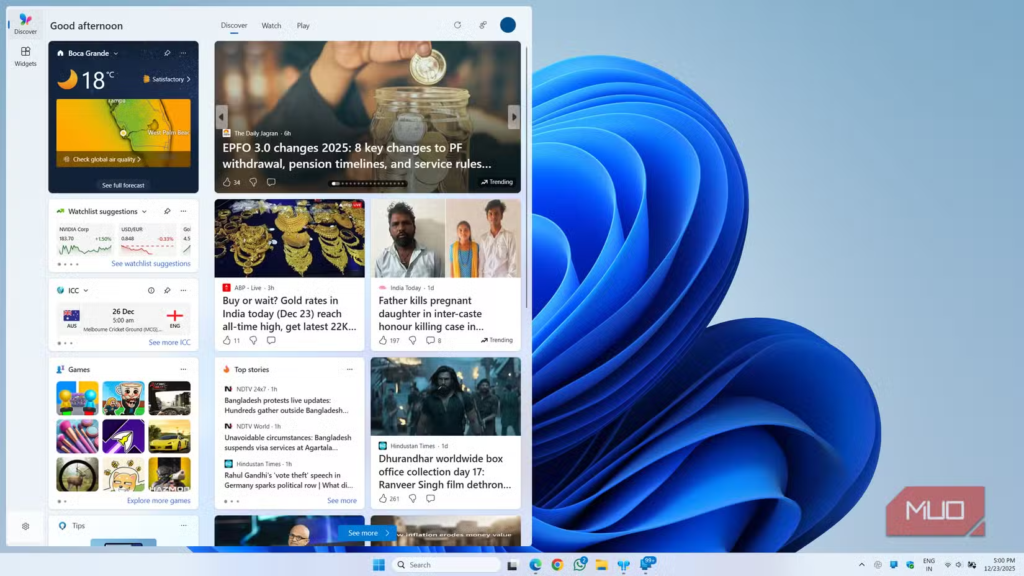
Bên cạnh tính năng tìm kiếm của Windows, Microsoft cũng đã tích hợp sẵn Edge và Bing vào một số thành phần khác của Windows. Khi bạn nhấp vào liên kết tin tức trong bảng Tiện ích, hoặc nhấp vào biểu tượng Spotlight, hoặc mở bất kỳ liên kết tích hợp nào khác, nó luôn mở trong Microsoft Edge và Bing. Công cụ MSEdgeRedirect cũng có thể khắc phục điều đó.
Mở công cụ từ menu tìm kiếm, chọn tất cả các ô kiểm liên quan trong mục Chuyển hướng bổ sung, và lưu cài đặt của bạn. Bên cạnh việc chuyển hướng Edge, bạn cũng sẽ thấy tùy chọn tắt Copilot.
Sau khi thiết lập xong, Windows sẽ không còn mở Edge hoặc Bing mỗi khi bạn mở liên kết từ bảng MSN Discover, tiện ích thời tiết hoặc bất kỳ nơi nào khác.
Nếu muốn quay lại sử dụng Edge, bạn có thể mở lại công cụ, bỏ chọn tất cả các ô và nhấn Lưu. Hoặc, bạn cũng có thể gỡ cài đặt hoàn toàn MSEdgeRedirect khỏi máy tính của mình, điều này sẽ có hiệu quả tương tự.
Ai cũng biết Microsoft không bỏ lỡ bất kỳ cơ hội nào để buộc người dùng sử dụng sản phẩm của mình. Việc tìm kiếm trên Windows của bạn được Bing trả lời trong Microsoft Edge chỉ là một ví dụ điển hình. May mắn thay, công cụ MSEdgeRedirect đã khắc phục vấn đề này một cách tuyệt vời, và tôi hy vọng nó sẽ tiếp tục hoạt động tốt như hiện tại.