
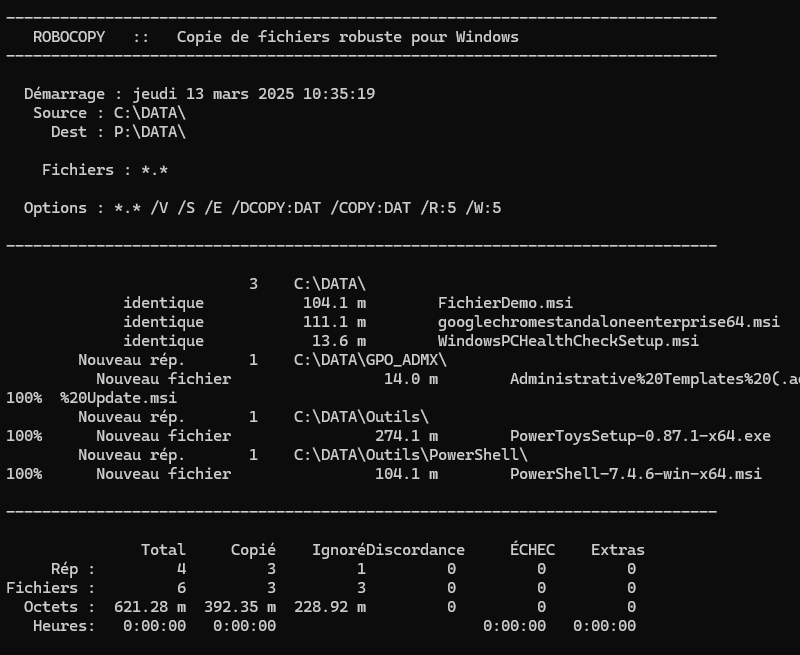
Robocopy là một công cụ được thiết kế để sao chép nâng cao hơn so với File Explorer, nó sự dụng dòng lệnh trong Command Prompt.
 Robocopy là viết tắt của Robust File Copy (Sao chép tập tin mạnh mẽ), và nó đã được tích hợp sẵn trong Windows từ nhiều năm nay. Và giống như nhiều tính năng tốt nhất của Windows, nó không có giao diện đồ họa. Bạn chạy nó từ Command Prompt hoặc Windows Terminal, cung cấp thư mục nguồn và đích, sau đó thêm các tùy chọn để xác định chính xác cách thức chuyển tập tin .
 Ở dạng cơ bản nhất, lệnh trông như thế này:
robocopy C:\Nguồn D:\Đích
Chỉ riêng điều đó thôi thì chưa đủ thú vị. Điều làm cho Robocopy trở nên hữu ích là tất cả các lệnh khác nhau mà bạn có thể thêm vào để sao chép tập tin một cách nâng cao. Robocopy hoạt động với vô số tham số. Đây là những tham số quan trọng nhất:
 Các tham số thông dụng nhất
/S: Sao chép các thư mục con (bỏ qua thư mục rỗng).
/E: Sao chép tất cả thư mục con, bao gồm cả thư mục rỗng.
/LEV:n: Chỉ sao chép $n$ cấp thư mục tính từ nguồn.
/Z: Chế độ có thể tiếp tục (Restartable mode) — nếu rớt mạng giữa chừng, lệnh sẽ chép tiếp thay vì chép lại từ đầu.
/B: Chế độ sao lưu (Backup mode) — cho phép sao chép tệp ngay cả khi không có quyền truy cập bằng cách vượt qua bảng phân quyền (ACL) nếu chạy dưới quyền Administrator.
/ZB: Sử dụng chế độ
/Z, nếu bị từ chối truy cập sẽ tự động chuyển sang chế độ /B.
/MT[:n]: Sao chép đa luồng (Multi-threaded). Giá trị $n$ từ $1$ đến $128$ (mặc định là $8$). Giúp tăng tốc độ sao chép tệp nhỏ đáng kể.
/LOG:<Tệp_log>: Ghi đè kết quả thực hiện vào tệp nhật ký.
/LOG+:<Tệp_log>: Ghi tiếp kết quả vào cuối tệp nhật ký hiện có.
 Ví dụ kết hợp 1 lệnh hoàn chỉnh:
robocopy C:\Photos D:\PhotoBackup /E /Z /MT:16 /R:3 /W:5 /LOG:C:\Users\YourName\Documents\robocopy.log
 Ngoài ra bạn cũng có thể tạo Task Scheduler để tạo lệnh tự động backup folder cần thiết ra ngoài ổ cứng rời hoặc nơi lưu trữ khác
 Mở Menu Start -> tìm Task Scheduler,
Ở menu bên phải, chọn Create Basic Task.
Đặt tên cho task này ví dụ Robocopy Backup, và nhấn Next.
Chọn chế độ backup cho nó, ví dụ Daily (hằng ngày) hoặc Weekly (hàng tuần)
Tới mục Action chọn Start a program.
Mục Program/script field, nhập vào: robocopy
Tại mục Add arguments (optional), nhập toàn bộ lệnh Robocopy Ví dụ: C:\Photos D:\PhotoBackup /E /Z /MT:16 /R:3 /W:5 /LOG:C:\Users\YourName\Documents\robocopy.log
Nhấn Next, và Finish.