
 Nhiều người mới làm quen với Linux thường đưa ra những lý do giống nhau khi từ chối trải nghiệm hệ điều hành miễn phí này: họ cần các phần mềm thuộc bộ Adobe Creative Suite hoặc không muốn từ bỏ Microsoft Office. Ngoài ra, Outlook cũng thường là công cụ thiết yếu trong môi trường doanh nghiệp.
 Với WinBoat, giờ đây đã có một giải pháp mã nguồn mở mới cho phép người dùng truy cập trực tiếp vào Windows ngay trên nền tảng Linux trong một môi trường gọn nhẹ và hiệu năng cao. Nhờ đó, nhiều ứng dụng Windows có thể được sử dụng một cách thuận tiện và an toàn trên Linux mà không cần khởi động lại máy sang hệ điều hành khác hay thực hiện các bước cấu hình phức tạp cho hệ thống hiện tại. Nói tóm gọn lại là Winboat tạo 1 máy ảo Windows và kéo phần mềm chạy trong Windows ra hiển thị trên màn hình desktop máy Linux. Như chính bạn đang dùng trên Linux.
WinBoat là một dự án mã nguồn mở giúp tự động hóa việc cài đặt và sử dụng Windows trên Linux một cách tinh tế. Ứng dụng này kết hợp công nghệ container của Docker với giao thức Remote Desktop (FreeRDP) để chạy Windows trong một môi trường biệt lập, đồng thời hiển thị các ứng dụng của nó một cách liền mạch ngay trên màn hình desktop Linux.
WinBoat đảm nhận toàn bộ quy trình cài đặt — từ việc tự động tải xuống tệp ISO Windows chính thức cho đến loại bỏ các thành phần không cần thiết và thiết lập tài khoản người dùng cục bộ. Thông qua giao diện đồ họa thân thiện, bạn có thể khởi động môi trường Windows ảo và mở các chương trình chỉ với một cú nhấp chuột.
Điều này biến WinBoat thành một trong những giải pháp thuận tiện và “sạch” nhất về mặt kỹ thuật để chạy một hệ thống Windows hoàn chỉnh ngay trên nền tảng Linux.
 Yêu cầu
Để chạy WinBoat trên bất kỳ bản phân phối Linux cần cài đặt một số thành phần thiết yếu sau:
 Docker và Docker Compose v2
FreeRDP 3
Tính năng ảo hóa được kích hoạt trong BIOS/UEFI:
AMD: SVM hoặc AMD-V
Intel: VT-X hoặc VMX
————————————————————–
 Chạy Terminal
 sudo apt install docker.io docker-compose-v2 freerdp3-x11
Thêm User của bạn vào Docker
 sudo usermod -aG docker $USER
 Đăng xuất và Login lại
 Cài đặt WinBoat
Nhà phát triển cung cấp WinBoat dưới nhiều phiên bản và định dạng gói khác nhau. Bạn nên sử dụng gói DEB được xây dựng cho Debian (và các bản phân phối dựa trên Debian khác). Hãy tải gói này về và mở nó (link dưới commnet). Nhấn nút **Install** (Cài đặt) ở góc trên bên phải để tiến hành cài đặt. Sau đó, bạn có thể khởi chạy WinBoat từ danh sách ứng dụng.
Trình hướng dẫn cài đặt
Trình cài đặt có giao diện đồ họa sẽ tự động mở ra khi bạn khởi động chương trình lần đầu tiên. Sau phần giới thiệu và hiển thị thỏa thuận cấp phép, trình hướng dẫn sẽ kiểm tra các thành phần phụ thuộc (dependencies) và cấu hình cần thiết. Nếu đã thực hiện đúng các bước nêu trên, tất cả các mục sẽ hiển thị dấu tích màu xanh. Tiếp theo, hãy chọn thư mục cài đặt, chẳng hạn như một thư mục con nằm trong thư mục người dùng (home directory) của bạn.
Phiên bản Windows
Tiếp theo, hãy chọn phiên bản Windows (ví dụ: Windows 11 Pro) và ngôn ngữ. Cuối cùng, thiết lập tên người dùng và mật khẩu. Các cài đặt cấu hình phần cứng (số nhân CPU và dung lượng RAM) thường có thể giữ nguyên theo mặc định.
Chia sẻ thư mục
Với tính năng Chia sẻ Thư mục Home (Home Folder Sharing), máy tính Windows có thể truy cập toàn bộ thư mục home. Lưu ý: tính năng này có cả ưu điểm và nhược điểm. Ví dụ, phần mềm độc hại có thể xâm phạm dữ liệu được lưu trữ trên hệ thống Linux. Hiện tại, chưa thể chia sẻ riêng một thư mục con để trao đổi dữ liệu.
Sau đó, trình cài đặt WinBoat sẽ hiển thị bản tóm tắt, tự động tải xuống tệp ảnh Windows từ máy chủ của Microsoft, loại bỏ các thành phần không cần thiết và thiết lập máy ảo (VM). Tùy thuộc vào tốc độ internet và hiệu năng hệ thống, quá trình này có thể mất tới một giờ.
Khởi động Windows và sử dụng các ứng dụng
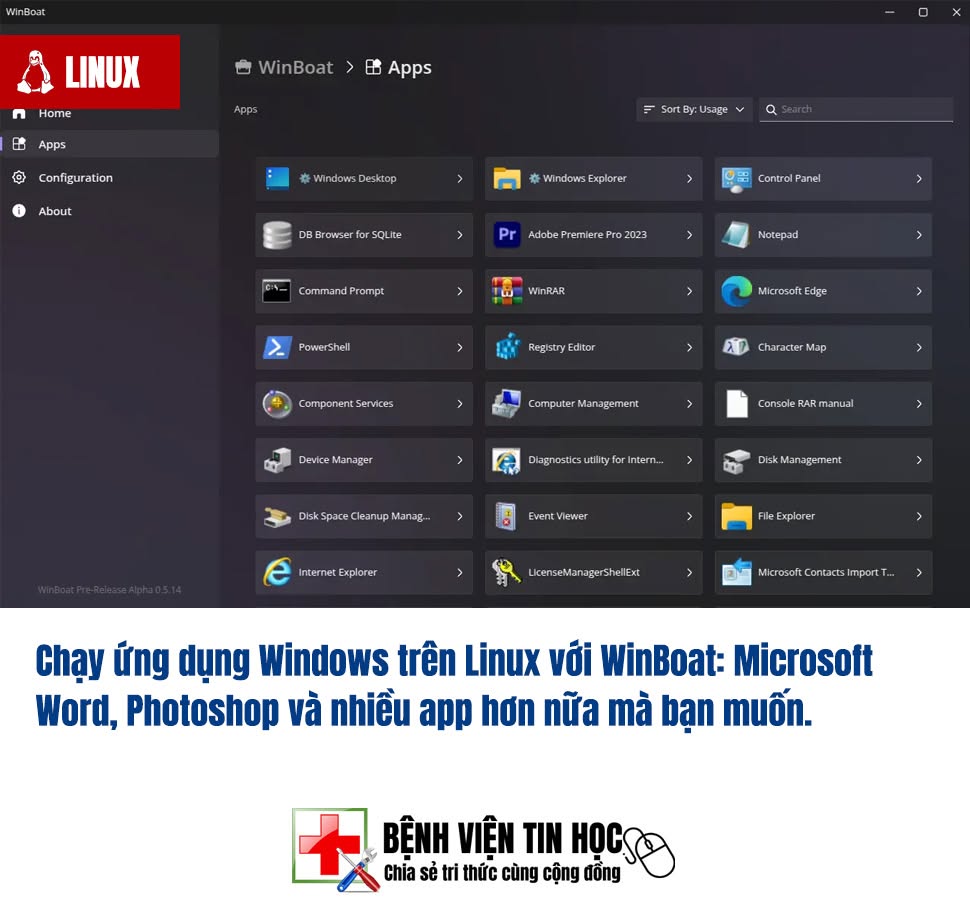
Sau khi cài đặt, bạn có thể khởi động Windows trực tiếp từ giao diện WinBoat, trong mục Apps. Có hai chức năng chính:
Windows Desktop: Khởi chạy toàn bộ màn hình desktop Windows trong một cửa sổ trên Linux.
Apps: Mở các chương trình Windows riêng lẻ trực tiếp trên màn hình desktop Linux mà không cần tải toàn bộ giao diện desktop Windows.
 Ví dụ: Việc nhấp vào Command Prompt sẽ mở giao diện dòng lệnh Windows dưới dạng một cửa sổ thông thường trên màn hình nền Linux. Các ứng dụng như Word hay Excel cũng có thể được sử dụng trực tiếp. Các chương trình được cài đặt trong máy ảo Windows sẽ tự động xuất hiện trong mục Apps, cho phép bạn mở chúng giống như các cửa sổ thông thường trên màn hình nền Linux.
 Windows được cài đặt trên WinBoat ban đầu chưa được kích hoạt. Bạn có thể thực hiện kích hoạt theo cách thông thường bằng khóa cấp phép hợp lệ. Bản thân WinBoat cùng tất cả các thành phần đều hoàn toàn là mã nguồn mở và không chứa bất kỳ tệp tin nào có bản quyền.
Download winboat tại: https://winboat.app/