Việc cập nhật các ứng dụng và chương trình Windows rất quan trọng vì nó đảm bảo bạn nhận được tất cả các tính năng mới nhất và giữ cho máy tính của bạn an toàn khỏi các lỗ hổng bảo mật tiềm ẩn. Nhưng đây cũng là việc mà rất nhiều người dùng không thường xuyên thực hiện, đơn giản vì họ quên hoặc không muốn làm vào một thời điểm nhất định. Và công bằng mà nói, công việc này tốn nhiều thời gian hơn mức cần thiết.
 Đối với các ứng dụng Windows gốc, Microsoft Store và Windows Update thường đáp ứng được nhu cầu của bạn, vì việc cập nhật ứng dụng diễn ra tự động. Nhưng ngay cả điều đó đôi khi cũng không nhất quán. Thêm vào đó, không có cách nào chuẩn để cập nhật tất cả các chương trình của bạn từ một nơi duy nhất.
May mắn thay, Windows đi kèm với một lệnh đơn giản nhưng rất hữu ích cho phép bạn cập nhật tất cả các ứng dụng và chương trình cùng một lúc. Lệnh đó là winget, viết tắt của Windows Package Manager, một công cụ dòng lệnh mà Microsoft tích hợp trực tiếp vào Windows, có thể cài đặt, cập nhật và gỡ bỏ phần mềm mà không cần mở trình duyệt.
 Để cập nhật tất cả ứng dụng trên máy tính của bạn cùng một lúc, hãy mở PowerShell và chạy lệnh này:
winget upgrade –all
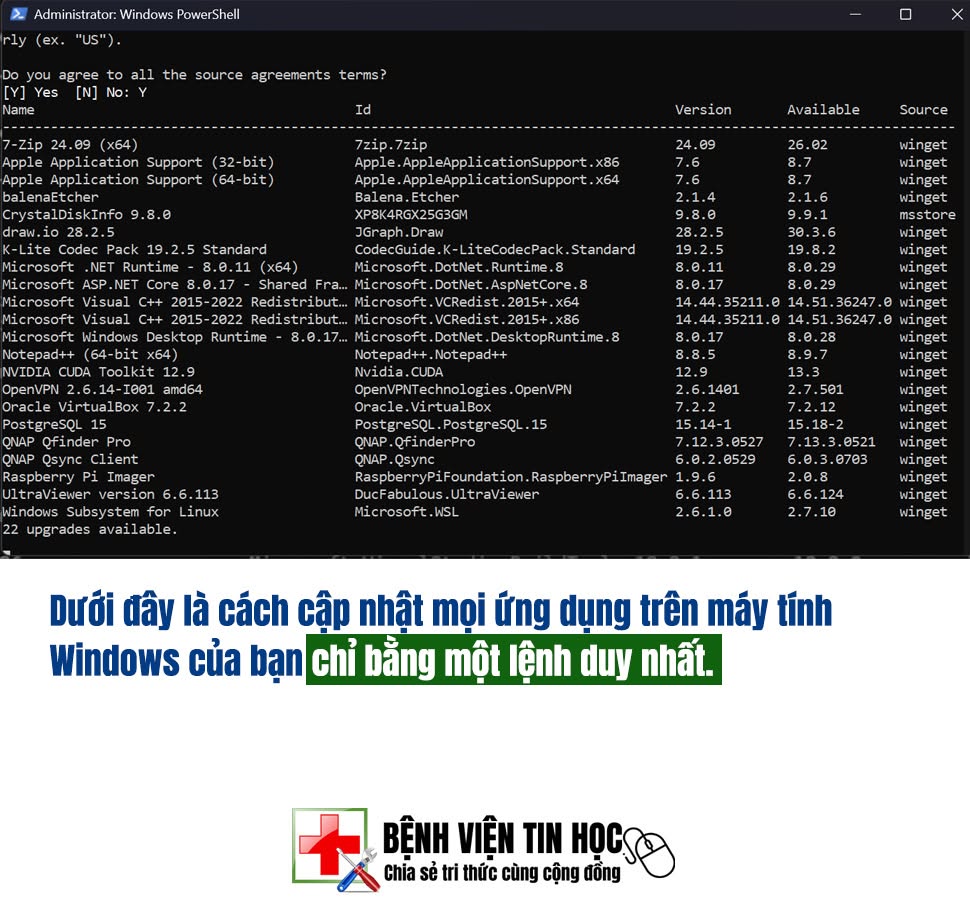
 Lệnh này kiểm tra mọi ứng dụng mà winget biết là đã được cài đặt, hoặc có thể nhận dạng trên hệ thống, so với phiên bản mới nhất hiện có và cập nhật bất kỳ ứng dụng nào đã lỗi thời. Nó bao gồm cả các trình cài đặt truyền thống và ứng dụng từ Microsoft Store trong cùng một lần chạy, vì winget mặc định lấy dữ liệu từ nhiều nguồn, bao gồm kho lưu trữ cộng đồng winget và Microsoft Store.
Chạy lệnh winget upgrade riêng lẻ, không có tùy chọn –all, trước tiên sẽ hiển thị toàn bộ danh sách các ứng dụng đã lỗi thời trước khi can thiệp vào bất kỳ ứng dụng nào, nên thực hiện lần đầu tiên để xem winget đang theo dõi những gì.
Bạn cũng có thể sử dụng lệnh winget để cập nhật một ứng dụng riêng lẻ, thay vì chạy cập nhật hàng loạt. Tất cả những gì bạn cần làm là thêm ID ứng dụng (được hiển thị khi bạn chạy winget lần đầu) vào lệnh, và nó sẽ chỉ cập nhật ứng dụng đã chọn.
Ví dụ:
winget upgrade “Chrome”
Và cuối cùng, có một lệnh hữu ích khác hiển thị mọi thứ mà winget có thể thấy và quản lý, bao gồm cả các ứng dụng không được cài đặt thông qua winget ban đầu. Bạn có thể chạy lệnh này để kiểm tra các ứng dụng đã cài đặt trên máy tính của mình. Lệnh như sau:
winget list
 Bỏ qua các lời nhắc xác nhận
Mặc dù winget cập nhật tất cả các ứng dụng lỗi thời trên PC của bạn, nhưng nó không phải là thao tác “cài đặt một lần và quên đi”. Mỗi bản cập nhật thường hiển thị lời nhắc thỏa thuận trước khi chạy, bạn cần chấp nhận lời nhắc này trước khi cập nhật từng ứng dụng. Nếu bạn muốn thực hiện lệnh winget hoàn toàn tự động, bạn có thể đặt cờ để bỏ qua các lời nhắc này:
winget upgrade –all –accept-source-agreements –accept-package-agreements
 Tuy nhiên, tôi không thực sự khuyến khích bạn làm điều này. Nó không hẳn là nguy hiểm, nhưng các thỏa thuận đó tồn tại vì một lý do. Một số gói đi kèm với các điều khoản cấp phép hoặc nguồn đính kèm, và việc chấp nhận hàng loạt có nghĩa là bạn sẽ bỏ lỡ nếu có điều gì bất thường xuất hiện, chẳng hạn như một gói yêu cầu quyền cao hơn mà bạn không ngờ tới.
Cách tự động hóa
Tuy nhiên, nếu bạn cảm thấy thoải mái với việc bỏ qua các lời nhắc xác nhận, có một cách để tự động hóa hoàn toàn toàn bộ quá trình và quên đi việc cập nhật ứng dụng trên PC của bạn mãi mãi. Bạn có thể tạo một tác vụ trong Trình lập lịch tác vụ để tự động chạy mỗi khi PC khởi động và cài đặt mọi bản cập nhật mới có sẵn.
Đây là cách thực hiện:
 Nhấp vào hộp tìm kiếm và nhập “task scheduler”.
Mở Task Scheduler và nhấp vào Create Basic Task.
Đặt tên cho tác vụ, ví dụ như “Winget Auto Update”, rồi nhấp Tiếp theo.
Đặt trình kích hoạt là Khi máy tính khởi động (When the computer starts) , sau đó nhấp Tiếp theo.
Chọn Start a program, rồi nhấp Tiếp theo.
Trong Program/script, nhập powershell.exe.
TrongAdd arguments, nhập: -Command “winget upgrade –all –accept-source-agreements –accept-package-agreements”
Hoàn tất trình hướng dẫn, sau đó tìm tác vụ mới trong danh sách, nhấp chuột phải vào tác vụ đó và mở Properties
Trong tab General , chọn Run with highest privileges, vì winget cần quyền quản trị để cài đặt hầu hết các bản cập nhật.
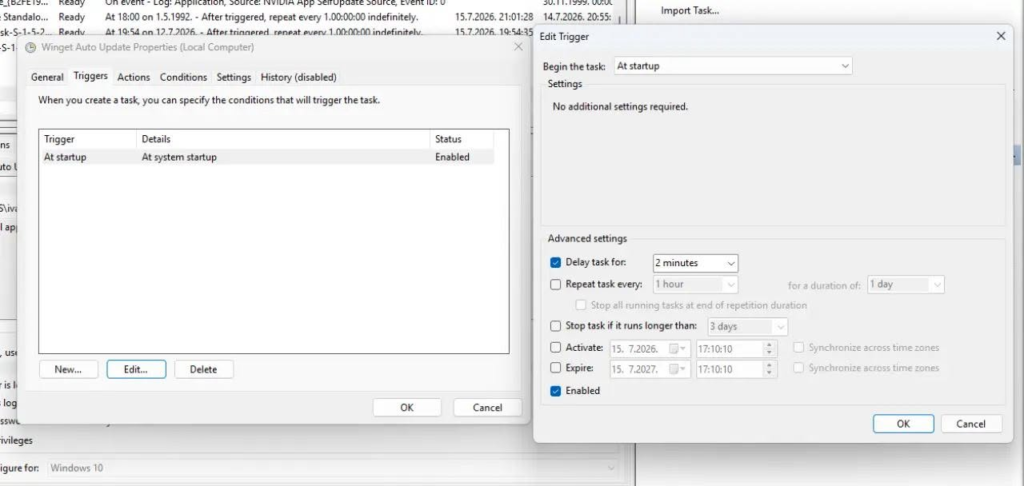
Trong Triggers, chỉnh sửa trình kích hoạt khởi động, chọn Delay task for và đặt thành 1 phút. Trình kích hoạt khởi động sẽ kích hoạt trước khi Windows hoàn tất việc thiết lập mạng và winget cần kết nối, vì vậy bỏ qua bước này là lý do phổ biến nhất khiến tác vụ có vẻ như đang hoạt động nhưng không cập nhật gì cả. Bạn có thể thử nghiệm với độ trễ, 30 giây có thể hoạt động tốt với bạn; Hoặc nếu không, hãy tăng thời gian lên 2 phút.
Trong mục Conditions, bỏ chọn “Chỉ bắt đầu tác vụ nếu máy tính đang cắm điện / Start the task only if the computer is on AC power” nếu đây là máy tính xách tay, nếu không nó sẽ âm thầm bỏ qua quá trình cập nhật bất cứ khi nào bạn đang dùng pin.
Bây giờ, mỗi khi bạn khởi động máy tính, lệnh sẽ bắt đầu tìm kiếm các bản cập nhật mới.