
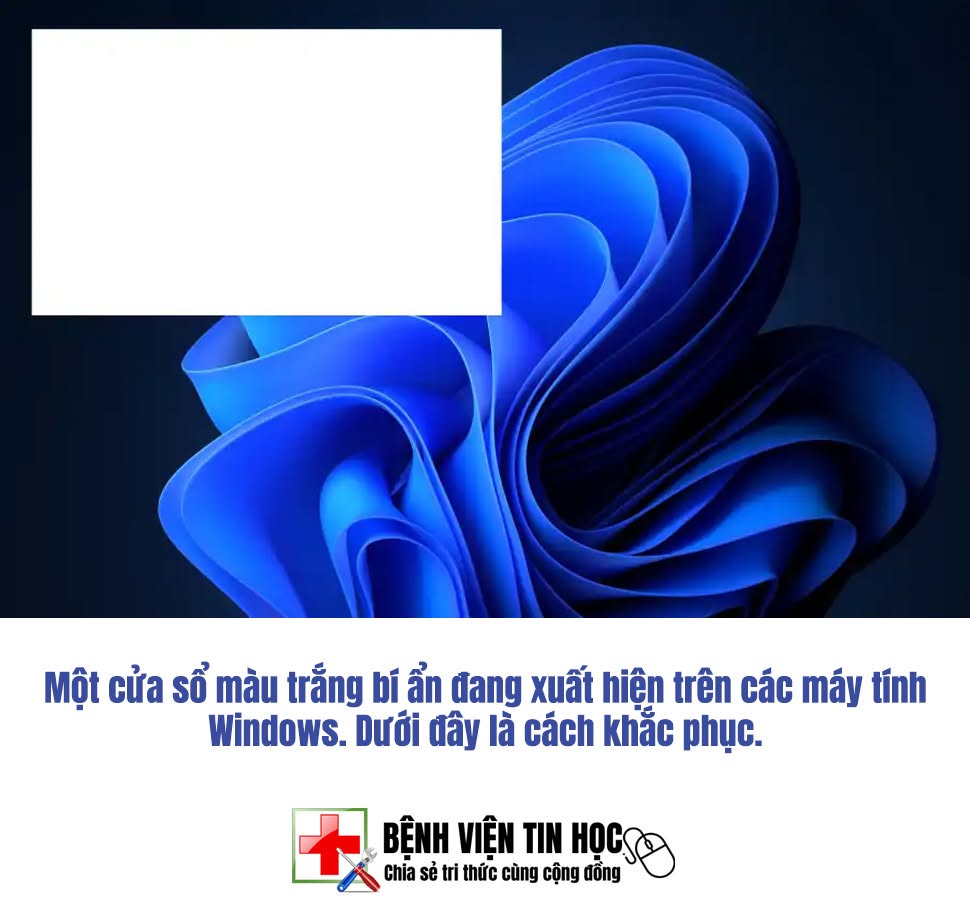
Người dùng Windows 10 và 11 đang phản ánh tình trạng xuất hiện một cửa sổ trắng trống khi khởi động hoặc mở khóa máy. Dưới đây là nguyên nhân có thể xảy ra và giải pháp khắc phục tạm thời.
Theo BetaNews, ngày càng nhiều người dùng Windows 10 và Windows 11 gặp phải tình trạng xuất hiện các “cửa sổ màu trắng” ở góc màn hình. (Dưới đây là một ví dụ do một người dùng Reddit đăng tải.)
 Những người dùng bị ảnh hưởng cho biết rằng khi họ khởi động, mở khóa hoặc khởi động lại máy tính Windows, một cửa sổ màu trắng trống trơn sẽ xuất hiện ở một góc màn hình. Cửa sổ màu trắng này có kích thước lớn, che khuất nhiều phần của màn hình nền và ngăn cản người dùng tương tác với các thành phần khác trên màn hình.
Trong một số trường hợp, cửa sổ này sẽ tự biến mất sau một thời gian ngắn; tuy nhiên, ở những trường hợp khác, nó lại tồn tại vĩnh viễn. Một số người dùng đã đưa ra nhiều giả thuyết khác nhau về nguyên nhân gây ra hiện tượng này.
Windows Report nhấn mạnh rằng cả Windows 10 và Windows 11 đều bị ảnh hưởng, và vấn đề này xảy ra trên cả các hệ thống sử dụng chip AMD lẫn Intel. Có vẻ như Google Chrome có liên quan đến vấn đề này—không phải bản thân trình duyệt, mà là một tác vụ được lên lịch (scheduled task) đi kèm với nó.
Có một tiến trình mang tên “RunPlatformExperienceHelperOnUnlock”, và việc chấm dứt tiến trình này sẽ ngăn chặn sự xuất hiện của cửa sổ màu trắng không mong muốn nói trên. Theo BetaNews, chức năng chính xác của RunPlatformExperienceHelperOnUnlock vẫn chưa hoàn toàn rõ ràng, trong khi Windows Report nhận định: “Thành phần này dường như có liên quan đến hoạt động chạy ngầm của Chrome, bao gồm các tương tác với tiện ích mở rộng (extension), plugin, tác vụ cập nhật hoặc các thành phần bên ngoài.”
Những người dùng đã vô hiệu hóa RunPlatformExperienceHelperOnUnlock chưa ghi nhận bất kỳ tác dụng phụ không mong muốn nào, đồng thời cửa sổ màu trắng phiền toái kia cũng đã biến mất.
 Cách khắc phục sự cố
Nếu bạn gặp phải vấn đề này và thấy các cửa sổ màu trắng lạ xuất hiện trên Windows, hãy nhấn tổ hợp phím Windows + R để mở hộp thoại Run, sau đó nhập `taskschd.msc` và nhấn Enter để khởi chạy Task Scheduler. Tại đây, ở bảng điều khiển bên trái, hãy điều hướng đến đường dẫn: Task Scheduler (Local) → Task Scheduler Library → GoogleUserPEH.
Sau khi chọn GoogleUserPEH, hãy tìm mục RunPlatformExperienceHelperOnUnlock ở khung giữa. Nếu thấy mục này, bạn có thể vô hiệu hóa nó bằng cách nhấp chuột phải vào đó và chọn Disable.