
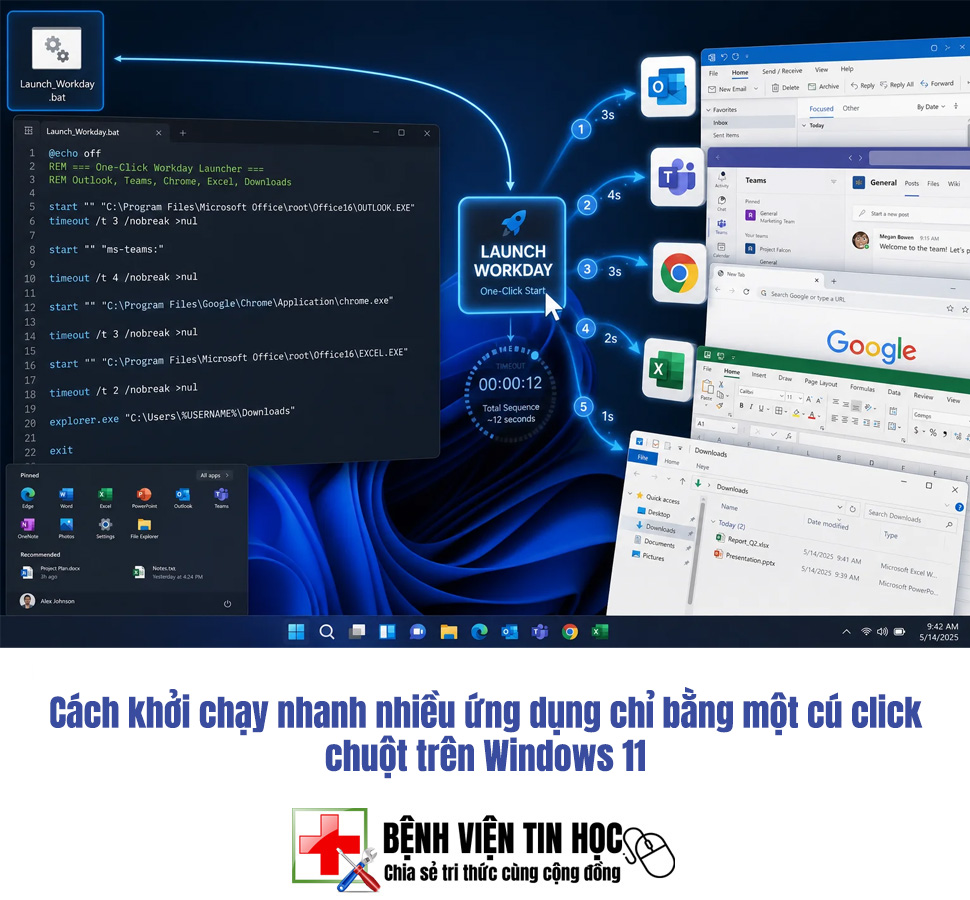
Hãy tìm hiểu cách tạo một tệp tin batch (.bat) đơn giản cho Windows để khởi chạy Outlook, Teams, Chrome, Excel và nhiều ứng dụng khác chỉ với một cú nhấp chuột.
Nói một cách đơn giản, tập lệnh batch trong Windows là các tập lệnh văn bản thuần túy có phần mở rộng .bat cho phép bạn lưu trữ các lệnh mà hệ điều hành có thể thực thi tuần tự sau khi tập lệnh được chạy. Chúng thường được sử dụng để tự động hóa các tác vụ lặp đi lặp lại mà không cần sự can thiệp thủ công. Hôm nay, chúng ta sẽ nói về một trường hợp phổ biến mà các tập lệnh batch được sử dụng nhiều, đó là cho phép nhiều ứng dụng tự động khởi chạy.
Hãy tưởng tượng quy trình làm việc hàng ngày của bạn bao gồm việc mở các ứng dụng sau ngay khi bạn bắt đầu ngày mới:
 Microsoft Outlook để bạn xem email
Microsoft Teams để bạn xem tin nhắn từ đồng nghiệp
Google Chrome để bạn bắt đầu duyệt web
Excel để bạn thực hiện phân tích dữ liệu nhanh chóng
File Explorer để bạn tham khảo các tệp đã tải xuống trong thư mục Tải xuống
Bạn có thể mở từng ứng dụng một, nhưng điều đó tốn khá nhiều thời gian. Cách nhanh hơn là cấu hình một tệp lệnh (batch file) để tự động khởi chạy tất cả các ứng dụng này, giúp tiết kiệm vài giây, thậm chí vài phút quý giá trong quy trình làm việc của bạn.
Đây là cách thực hiện:
 Copy đường dẫn của file/ứng dụng mà bạn muốn chạy. Trong trường hợp này, đó là Outlook, Teams, Chrome, Excel và File Explorer.
Tại vị trí bạn muốn tạo file này, có thể là màn hình desktop để dễ truy cập, hãy tạo một tệp văn bản mới với tên như Launch Apps.bat.
Mở tệp bằng Notepad hoặc bất kỳ trình soạn thảo văn bản nào khác.
Nhập đoạn mã sau bằng cách sử dụng vị trí của các tệp thực thi từ bước 1 (hãy chắc chắn thay thế các đường dẫn bên dưới bằng đường dẫn của riêng bạn nếu chúng khác nhau):
@echo off
start “” “C:\Program Files\Microsoft Office\root\Office16\OUTLOOK.EXE”
start “” “ms-teams:”
start “” “C:\Program Files\Google\Chrome\Application\chrome.exe”
start “” “C:\Program Files\Microsoft Office\root\Office16\EXCEL.EXE”
start “” explorer.exe “%USERPROFILE%\Downloads”
Lưu và đóng
 Giờ đây, mỗi khi bạn nhấp đúp vào tệp tin batch này từ màn hình máy tính, bạn có thể khởi chạy nhiều ứng dụng chỉ trong một thao tác.
Tất nhiên, bạn có thể tùy chỉnh tập lệnh này hơn nữa bằng cách thêm các lệnh echo để hiển thị trạng thái thực thi. Bạn có thể tự động hóa việc khởi chạy tệp .bat hơn nữa bằng cách khởi tạo nó bằng Task Manager, hoặc thêm nó vào folder Start Up để nó có thể chạy bất cứ khi nào bạn khởi động máy tính và bạn thậm chí không cần phải nhấp đúp để thực thi. Bạn thậm chí có thể thêm độ trễ, để bạn không gặp phải tình trạng giật lag hiệu năng khi máy tính cố gắng khởi chạy năm ứng dụng cùng một lúc. Các tùy chọn tùy chỉnh với tập lệnh .bat là vô tận.