
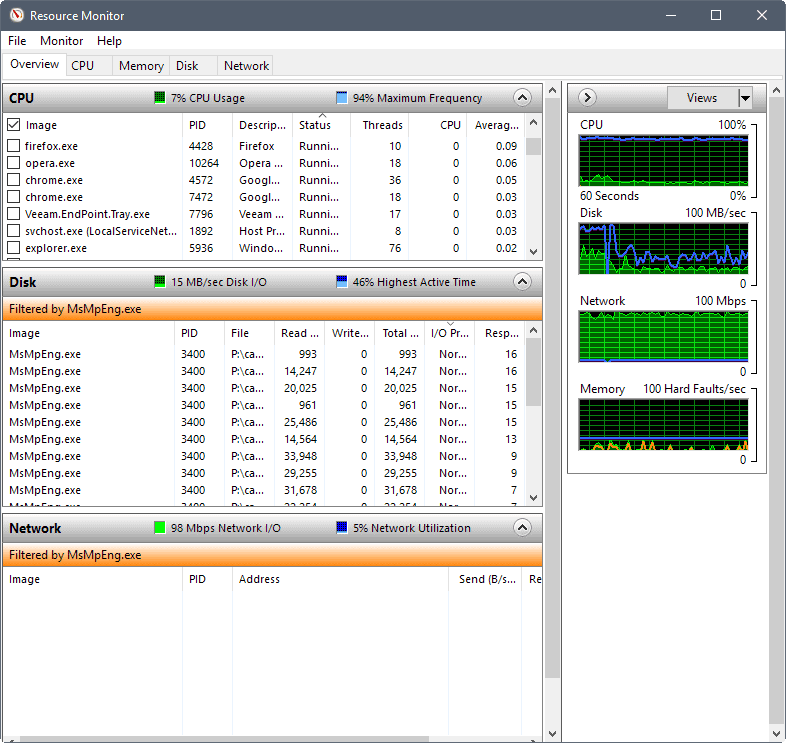
Khi máy tính của tôi chậm lại, Task Manager vẫn là thứ đầu tiên tôi mở. Nó nhanh, và cột Ổ đĩa cho biết liệu dung lượng lưu trữ có phải là nguyên nhân gây ra tình trạng này hay không. Tuy nhiên, nó không cho tôi biết tệp nào gây ra vấn đề, điều mà thường là tôi cần biết. Có những hạn chế nhất định trong việc hiển thị thông tin trên tab Tiến trình của Task Manager, vì vậy tôi dựa vào một công cụ mà hầu hết mọi người thường bỏ qua. Đó là Resource Manager Nó đã được tích hợp sẵn trong Windows từ nhiều năm nay, và tab Ổ đĩa của nó trả lời câu hỏi mà Task Manager vẫn chưa giải đáp.
Công cụ Quản lý Tài nguyên (Resource Monitor) xuất hiện lần đầu tiên trong Windows Vista và được tích hợp sẵn trong mọi phiên bản Windows kể từ đó. Nó nằm ngay dưới Trình quản lý Tác vụ (Task Manager), có lẽ đó là lý do tại sao rất ít người chủ động mở nó.
Việc mở công cụ này chỉ mất vài giây.
 Nhấn tổ hợp phím Windows + R, gõ resmon, rồi nhấn Enter.
Bạn cũng có thể tìm kiếm Resource Monitor từ menu Start, hoặc mở Trình quản lý Tác vụ, chuyển sang tab Hiệu năng (Performance), và nhấp vào Mở Resource Monitor ở gần cuối cửa sổ.
Cửa sổ sẽ mở ra ở tab Tổng quan (Overview), với CPU, Bộ nhớ (Memory), Ổ đĩa (Disk), và Mạng (Network) được xếp chồng lên nhau. Thoạt nhìn có vẻ khá rối mắt, và tôi cũng không phủ nhận điều đó. Tôi chỉ bắt đầu hiểu được khi ngừng đọc tất cả mọi thứ cùng một lúc và chọn tab phù hợp với vấn đề của mình, giống như cách tôi đã làm khi sử dụng Resource Monitor để tìm ra ứng dụng nào đang ngốn RAM.