
Sau nhiều tháng chịu đựng trải nghiệm Windows ngày càng tệ hại và đầy rẫy vấn đề, tôi đã quyết định khôi phục cài đặt gốc cho máy tính Windows của mình – và cảm giác thật tuyệt vời. Lẽ ra tôi nên làm điều này sớm hơn, nhưng tôi cứ trì hoãn vì luôn sợ quá trình chuyển đổi tập tin và cài đặt lại tất cả các ứng dụng.
Tôi hơi ngại khi chia sẻ điều này vì các đồng nghiệp của tôi rất ủng hộ việc khôi phục cài đặt gốc thường xuyên, và giờ tôi đã hiểu tại sao. Nó giúp máy tính khôi phục hiệu năng như lúc mới mua, và loại bỏ tất cả các phần mềm không cần thiết đã tích tụ qua nhiều năm.
Hiện tại tôi đã có một bản cài đặt Windows sạch sẽ, mới tinh và hoạt động trơn tru, và tôi muốn khuyến khích bạn cũng làm như vậy. Vẫn chưa tin ư? Dưới đây là một vài dấu hiệu cảnh báo cho thấy đã đến lúc bạn cần khôi phục cài đặt gốc cho máy tính Windows của mình.
Dấu hiệu #1: Máy tính của bạn hoạt động chậm hơn bình thường
Máy tính chính của tôi khá mạnh mẽ. Nhờ các mẫu phần cứng dùng thử và bạn bè có thế lực, tôi đã có thể xây dựng một cỗ máy tiết kiệm nhưng rất mạnh mẽ, phục vụ tôi tốt trong hầu hết mọi khía cạnh. Nó được xây dựng xung quanh bộ xử lý AMD Ryzen 9 7950X3D, mang lại hiệu năng tuyệt vời cho chơi game và các tác vụ chuyên nghiệp. Kết hợp với đó là 32GB RAM DDR5, vài TB ổ cứng PCIe 4.0 và card đồ họa PowerColor Red Devil 7900 XTX. Ngoại trừ 9950X3D, đây là tốc độ nhanh nhất mà một chiếc PC hoàn toàn bằng AMD có thể đạt được.
Nhưng cho đến lần khôi phục cài đặt gốc Windows gần đây nhất, nó không hoạt động như mong đợi. Nhìn chung hiệu năng khá tốt, nhưng đây là một cấu hình PC mạnh mẽ đáng lẽ phải mang lại trải nghiệm không thỏa hiệp—vậy mà tôi lại gặp phải hiện tượng giảm khung hình bất thường, thời gian khung hình không ổn định, hiệu năng giảm đột ngột khi chuyển sang tab khác trên màn hình thứ hai, và hệ thống bị treo kỳ lạ kéo dài vài giây mỗi khi tôi khởi chạy một trò chơi hoặc ứng dụng.
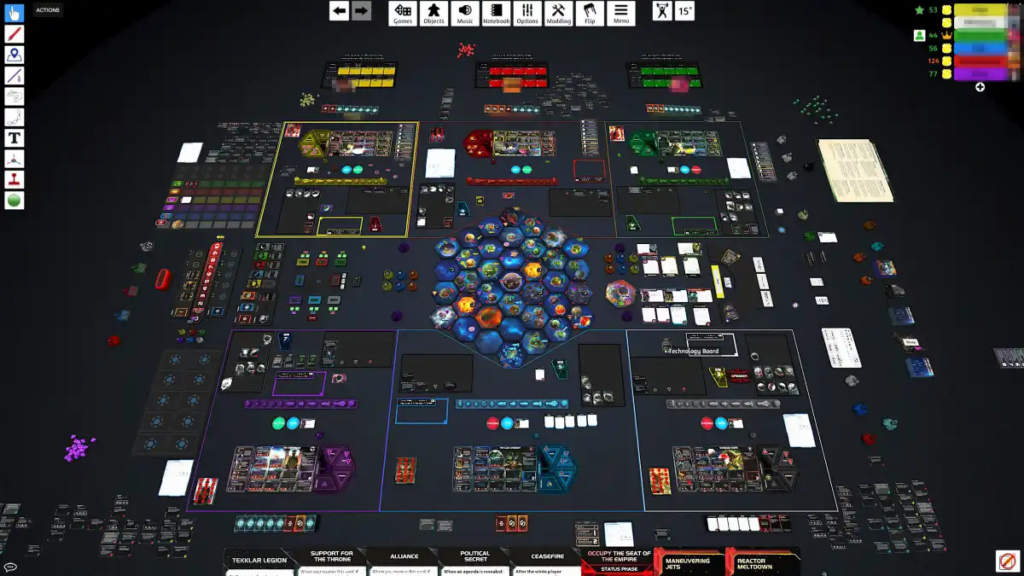
Về cơ bản, tôi chỉ dùng máy tính để chơi Tabletop Simulator. Tôi biết điều này hơi quá mức cần thiết, nhưng khi ứng dụng đó chạy chậm… thì bạn biết đấy, đã đến lúc phải làm gì đó rồi.
Tôi đã thử đủ mọi cách khắc phục sự cố—cài đặt lại trình điều khiển, BIOS cho mọi thứ, cập nhật Windows, gỡ bỏ phần mềm không cần thiết, rút phích cắm các thiết bị mới và khôi phục hệ thống từ điểm khôi phục cách đây vài tuần. Nhưng vấn đề vẫn cứ tái diễn.
Giờ đây, sau khi khôi phục cài đặt gốc Windows và loại bỏ hoàn toàn nguyên nhân gây ra các vấn đề về hiệu năng, tôi lại được tận hưởng trải nghiệm chơi game và làm việc mượt mà. Tôi đã quên mất mình đã bỏ lỡ điều gì.
Dấu hiệu #2: Máy tính của bạn thường xuyên bị treo và gặp lỗi
Tôi đã viết hàng trăm bài hướng dẫn về cách sử dụng và khắc phục sự cố Windows, vì vậy tôi nghĩ rằng khi một vấn đề xuất hiện, tôi biết (hoặc có thể tìm ra) cách khắc phục nó. Tôi là “chuyên gia máy tính” trong gia đình, vì vậy tôi cũng giải quyết tất cả các vấn đề của họ.
Thật không may, điều đó khiến tôi khó lòng bỏ cuộc khi phải đối mặt với các lỗi, sự cố và treo máy trên chính máy tính của mình. Theo một cách nào đó, đó là niềm tự hào, và tôi muốn sửa chữa những gì mình có thể – nhưng đôi khi việc khắc phục sự cố trở nên quá khó khăn.
Ví dụ, webcam Logitech của tôi gây ra hiện tượng treo hệ thống mỗi khi tôi đánh thức máy tính khỏi chế độ ngủ. Đó là một vấn đề về trình điều khiển, nhưng không có cách nào hiệu quả—cập nhật, cài đặt lại nhiều lần, đổi cổng USB, cài đặt lại phần mềm quản trị. Đèn vòng của tôi cũng gây ra hiện tượng treo khi khởi tạo USB trong quá trình POST, và đôi khi khiến GameMaker Studio bị treo khi khởi chạy dự án đang thực hiện của tôi. Và màn hình thứ hai của tôi luôn nhấp nháy màu trắng khi khởi động lại, khiến tôi phải cắm lại cáp.
Đây là những vấn đề nhỏ tích tụ dần, khiến máy tính của tôi trở nên vô cùng khó chịu khi chúng chồng chất lên nhau. Tôi đã cố gắng hết sức để sửa chữa mọi thứ, nhưng cuối cùng tình trạng trở nên tồi tệ đến mức tôi buộc phải khôi phục cài đặt gốc. Tôi chỉ ước mình đã khôi phục sớm hơn thay vì cứ khăng khăng giữ nguyên như vậy.
Nếu máy tính của bạn bị lỗi, treo và trục trặc, bạn hoàn toàn có thể tự sửa chữa—nhưng khi bạn không thể, hoặc khi các vấn đề cứ tái diễn, thì không có gì đáng xấu hổ khi nhấn nút khôi phục cài đặt gốc. Nó sẽ giúp bạn tiết kiệm rất nhiều thời gian và tránh được nhiều rắc rối.
Dấu hiệu #3: Máy tính của bạn đã tích lũy quá nhiều phần mềm không cần thiết
Tôi thực sự thích một hệ thống gọn nhẹ. Danh sách các ứng dụng khởi động của tôi được tối giản hết mức có thể, và tôi cố gắng đóng bất kỳ ứng dụng nào mà tôi không sử dụng thường xuyên. Nhưng một trong những nhược điểm của việc viết về phần mềm là tôi thường phải cài đặt các ứng dụng mà tôi không có ý định giữ lại, chỉ để thử nghiệm chúng. Có thể tôi đang viết hướng dẫn, chụp ảnh màn hình, hoặc chỉ cần biết cách thức hoạt động của một thứ gì đó để tôi có thể viết về nó.
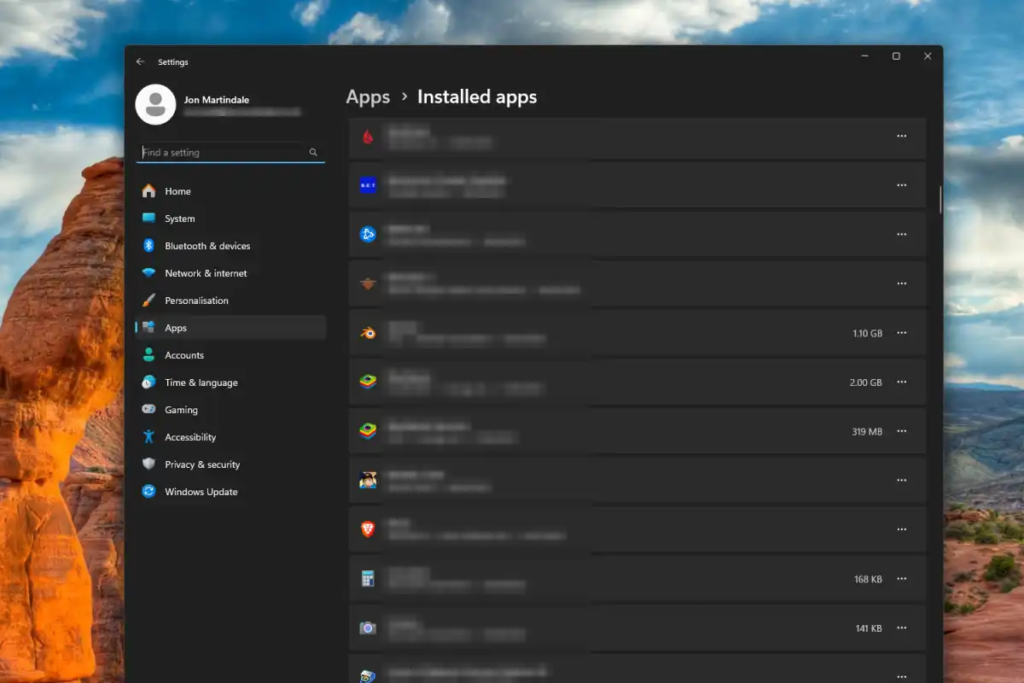
Đáng buồn thay, tôi không phải lúc nào cũng xóa những ứng dụng đó ngay lập tức — dù sao thì tôi cũng có thể cần chúng sau này. Nhưng điều đó chỉ có nghĩa là theo thời gian, và với đủ sự trì hoãn, bộ sưu tập các ứng dụng không còn sử dụng, không còn cần thiết của tôi sẽ ngày càng lớn đến mức khó tin. Phần mềm rác.
Gỡ cài đặt từng ứng dụng một sẽ tốn thời gian quý báu mà tôi có thể dành để làm bất cứ việc gì khác. Thay vào đó, khôi phục cài đặt gốc của Windows là một cách tuyệt vời để xóa sạch tất cả chúng cùng một lúc.
Nếu bạn thấy mình đang ngập trong các ứng dụng mà bạn không còn sử dụng hoặc cần nữa, việc khôi phục cài đặt gốc toàn bộ máy tính là một cách tuyệt vời để giải phóng dung lượng lưu trữ và tiết kiệm thời gian.
Dấu hiệu số 4: Đã nhiều năm kể từ lần khôi phục cài đặt gốc cuối cùng
Bạn thực sự nên khôi phục cài đặt gốc máy tính Windows của mình ít nhất một lần mỗi năm, và chúng tôi cho rằng mỗi năm một lần là cách tốt nhất. Nhưng với tôi thì sao? Tôi xấu hổ khi phải thừa nhận rằng đã ba năm rồi. Ba năm dài với sự tích tụ phần mềm không cần thiết, hiệu năng giảm sút và những lỗi dai dẳng. (Hãy làm theo lời tôi nói, đừng làm theo những gì tôi làm! Thật đấy, tôi cũng phạm phải một vài tội lỗi và sai lầm khi sử dụng máy tính.)
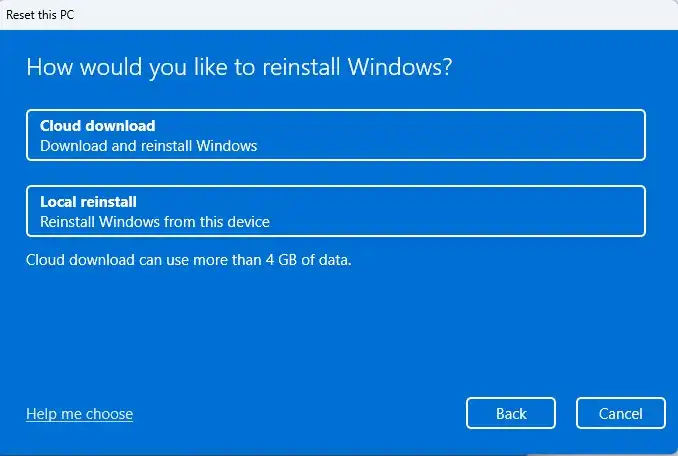
Nếu bạn bỏ qua tất cả các dấu hiệu khác cho thấy bạn nên khôi phục cài đặt gốc Windows, thì ít nhất hãy nhớ dấu hiệu này—và hãy kiên trì thực hiện. Hãy khôi phục cài đặt gốc Windows như một phần của việc dọn dẹp định kỳ hàng năm. Đó là một cột mốc dễ theo dõi, và bạn sẽ giữ cho máy tính của mình ở trạng thái tốt nhất trước khi tất cả các vấn đề nhỏ phát sinh, tích tụ và bắt đầu làm chậm hiệu suất một cách rõ rệt.
Dấu hiệu #5: Bạn sắp nâng cấp PC
Một cơ hội tuyệt vời khác để khôi phục cài đặt gốc cho PC của bạn là khi bạn thực hiện một bản nâng cấp lớn. Chắc chắn rồi, Display Driver Uninstaller sẽ giúp bạn dọn dẹp sạch sẽ nếu bạn nâng cấp GPU—đây là một trong những ứng dụng yêu thích ít người dùng Windows của tôi—nhưng đối với mọi thứ khác, bạn không bao giờ biết mã hoặc trình điều khiển cũ nào đang còn sót lại gây tắc nghẽn hệ thống.
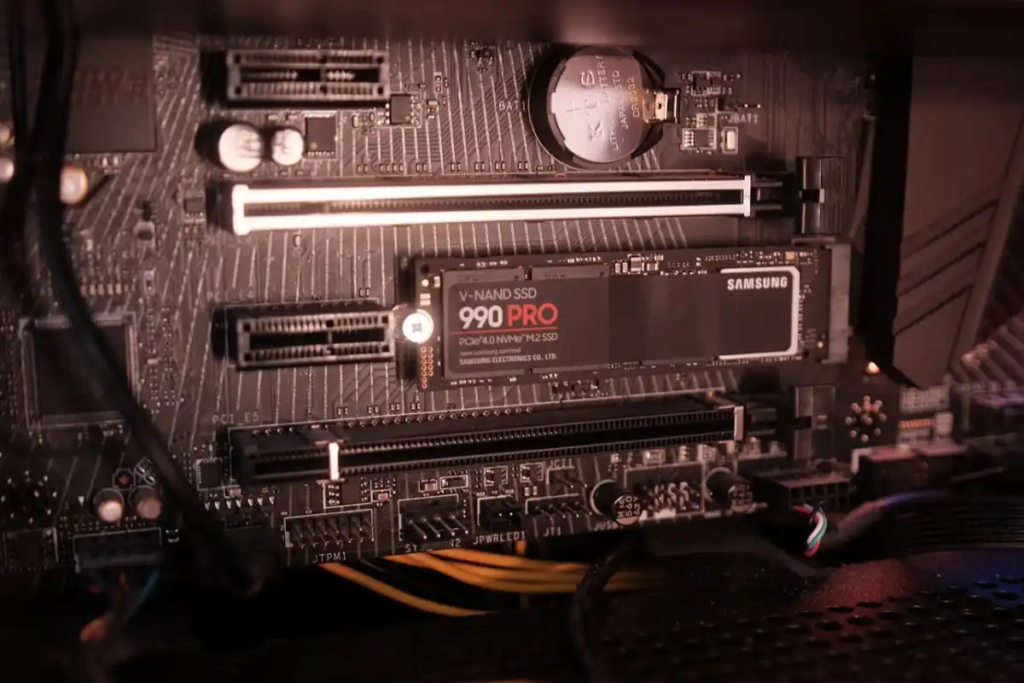
Trong một số trường hợp, bạn buộc phải khôi phục cài đặt gốc Windows vì hệ điều hành sẽ gặp sự cố nếu bạn thay đổi quá nhiều dữ liệu. Nhưng điều đó cũng có nghĩa là bạn có thể tận dụng tối đa phần cứng mới của mình với một hệ điều hành được cài đặt mới hoàn toàn.
Bạn xứng đáng được trải nghiệm cảm giác phần cứng mới thực sự. Bỏ qua việc khôi phục cài đặt gốc là đang làm hại chính bạn và phần cứng mới của bạn. Hơn nữa, việc khôi phục cài đặt gốc đã rất tuyệt vời trên phần cứng cũ của bạn rồi – hãy tưởng tượng nó sẽ tuyệt vời hơn thế nào với phần cứng hoàn toàn mới?
Dấu hiệu #6: Bạn đang đối phó với phần mềm độc hại
Các giải pháp bảo mật máy tính hiện đại ngày càng mạnh mẽ hơn bao giờ hết. Bạn có các hệ thống chống mã độc tống tiền, phát hiện phần mềm độc hại dựa trên trí tuệ nhân tạo, bảo vệ chống gian lận danh tính và chặn lừa đảo trực tuyến. Hệ thống bảo mật của Windows hiện nay đủ mạnh mẽ đến mức bạn có thể không cần đến phần mềm diệt virus khác.
Nhưng những kẻ tạo ra phần mềm độc hại sẽ tìm cách vượt qua các hệ thống đó, và nếu máy tính của bạn bị nhiễm phần mềm độc hại, việc loại bỏ nó có thể rất khó khăn—hoặc tệ hơn, không biết liệu nó đã được loại bỏ hoàn toàn hay chưa. Điều đó có thể khiến bạn lo lắng, nghĩ rằng phần mềm độc hại đang âm thầm đánh cắp dữ liệu của bạn.
Nếu bạn muốn hoàn toàn yên tâm sau khi đối phó với một cuộc tấn công phần mềm độc hại, việc khôi phục cài đặt gốc Windows là một lựa chọn tuyệt vời. Tốt hơn nữa, hãy xóa sạch dữ liệu trên ổ cứng hoặc thậm chí mua một ổ cứng mới.