
Ngay cả khi bạn đã sử dụng Windows hàng chục năm, hệ điều hành này vẫn quá rộng lớn và phức tạp đến nỗi có thể có những tính năng thực sự hữu ích nhưng ít người biết đến mà vẫn có thể khiến bạn bất ngờ. Chúng tôi đã tìm ra mười tính năng ít được biết đến của Windows có thể cải thiện hiệu quả, sự thoải mái, hoặc thậm chí cả niềm vui khi sử dụng máy tính của bạn.
Tất cả các tính năng này đều hoạt động trên cả Windows 10 và 11, và mỗi tính năng chỉ mất vài giây để thử. Sau đây là danh sách, không theo thứ tự cụ thể nào:
Kích hoạt cửa sổ khi di chuột lên
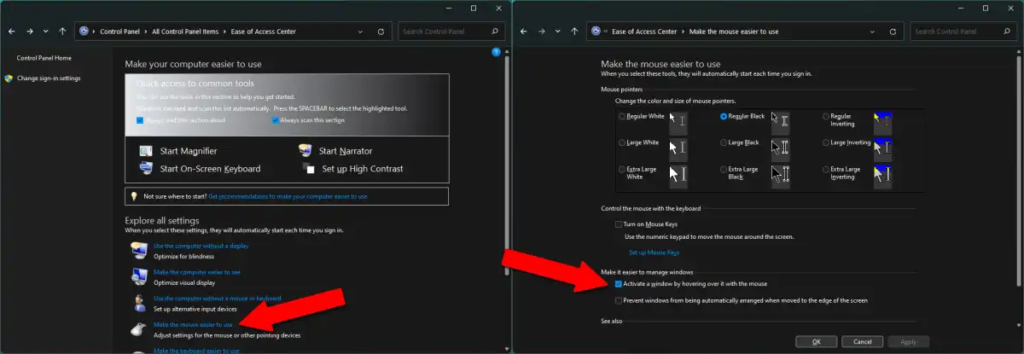
Mỗi khi sử dụng máy tính mới, đây là tính năng đầu tiên tôi kích hoạt. Về mặt kỹ thuật, nó là một phần của công cụ hỗ trợ tiếp cận, nhưng nhiều người dùng có thể thấy nó hữu ích bất kể khả năng vận động của họ như thế nào. Cài đặt này cho phép bạn kích hoạt một cửa sổ chỉ bằng cách di chuyển con trỏ chuột qua nó, thay vì cần thêm một cú nhấp chuột trước khi tương tác với chương trình. Đó là một thay đổi nhỏ, nhưng tạo ra sự khác biệt lớn, đặc biệt là trên bàn di chuột của máy tính xách tay.
Để thay đổi cài đặt này, hãy vào Bảng điều khiển, sau đó nhấp vào Ease of Access Center. Nhấp vào “Make the mouse easier to use”. Trong mục “Make it easier to manage windows”, chọn “Activate a window by hovering over it with the mouse”. Nhấp vào OK để kích hoạt cài đặt.
Dễ dàng bố trí cửa sổ
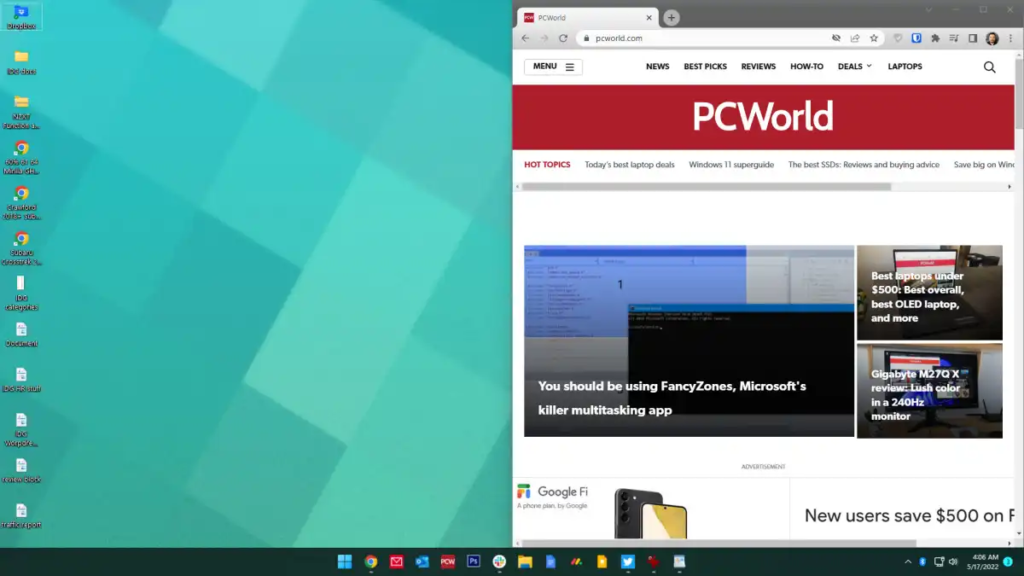
Với các phiên bản Windows mới hơn, việc di chuyển cửa sổ (xin lỗi vì cách dùng từ này) trên màn hình rất dễ dàng. Giữ phím Windows trên bàn phím, sau đó nhấn các phím mũi tên. Nhấn phím trái hoặc phải sẽ ngay lập tức di chuyển cửa sổ đến nửa màn hình tương ứng. Nhấn phím lên hoặc xuống sẽ chuyển đổi giữa việc chia đôi cửa sổ ở phần trên hoặc phần dưới màn hình, phóng to hoặc thu nhỏ cửa sổ xuống thanh công cụ.
Các phím tắt này thậm chí còn hoạt động trên nhiều màn hình. Đây là một cách tuyệt vời để nhanh chóng sắp xếp các cửa sổ của bạn trên các màn hình và màn hình khác nhau với nỗ lực tối thiểu.
Khởi chạy nhanh trên thanh tác vụ
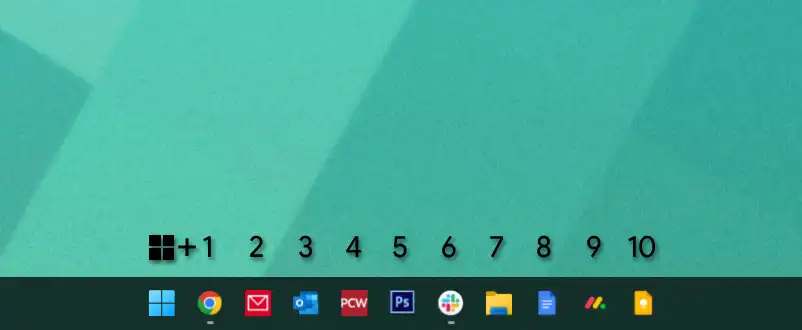
Nếu muốn quản lý cửa sổ nhanh chóng, bạn có thể ghim các chương trình và công cụ thường dùng nhất vào thanh tác vụ. Nếu muốn truy cập chúng nhanh hơn nữa, chỉ cần giữ phím Windows và nhấn số trên bàn phím tương ứng với vị trí của chúng trên thanh tác vụ. Trên máy của tôi, mở Chrome là Win + 1, mở Photoshop là Win + 5, v.v.
Sắp xếp lại khay hệ thống của bạn
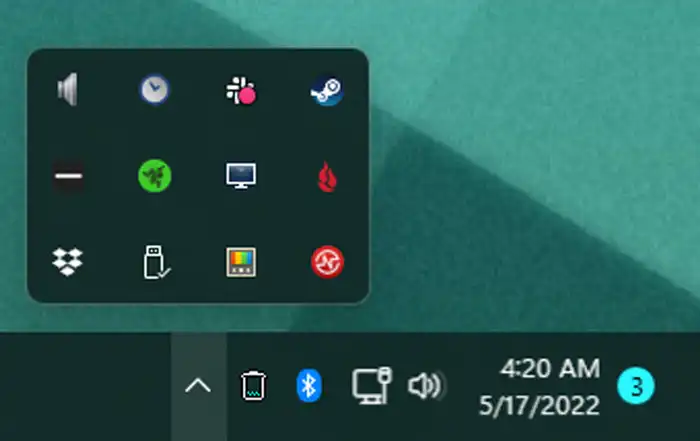
Nói về thanh tác vụ, khay hệ thống (các biểu tượng nhỏ ở bên phải) thường trở nên lộn xộn nếu bạn sử dụng nhiều phần mềm. Điều này càng đúng hơn nếu bạn chạy nhiều chương trình khi khởi động. Nhưng nếu nó đã lộn xộn, bạn không cần phải để nó như vậy. Nhấp và kéo bất kỳ biểu tượng nào để sắp xếp lại chúng. Bạn có thể đưa chúng vào menu thả xuống để ẩn chúng (chỉ cần nhấp vào mũi tên để hiển thị lại), hoặc đặt chúng ở bên phải để chúng luôn hiển thị.
Night light
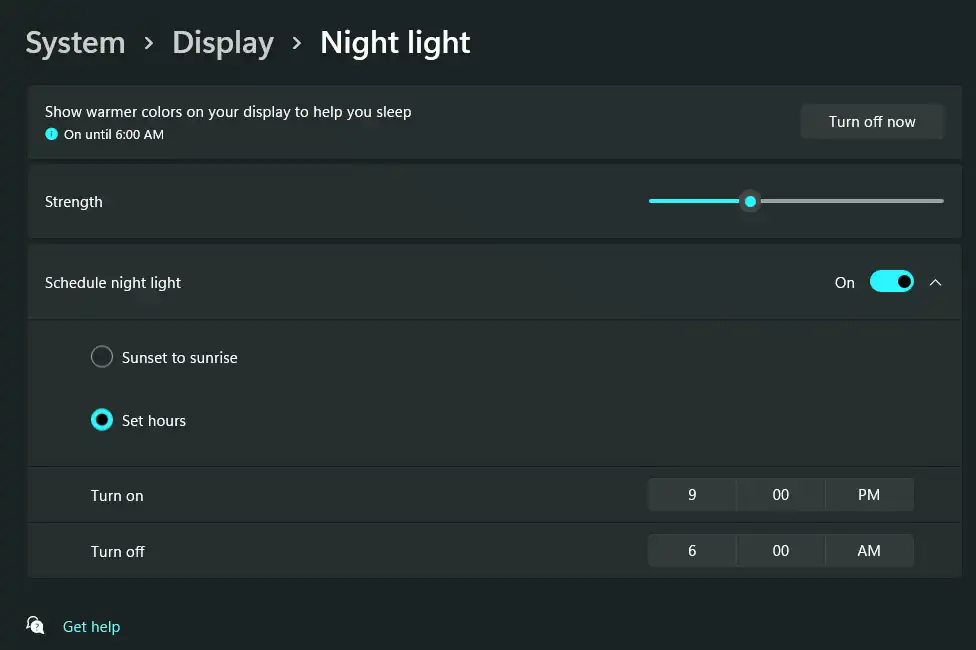
Những người trong chúng ta có thói quen sử dụng máy tính không lành mạnh thường hay dùng đến khuya. Có lẽ bạn nên bỏ thói quen này, nhưng nếu không thể, việc sử dụng tính năng đèn ngủ tích hợp cũng không hại gì. Chỉ cần tìm kiếm “Night Light” trong menu Bắt đầu để tìm cài đặt làm giảm độ sáng màn hình máy tính và giảm lượng ánh sáng xanh phát ra. Sau khi thiết lập xong, bạn có thể bật/tắt tính năng này bất cứ lúc nào trong menu cài đặt nhanh (Win + A) hoặc thiết lập để nó tự động bật/tắt vào những thời điểm cụ thể trong buổi tối và buổi sáng.
Mở ngay Trình quản lý tác vụ
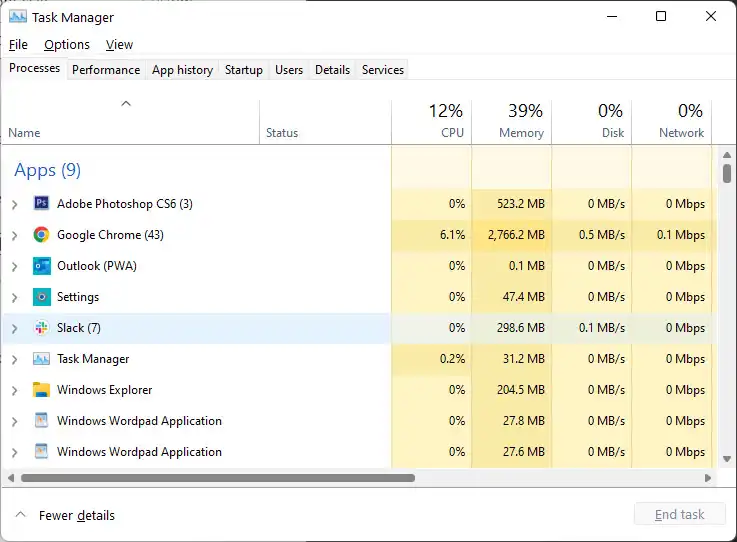
Đây là một thủ thuật cũ, nhưng với các chức năng mở rộng của Trình quản lý tác vụ trong Windows 10 và 11, nó trở nên hữu ích hơn. Từ bất kỳ màn hình nào trong bất kỳ chương trình nào, hãy nhấn Ctrl+Shift+Escape để mở Trình quản lý tác vụ. Từ đây, bạn có thể đóng các chương trình theo cách thủ công, truy cập nhanh vào lệnh Run hoặc nhấp vào tab Khởi động để tìm các chương trình đang âm thầm khởi chạy cùng Windows.
Thủ thuật chụp ảnh màn hình
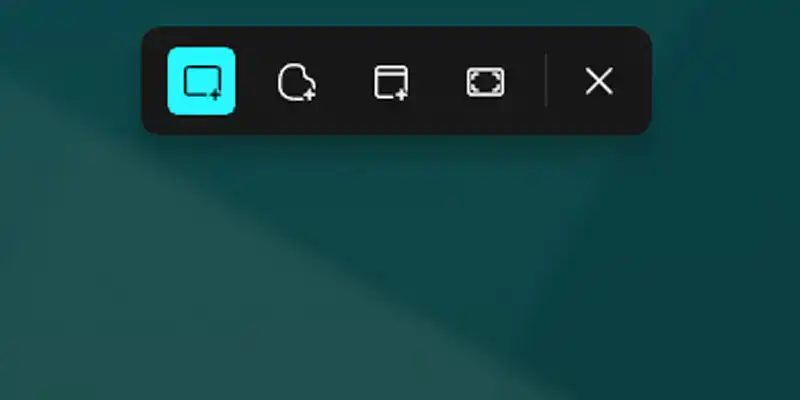
Nếu bạn chưa từng sử dụng, bạn thực sự cần bắt đầu dùng công cụ Snipping Tool chính thức (nhưng ít người biết đến) của Windows, công cụ này mở rộng công cụ chụp ảnh màn hình khá cơ bản của hệ điều hành (gắn liền với nút Print Screen) với rất nhiều tính năng mới. Nhấn đồng thời phím Win + Shift + S để xem các tùy chọn chụp ảnh màn hình toàn bộ không gian làm việc, chỉ một cửa sổ hoặc vùng chọn tự do được vẽ bằng chuột. Ảnh chụp màn hình của bạn sau đó sẽ được sao chép và sẵn sàng để dán vào biểu mẫu web hoặc trình chỉnh sửa ảnh.
Đang vội? Bạn vẫn có thể truy cập chức năng chụp ảnh màn hình cũ (lưu toàn bộ tệp ảnh vào thư mục Pictures > Screenshots) bằng cách nhấn Win + Print Screen. Hoặc, bạn có thể sao chép toàn bộ ảnh chụp màn hình bằng Ctrl + Print Screen, hoặc sao chép vùng chọn chỉ chương trình đang hoạt động bằng Alt + Print Screen.
Tìm kiếm theo các chương trình được cài đặt gần đây nhất
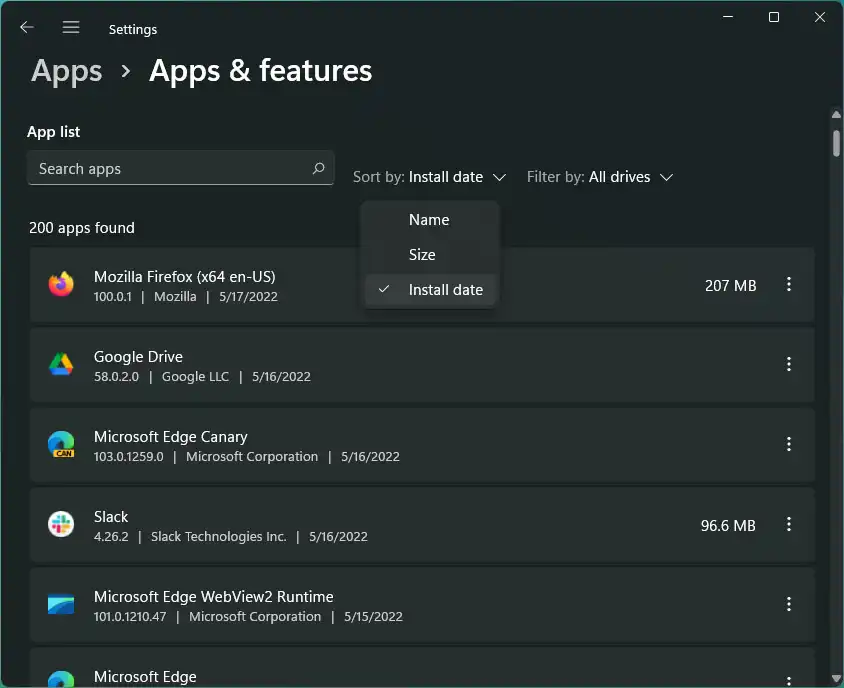
Một trong những thay đổi nhỏ nhất trong Windows mà tôi thấy hữu ích nhất là sự điều chỉnh cách tìm kiếm chương trình để gỡ cài đặt. Nó giúp bạn dễ dàng tìm thấy chương trình gần đây nhất mình đã cài đặt và gỡ bỏ nó nếu muốn. Nhấn phím Windows, tìm kiếm “Add or remove programs” và nhấp vào đó để mở menu Cài đặt. Bạn sẽ thấy danh sách tất cả các chương trình đã được cài đặt trên máy tính của mình.
Trong các phiên bản Windows trước, bạn phải tìm kiếm trong danh sách dài này theo thứ tự bảng chữ cái. Giờ đây, bạn có thể tìm kiếm, nhưng nếu nó không được liệt kê cùng tên thì sao? Chỉ cần nhấp vào “Tên”, sau đó “Ngày cài đặt”. Danh sách giờ đây được sắp xếp theo thứ tự thời gian ngược, hiển thị các chương trình được cài đặt gần đây nhất của bạn. Nhấp vào menu ba chấm ở bên phải để xóa bất kỳ mục nào. Cực kỳ dễ dàng!
Kết nối nhanh với màn hình mới
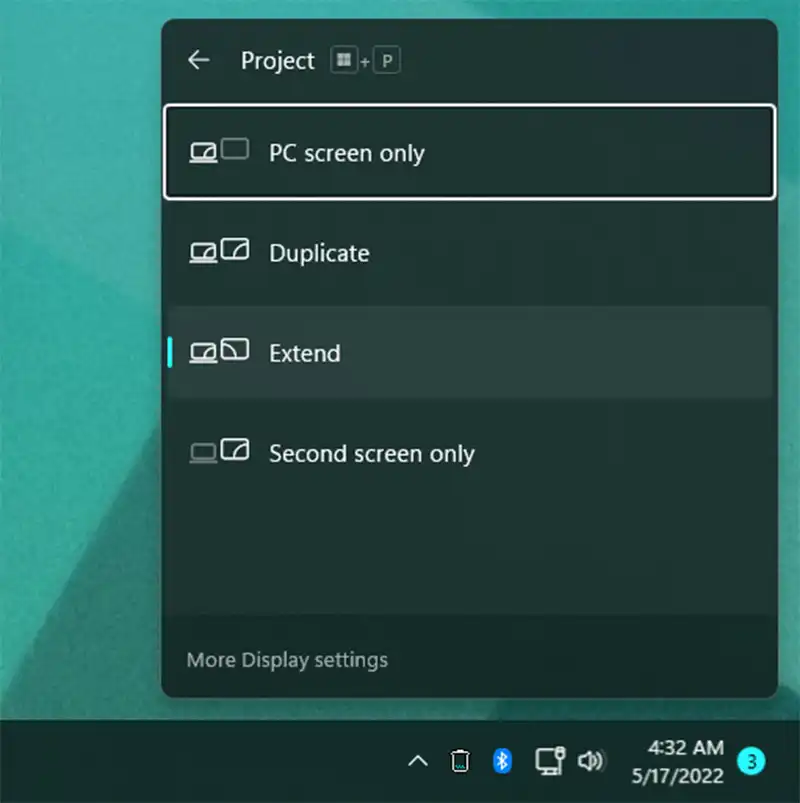
Hầu hết các trường hợp, Windows sẽ tự động kích hoạt màn hình mới khi bạn cắm vào. Nhưng nếu không, có một cách nhanh chóng để điều chỉnh thiết lập hiển thị của bạn. Chỉ cần nhấn phím Win + P để mở menu “Project”. Từ cửa sổ bật lên này, bạn có thể chọn Duplicate (phản chiếu màn hình chính sang màn hình phụ), Extend (sử dụng nhiều màn hình cùng lúc) hoặc Second screen only (tiện dụng khi chỉ sử dụng màn hình chính mà không cần màn hình máy tính xách tay).
Menu này rất hữu ích nếu bạn đang sử dụng thiết lập nhiều màn hình và muốn nhanh chóng tắt các màn hình phụ, chẳng hạn như để xem phim hoặc chơi game, sau đó bật lại chúng khi bạn hoàn thành mà không cần phải vào menu.
Điều chỉnh kích thước văn bản và các phần tử.
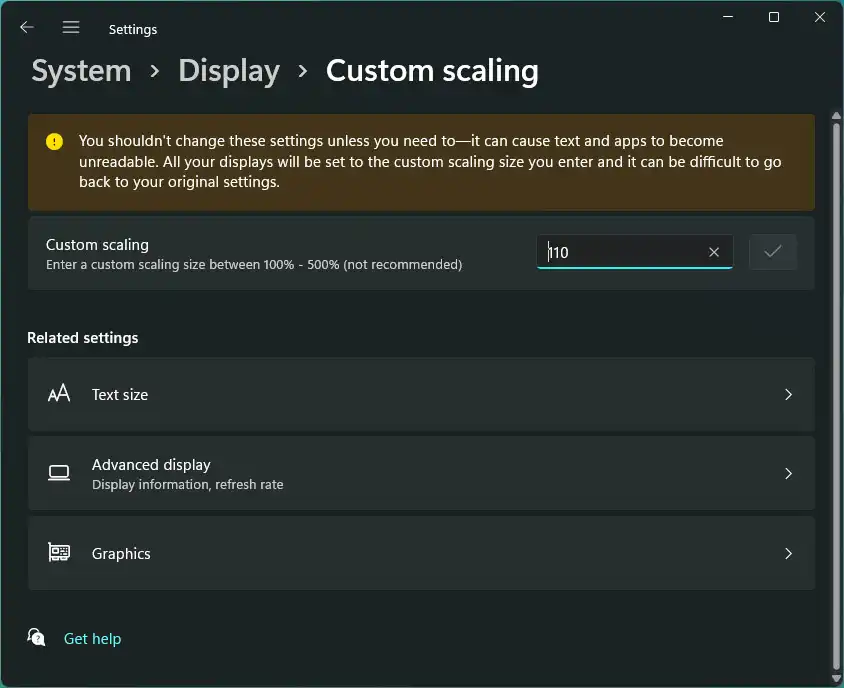
Chắc hẳn bạn đã biết rằng bạn có thể điều chỉnh kích thước những gì mình thấy trong Windows bằng cách thay đổi độ phân giải. Nhưng không giống như thời màn hình CRT, màn hình máy tính xách tay hoặc màn hình máy tính của bạn có độ phân giải rất cụ thể mà nó được thiết kế để hoạt động. Thay đổi giá trị đó không phải là một ý tưởng hay; nó có thể dẫn đến hình ảnh bị kéo giãn hoặc bị vỡ hạt, và video sẽ không hiển thị tốt nhất.
Thay vì thay đổi độ phân giải, hãy vào Cài đặt hiển thị, cuộn xuống một chút và thay đổi cài đặt Tỷ lệ. Điều này có thể làm cho văn bản và hình ảnh trông lớn hơn hoặc nhỏ hơn trên màn hình của bạn mà không thay đổi độ phân giải của chính hình ảnh. Các giá trị được đặt trước có mức tăng 25%, nhưng bạn có thể đặt giá trị tùy chỉnh nếu muốn (bằng cách khởi động lại hệ thống). Cũng có một tùy chọn chỉ điều chỉnh kích thước văn bản.
Nhiều chương trình đi kèm với cài đặt tỷ lệ và văn bản riêng, đặc biệt là các ứng dụng nhiều văn bản như trình duyệt và trình soạn thảo văn bản. Hãy điều chỉnh chúng theo ý thích của bạn để tìm ra sự kết hợp thoải mái nhất.
Điều chỉnh nhanh kích thước biểu tượng trong File Explorer
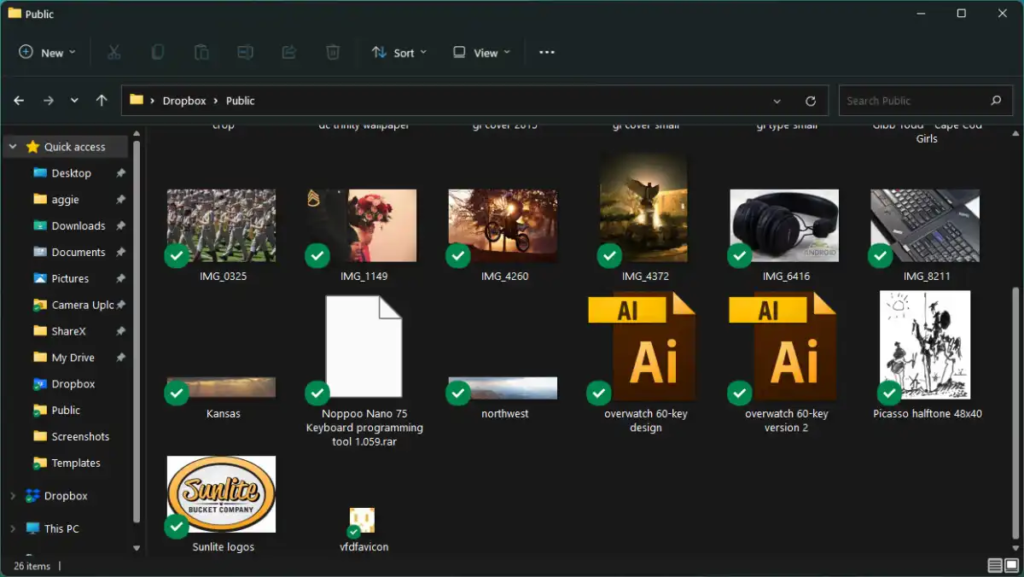
Nếu bạn cần xem các biểu tượng rõ hơn trong cửa sổ Explorer, hãy thử mẹo nhỏ này. Giữ phím Ctrl và cuộn bánh xe chuột lên xuống. Hình ảnh thu nhỏ sẽ phóng to hoặc thu nhỏ tương ứng. Cuộn đủ xa, chế độ xem sẽ thực sự chuyển từ hình ảnh thu nhỏ sang danh sách với các biểu tượng nhỏ. Cách này hoạt động ngay cả trên màn hình nền Windows, khi không có cửa sổ Explorer nào đang được sử dụng.
Explorer không phải là chương trình duy nhất sử dụng tổ hợp phím Ctrl + con lăn chuột để thay đổi chế độ xem. Trình duyệt, ứng dụng email, trình chỉnh sửa ảnh và trình soạn thảo văn bản thường sử dụng tổ hợp phím này để phóng to, thu nhỏ hoặc nhanh chóng thay đổi kích thước văn bản. Đây là một công cụ phổ biến đáng để học.