
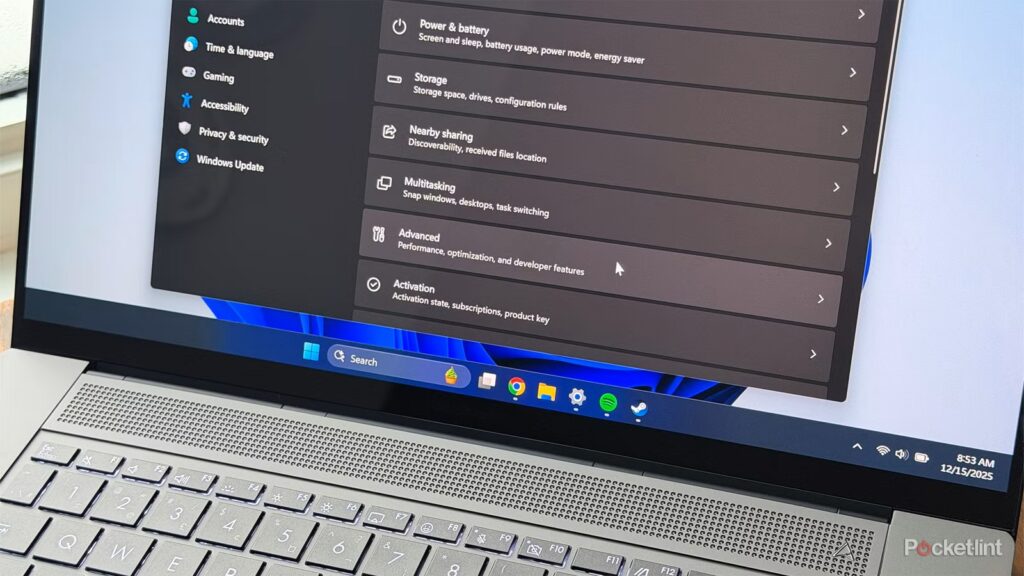
Tôi sử dụng máy tính Windows 11 của mình hàng ngày cho cả công việc và chơi game, vì vậy tôi thường có thể nhận ra ngay khi có điều gì đó không ổn. Các vấn đề về hiệu năng có thể xuất hiện vì nhiều lý do khác nhau, và mặc dù phần cứng chắc chắn đóng một vai trò nhất định, nhưng một chiếc máy tính chậm chạp không nhất thiết có nghĩa là đã đến lúc phải mua máy mới. Với giá RAM đang tăng vọt hiện nay, tôi muốn tận dụng tối đa tuổi thọ của hệ thống hiện tại.
Tin tốt là Windows 11 bao gồm một số công cụ tích hợp sẵn có thể tăng hiệu suất mà không yêu cầu bạn phải thực hiện bất kỳ thao tác kỹ thuật nào quá phức tạp, chẳng hạn như chỉnh sửa tệp đăng ký hoặc thay đổi cài đặt BIOS. Nếu bạn biết tìm ở đâu trong menu cài đặt Windows và sử dụng tiện ích nào, bạn có thể giúp máy tính của mình chạy mượt mà hơn đáng kể chỉ trong vài phút. Dưới đây là năm cách nhanh chóng mà tôi đã tăng tốc máy tính Windows 11 của mình, tất cả đều dễ dàng thực hiện được.
Giảm bớt hiệu ứng hình ảnh
Windows càng ít hào nhoáng, hiệu năng máy tính của bạn càng tốt hơn.
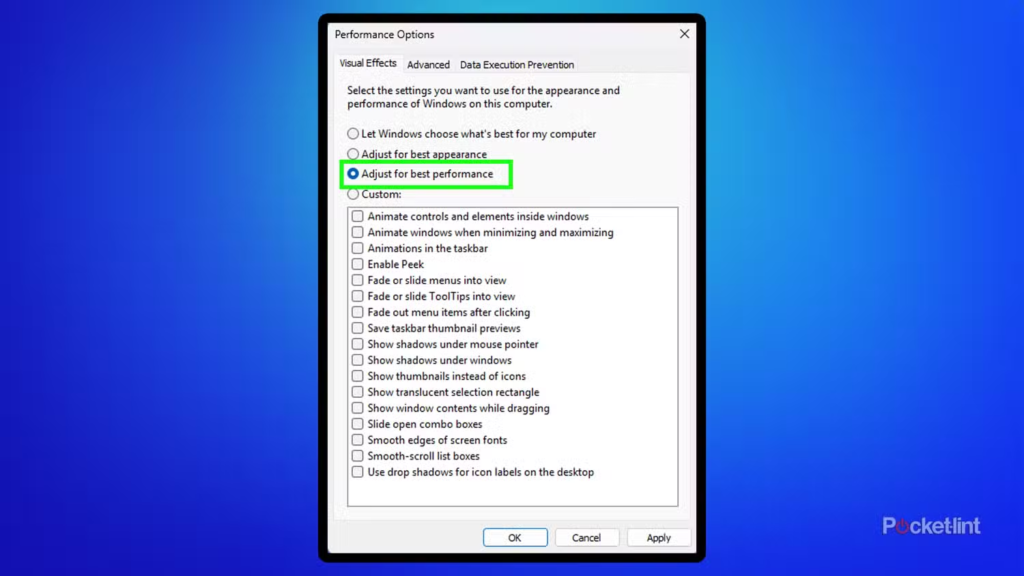
Việc đầu tiên tôi làm trên bất kỳ máy tính Windows 11 nào để tăng hiệu suất là điều chỉnh các hiệu ứng hình ảnh. Chúng bao gồm các tính năng như bóng đổ và hoạt ảnh được tích hợp sẵn trong Windows. Mặc dù chúng trông đẹp mắt và giúp giao diện Windows hiện đại hơn, nhưng chúng có thể làm chậm máy, đặc biệt là trên phần cứng cũ.
Windows cung cấp ba tùy chọn chính để quản lý hiệu ứng hình ảnh: Để Windows tự chọn những gì tốt nhất cho máy tính của tôi (thường là mặc định), Điều chỉnh để có hiệu suất tốt nhất và Điều chỉnh để có giao diện tốt nhất. Để cải thiện hiệu suất của Windows 11, tôi khuyên bạn nên chọn Điều chỉnh để có hiệu suất tốt nhất. Mặc dù Windows có thể không trông đẹp bằng, nhưng hiệu suất tăng lên là xứng đáng: Sau đây là cách thực hiện từng bước:
- Mở Tìm kiếm Windows và gõ “Performance“.
- Nhấp vào tùy chọn xuất hiện có tên “Adjust the appearance and performance of Windows“.
3. Chọn tùy chọn “Adjust for best performance” trong menu, rồi nhấn Áp dụng và OK.
Chỉnh sửa chế độ nguồn điện của máy tính
Chế độ nguồn điện tối ưu nhất sẽ mang lại hiệu suất tốt nhất
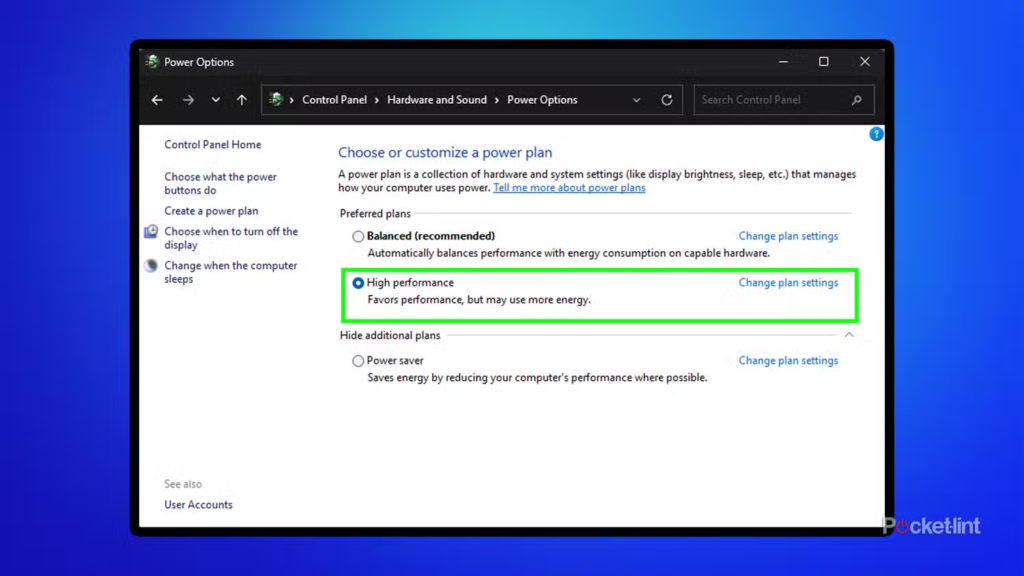
Một cách đơn giản khác để tăng hiệu suất máy tính là điều chỉnh cài đặt nguồn. Theo mặc định, Windows thường sử dụng chế độ “Cân bằng”, cố gắng cân bằng giữa hiệu suất và mức tiêu thụ năng lượng, chỉ tăng hiệu suất khi cần thiết, ví dụ như khi chơi game.
Nếu bạn muốn tận dụng tối đa hệ thống của mình mọi lúc, chuyển sang chế độ “Hiệu suất cao” sẽ đảm bảo máy tính hoạt động tốt nhất – mặc dù chế độ này tiêu thụ nhiều điện năng hơn, vì vậy nếu bạn đang sử dụng máy tính xách tay, hãy lưu ý rằng điều này có thể ảnh hưởng đến thời lượng pin. Sau đây là cách thay đổi chế độ nguồn:
- Gõ “Control Panel” vào ô tìm kiếm của Windows và chọn ứng dụng Control Panel.
- Điều hướng đến Hardware and Sound > Power Options.
- Trong mục các chế độ ưu tiên, chọn High Performance.
Ngoài ra, còn có một cài đặt nguồn khác trong menu Cài đặt Windows mà bạn nên chuyển sang chế độ Hiệu suất tốt nhất. Mở ứng dụng Settings, vào System > Power, và đảm bảo Power mode được đặt thành Best performance khi máy tính của bạn được cắm điện. Nếu bạn đang sử dụng máy tính xách tay, bạn cũng có thể đặt nó thành Hiệu suất tốt nhất khi dùng pin, nhưng nếu cần tiết kiệm pin, bạn luôn có thể chuyển lại sang Chế độ cân bằng khi cần thiết.
Thiết lập ứng dụng sử dụng GPU chuyên dụng của bạn
Tận dụng tối đa GPU chuyên dụng của bạn, nếu bạn có.
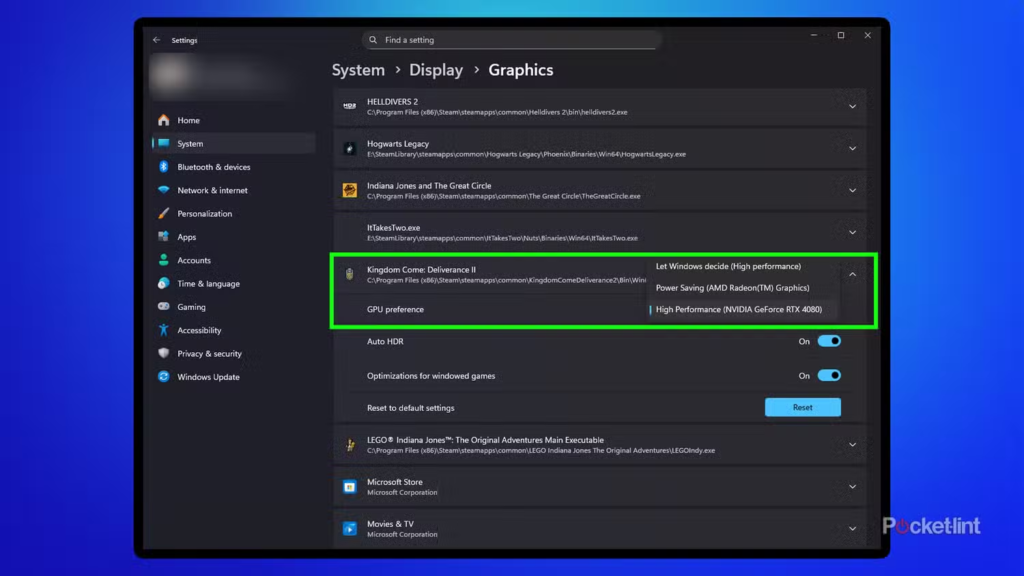
Nếu máy tính của bạn có cả card đồ họa rời và card đồ họa tích hợp, một số ứng dụng có thể mặc định sử dụng card đồ họa tích hợp – ngay cả khi card đồ họa rời mạnh hơn nhiều. Điều này có thể do một số lý do, chẳng hạn như ứng dụng không có quyền cần thiết hoặc không tiêu tốn nhiều tài nguyên. Để đảm bảo các ứng dụng như Photoshop, Premiere Pro hoặc trò chơi của bạn luôn sử dụng card đồ họa rời, bạn có thể thiết lập thủ công trong Windows. Sau đây là cách thực hiện:
- Mở ứng dụng Cài đặt trên máy tính của bạn.
- Vào System > Display > Graphics.
- Trong phần Custom settings for applications, chọn ứng dụng bạn muốn sử dụng card đồ họa rời. Nếu ứng dụng bạn đang tìm kiếm không có trong danh sách, bạn có thể thêm nó.
- Sau khi tìm thấy ứng dụng bạn muốn, bạn sẽ thấy tùy chọn Ưu tiên GPU. Nhấp vào đó và chọn Hiệu suất cao, đó sẽ là card đồ họa rời của bạn.
Bảo trì chung
Thực hiện dọn dẹp ổ đĩa hệ điều hành, cập nhật Windows và cập nhật trình điều khiển card đồ họa của bạn
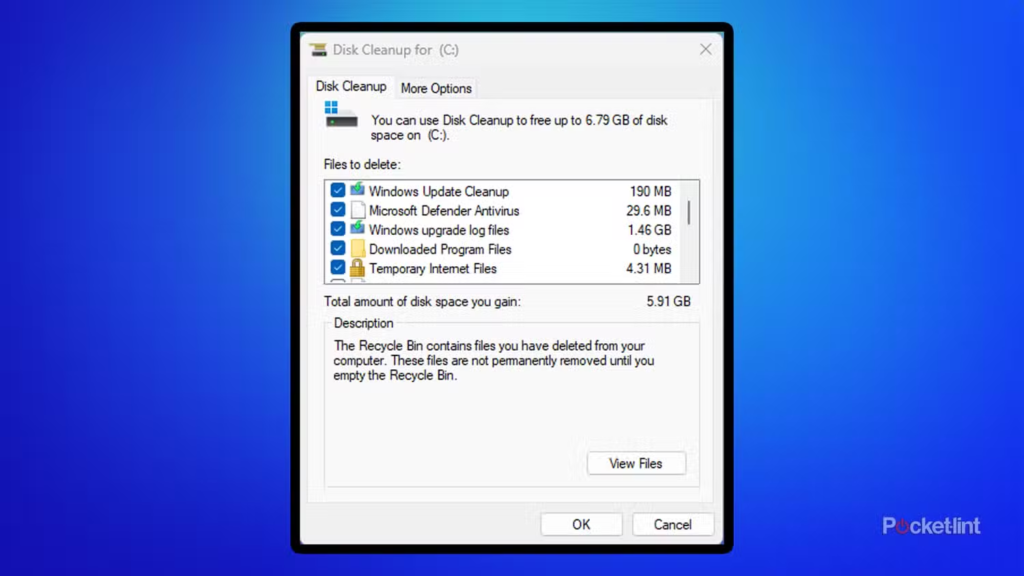
Ít nhất mỗi tháng một lần, tôi thường thực hiện bảo trì định kỳ cho máy tính của mình để giúp nó hoạt động trơn tru. Việc này bao gồm chạy Disk Cleanup, cập nhật Windows và cập nhật trình điều khiển card màn hình.
Nếu dung lượng lưu trữ của máy tính gần đầy, hiệu năng sẽ bị ảnh hưởng, vì vậy việc chạy Disk Cleanup có thể giúp giải phóng dung lượng bằng cách xóa các tệp tạm thời bạn không còn cần và các tệp cập nhật Windows cũ. Việc xóa các tệp này sẽ không gây hại cho máy tính của bạn; về cơ bản, nó tương đương với việc xóa bộ nhớ cache trên điện thoại thông minh hoặc thiết bị phát trực tuyến của bạn. Sau đây là cách chạy Disk Cleanup:
- Gõ “Disk Cleanup” vào ô tìm kiếm của Windows và mở tiện ích Disk Cleanup.
- Chọn ổ đĩa bạn muốn dọn dẹp. Tôi khuyên bạn nên chọn ổ C:, nơi cài đặt Windows.
- Chọn tất cả các tệp bạn muốn xóa. Chọn Dọn dẹp các tệp hệ thống để xóa nhiều tệp hơn.
- Nhấp vào OK để chạy quá trình dọn dẹp ổ đĩa.
Ngoài việc chạy Disk Cleanup, bạn cũng nên kiểm tra các bản cập nhật Windows. Đôi khi một bản cập nhật đơn giản có thể khắc phục hiện tượng giật lag hoặc các vấn đề hiệu năng bất thường. Tôi từng gặp vấn đề các ứng dụng đột nhiên mất từ 30 đến 40 giây để mở – ngay cả sau nhiều lần khởi động lại – và một bản cập nhật Windows nhanh chóng đã giải quyết được vấn đề đó. Để kiểm tra các bản cập nhật, hãy vào Cài đặt > Windows Update và cài đặt bất kỳ bản cập nhật nào có sẵn.
Cuối cùng, bạn luôn nên kiểm tra trình điều khiển GPU mới để giúp duy trì hiệu năng mượt mà. Tùy thuộc vào card đồ họa của bạn, bạn có thể thực hiện việc này thông qua ứng dụng Nvidia, AMD Software: Adrenalin Edition hoặc ứng dụng Intel Driver & Support Assistant – mỗi ứng dụng đều có thể dễ dàng tải xuống trực tuyến.
Quản lý các ứng dụng chạy ngầm
Đóng các ứng dụng chạy ngầm mà bạn không sử dụng, quản lý các ứng dụng khởi động
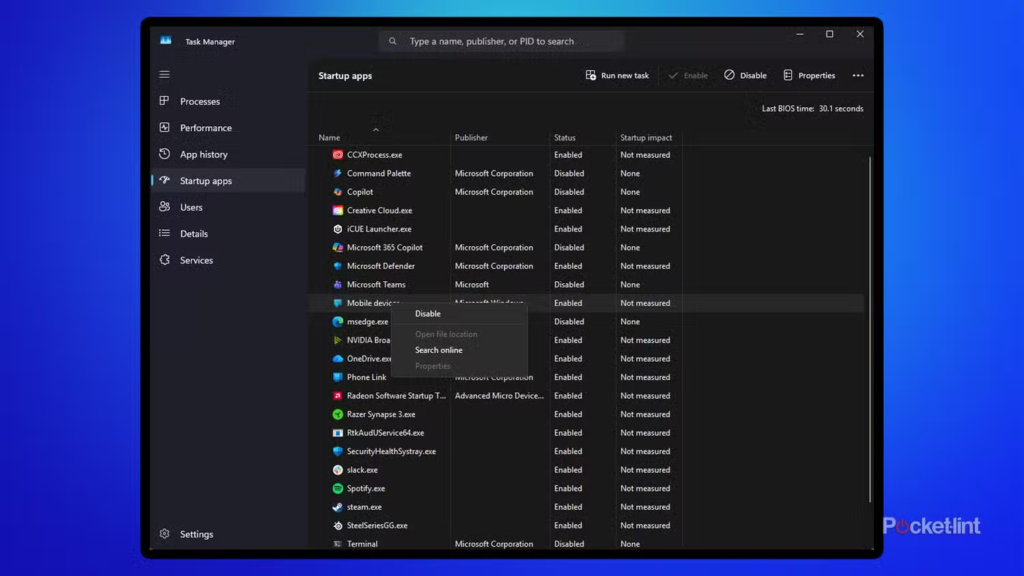
Vấn đề lớn nhất khiến máy tính của tôi thường xuyên bị chậm là do có quá nhiều ứng dụng và tiến trình chạy ngầm. Tôi đặc biệt hay để mở rất nhiều tab Chrome ngay cả khi không sử dụng, điều này âm thầm tiêu tốn tài nguyên CPU và RAM. Cho dù đó là Chrome, Firefox, Photoshop hay bất kỳ ứng dụng nào khác, việc để phần mềm chạy ngầm đều có thể ảnh hưởng đáng kể đến hiệu năng.
Để máy tính hoạt động mượt mà nhất có thể, tôi cố gắng hạn chế số lượng tiến trình chạy ngầm. Điều đó có nghĩa là đóng các ứng dụng và tab trình duyệt khi đã sử dụng xong và giữ số lượng ứng dụng khởi động ở mức tối thiểu. Sau đây là cách thực hiện tương tự trên máy tính của bạn:
- Mở Trình quản lý tác vụ trên máy tính bằng cách nhấn tổ hợp phím Win + Shift + Esc. Hoặc, nhấp chuột phải vào thanh tác vụ và chọn Trình quản lý tác vụ.
- Trong Trình quản lý tác vụ, mở tab Processes, xem xét bất kỳ ứng dụng nào đang chạy ngầm và đóng bất kỳ ứng dụng nào không cần thiết.
- Nhấp vào tab Startup apps.
- Nhấp chuột phải vào bất kỳ chương trình nào bạn không cần chạy khi khởi động, sau đó nhấp vào Disable.