
Là người dùng Windows 11, đôi khi bạn muốn thực thi một thao tác trong Command Prompt trực tiếp trong một thư mục cụ thể, chẳng hạn như bắt đầu quá trình sao chép. Đối với những tác vụ nâng cao hơn, bạn có thể muốn nhanh chóng thực thi một lệnh PowerShell, tốt nhất là không cần phải nhấp chuột nhiều. Cả hai đều có thể được thực hiện dễ dàng với mẹo sau.
Để khởi chạy PowerShell một cách thuận tiện từ một thư mục cụ thể, hãy điều hướng đến thư mục mong muốn trong File Explorer. Sau đó, giữ phím Shift và nhấp chuột phải vào một vùng trống. Tiếp theo, chọn hành động “Open PowerShell window here” từ menu ngữ cảnh.
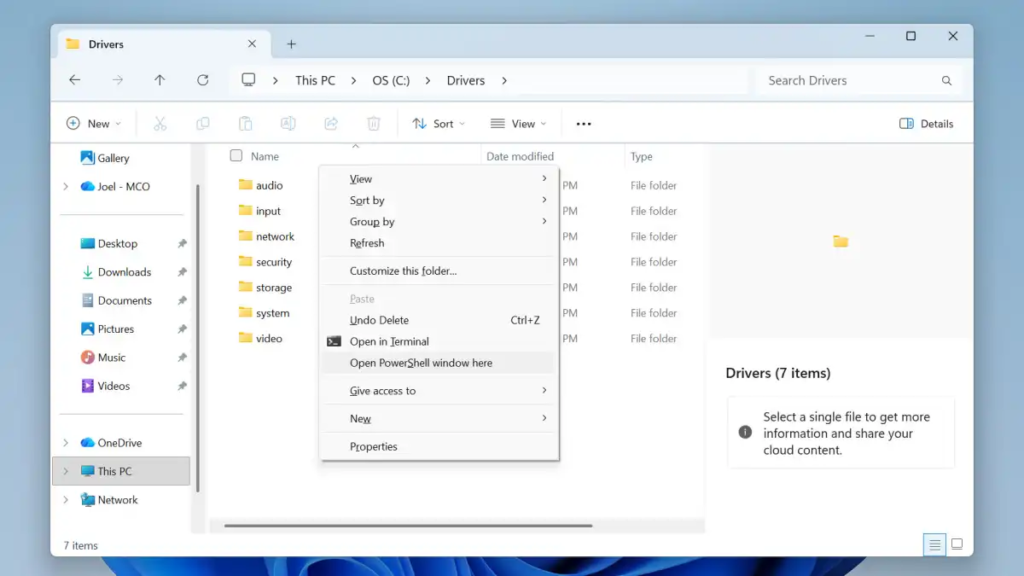
Mặt khác, nếu bạn cần mở Command Prompt trong thư mục đó, hãy chọn thao tác “Open in Terminal”. (Thao tác này không yêu cầu giữ phím Shift trước khi nhấp chuột phải. Bạn sẽ thấy nó trong menu ngữ cảnh thông thường chỉ với một cú nhấp chuột phải đơn giản.)
Lưu ý! Khi sử dụng thao tác “Open in Terminal”, có thể nó vẫn sẽ khởi chạy PowerShell. Nếu bạn muốn nó mặc định mở Command Prompt, đây là những gì bạn có thể làm:
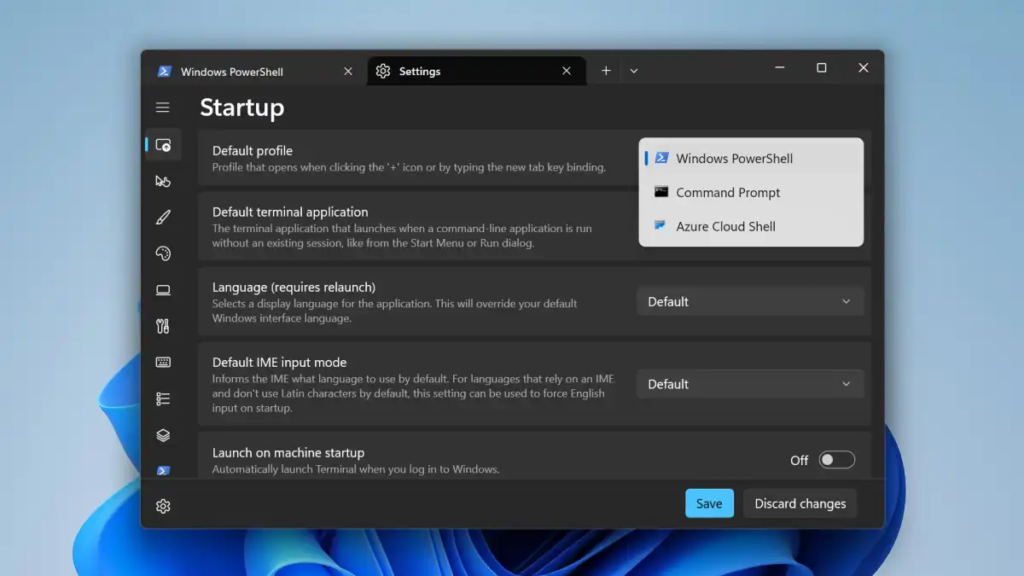
Sử dụng tùy chọn “Open in Terminal” để khởi chạy PowerShell. Sau đó, trong cửa sổ PowerShell, sử dụng tổ hợp phím Ctrl + Dấu phẩy để mở cài đặt PowerShell. Trong tùy chọn Startup > Default profile, sử dụng menu thả xuống để chọn Command Prompt. Giờ đây, bất cứ khi nào Windows 11 cố gắng khởi chạy “Terminal”, nó sẽ mặc định là Command Prompt.