
Khi Microsoft giới thiệu hệ điều hành máy tính thế hệ tiếp theo của mình, Windows 11, một trong những điểm nổi bật chính mà họ nhấn mạnh là sự tập trung mới của nền tảng này vào các yếu tố ngôn ngữ thiết kế hướng đến người dùng và sự tinh tế.
“…chúng tôi đã định nghĩa lại các nguyên tắc thiết kế cho Windows 11. Tập trung vào sự đơn giản, mạch lạc và tinh tế, các nguyên tắc mới mang lại cảm giác quen thuộc, dễ chịu và khả năng sử dụng tức thì”, Microsoft cho biết trong một bài đăng chính thức trên blog về nguyên tắc thiết kế. “Windows cần phải rõ ràng, dễ chịu và củng cố mục tiêu của khách hàng mà không gây nhiễu”, công ty nói thêm.
Ở một số khía cạnh, Microsoft đã thành công trong việc tạo ra giao diện người dùng sạch sẽ và hấp dẫn hơn với Windows 11 – ít nhất là so với phiên bản tiền nhiệm trực tiếp. Âm thanh hệ thống nhẹ nhàng hơn, các góc bo tròn hơn và các hình ảnh động mới vui nhộn tạo thêm điểm nhấn thú vị cho các tương tác nhỏ vốn dĩ khá nhàm chán.
Tuy nhiên, không phải mọi thứ đều hoàn hảo trong thế giới máy tính Windows 11. Có một số cấu hình mặc định đáng ngờ đã được Microsoft cố tình lập trình vào nền tảng này, gây ra sự khó chịu và rối mắt không cần thiết khi cài đặt hệ điều hành mới.
May mắn thay, việc dọn dẹp phần lớn sự lộn xộn hiện tại của Windows 11 khá dễ dàng – bạn chỉ cần biết tìm ở đâu. Dưới đây là một số bước cơ bản mà cá nhân tôi thực hiện để biến PC của mình từ một hệ thống quá tải và rối mắt thành một cỗ máy trong mơ của người theo chủ nghĩa tối giản.
Dọn dẹp thanh tác vụ
Thanh tác vụ của Windows 11 khá rối mắt khi mới cài đặt.
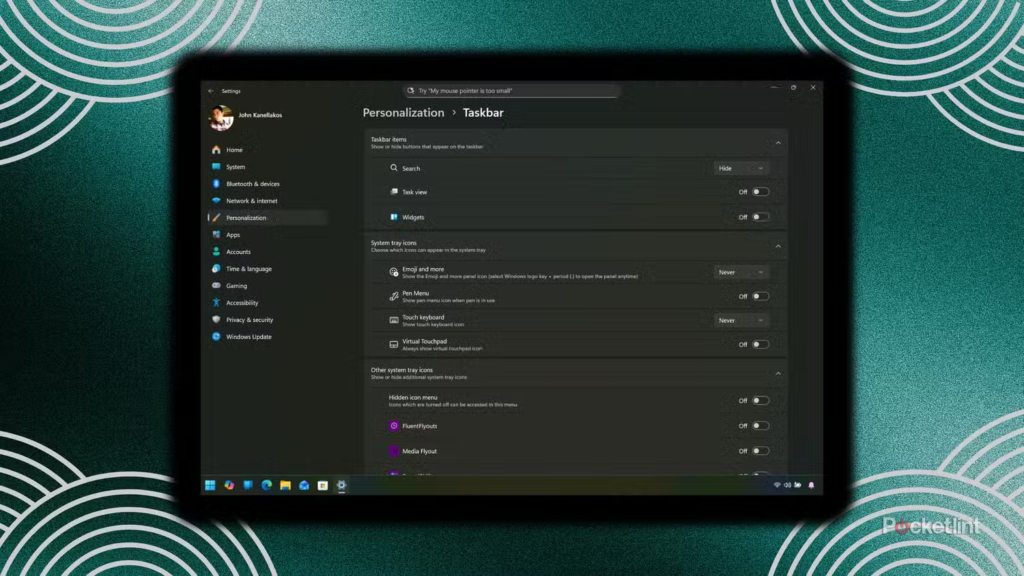
Windows 11 nhận nhiều lời chỉ trích vì thiếu một số tùy chọn tùy chỉnh thanh tác vụ của phiên bản tiền nhiệm. Thật vậy, những tính năng quen thuộc trên PC như khả năng thay đổi kích thước và vị trí thanh tác vụ vẫn còn thiếu trên hệ điều hành này cho đến tận ngày nay, nhưng phải công nhận Microsoft đã tạo ra giao diện người dùng khá linh hoạt. Ví dụ, bạn có thể dễ dàng điều chỉnh vị trí biểu tượng, thêm hoặc xóa nhãn ứng dụng, thay đổi giao diện ngày giờ trong khay hệ thống, và nhiều hơn nữa.
Ngay từ khi cài đặt, thanh tác vụ của Windows 11 khá chật chội, với nhiều yếu tố giao diện cạnh tranh nhau để thu hút sự chú ý của người dùng. Để có một thiết lập thực sự gọn gàng và không gây xao nhãng, tôi luôn cấu hình thanh tác vụ bằng cách ẩn hoặc tắt hoàn toàn các nút sau:
- Tìm kiếm
- Xem tác vụ
- Bảng tiện ích
- Biểu tượng cảm xúc và hơn thế nữa
- Menu bút
- Bàn phím cảm ứng
- Bàn di chuột ảo
- Thanh ngôn ngữ
- Menu biểu tượng ẩn
- Thông thường, tôi cũng tắt nhãn ứng dụng, xóa ngày giờ ở góc dưới bên trái và bật chức năng tự động ẩn thanh tác vụ để có một môi trường máy tính thực sự gọn gàng và không rườm rà.
Tắt quảng cáo
Thông thường, tôi cũng tắt nhãn ứng dụng, xóa ngày giờ ở góc dưới bên trái và bật chức năng tự động ẩn thanh tác vụ để có một môi trường máy tính thực sự gọn gàng và đơn giản.
Tắt quảng cáo
Quảng cáo thì khó chịu ở mức độ nhẹ, và xâm phạm quyền riêng tư ở mức độ nặng.

Bỏ qua việc thu thập thông tin người dùng một cách thái quá, các bản cập nhật gây khó chịu và các vấn đề hiệu năng đã biết, một trong những yếu tố gây tranh cãi nhất của Windows 11 là việc sử dụng quảng cáo và các mẹo, thủ thuật “gia tăng giá trị” khác một cách tinh tế trên toàn hệ thống. Xét rằng hệ điều hành này là một sản phẩm trả phí chứ không phải là một dịch vụ miễn phí, thật đáng thất vọng khi thấy nền tảng này bị nhồi nhét quá nhiều yếu tố giao diện người dùng gây xao nhãng (và đôi khi ngốn tài nguyên) đến mức như vậy.
Việc cài đặt Windows 11 “sạch” thực chất không hề “sạch” chút nào. Trên thực tế, bạn cần phải tốn khá nhiều công sức để tắt hoàn toàn quảng cáo khỏi hệ điều hành, mặc dù ít nhất phần lớn chúng có thể được loại bỏ mà không cần dùng đến các chương trình của bên thứ ba hoặc các thủ thuật khác. Sau đây là một số cách đơn giản để loại bỏ các mẹo, thủ thuật, quảng cáo và nhiều thứ khác khỏi Windows 11, không theo thứ tự cụ thể nào:
- Xóa quảng cáo Menu Bắt đầu bằng cách vào Settings > Personalization > Start > và tắt tùy chọn “Show recommendations for tips, shortcuts, new apps, and more“
- Xóa quảng cáo màn hình khóa bằng cách vào Settings > Personalization > Lock screen và tắt tùy chọn “Get fun facts, tips, tricks, and more on your lock screen”
- Xóa quảng cáo thông báo bằng cách vào Settings > System > Notifications và tắt tùy chọn “Get tips and suggestions when using Windows“
Xóa các mục trên màn hình nền
Dọn dẹp màn hình nền của bạn khỏi các tệp, thư mục và shortcut không cần thiết
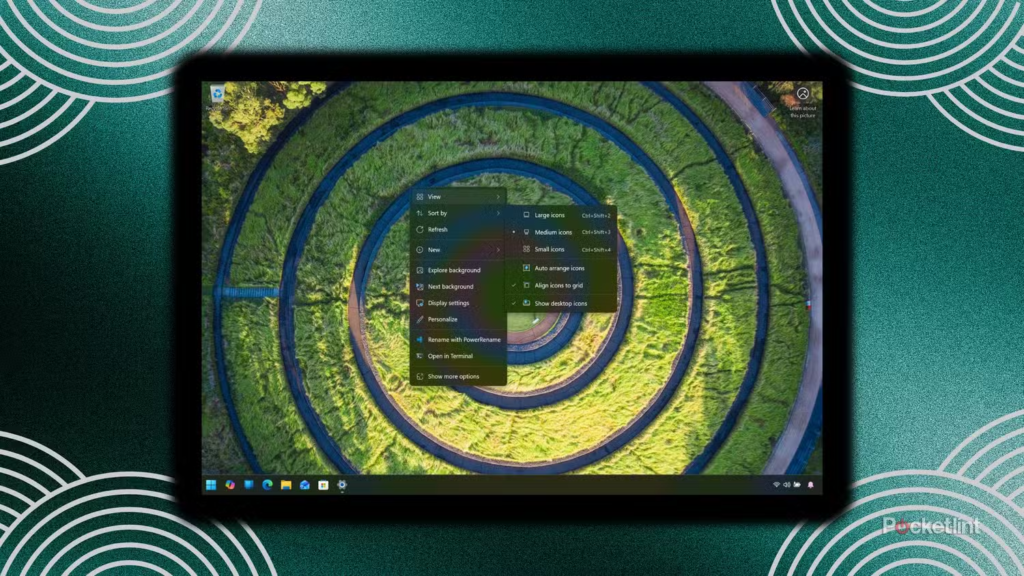
Ở trạng thái mặc định, Windows 11 được cấu hình để hiển thị các mục trực tiếp trên màn hình nền, với biểu tượng Thùng rác và phím tắt Microsoft Edge được ghim ở phía bên phải màn hình và biểu tượng Windows Spotlight được ghim ở phía bên trái.
Giờ đây, với tính cách thích tích trữ đồ đạc kỹ thuật số, tôi thường xuyên phải đối mặt với rất nhiều tập tin lộn xộn, điều này ảnh hưởng đến hiệu quả công việc của tôi. Tệ hơn nữa, nhiều trình hướng dẫn cài đặt ứng dụng đặt các phím tắt chương trình trên màn hình nền theo mặc định, càng làm cho màn hình nền vốn dĩ sạch sẽ trở nên rối rắm hơn.
…khả năng chuyển sang trạng thái màn hình nền gọn gàng mà không làm xáo trộn thứ tự các mục là một công cụ hữu ích.
Với suy nghĩ đó, tôi thường ẩn toàn bộ các mục trên màn hình nền, chỉ thỉnh thoảng hiển thị chúng khi làm việc với rất nhiều tập tin cần được kéo và thả giữa các vị trí. Để truy cập nhanh vào Thùng rác, tôi chỉ cần ghim vị trí của nó vào phần thanh bên của File Explorer, điều này có thể thực hiện bằng thao tác kéo và thả đơn giản.
Để ẩn tất cả các mục trên màn hình nền cùng một lúc, chỉ cần nhấp chuột phải hoặc nhấn giữ vào bất kỳ vùng trống nào trên màn hình, sau đó nhấn hoặc nhấp vào View > Show desktop icons để chuyển đổi giữa hiển thị và ẩn chúng. Nếu bạn thường xuyên sử dụng máy tính cho công việc hoặc các dự án sáng tạo, thì khả năng chuyển sang trạng thái màn hình nền gọn gàng mà không làm xáo trộn thứ tự các mục là một công cụ hữu ích. Ngoài ra, bạn cũng có thể xóa hoặc di chuyển tất cả các tệp, thư mục và lối tắt đến các khu vực khác trong File Explorer để có giao diện sạch sẽ hơn.