
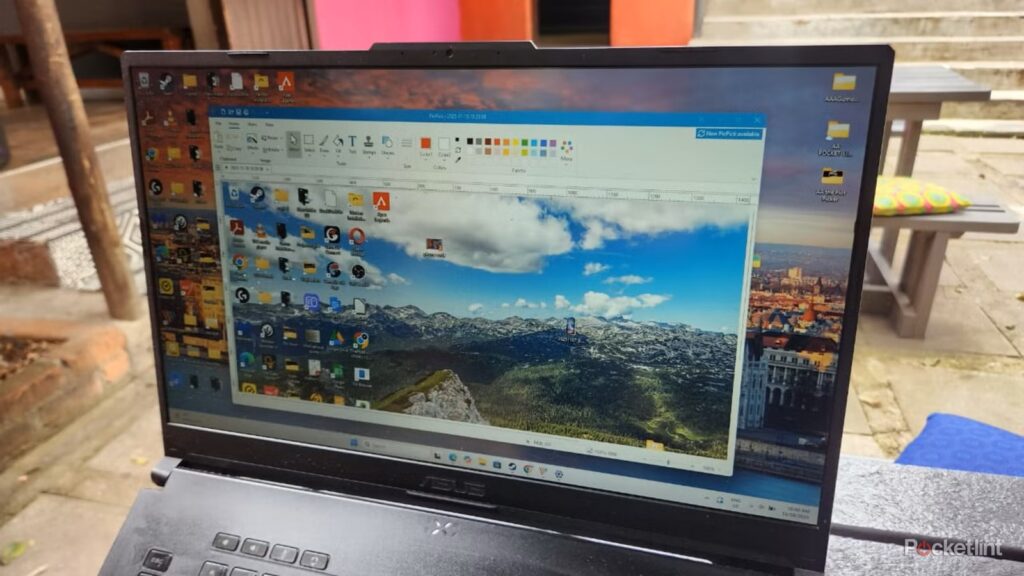
Tôi thường chụp ảnh màn hình các trang web và các ứng dụng Windows mà tôi dùng để kiểm tra trong công việc, và đôi khi cần quay video màn hình để làm video hướng dẫn. Cho đến gần đây, công cụ Snipping Tool tích hợp sẵn của Windows là ứng dụng tôi hay dùng vì nó là một tính năng hữu ích của Windows 11, giúp tôi thực hiện tốt các thao tác chụp và quay màn hình cơ bản.
Nó hoạt động rất tốt cho đến khi tôi cần chụp ảnh màn hình toàn màn hình với chế độ hẹn giờ, và tôi nhận ra nó không đáp ứng được yêu cầu. Tùy chọn hẹn giờ bị vô hiệu hóa khi chụp toàn màn hình và chỉ hoạt động trong các tùy chọn hình chữ nhật, cửa sổ và dạng tự do.
Tôi cần một công cụ chụp màn hình mới đáp ứng được yêu cầu của mình và đã tìm thấy một ứng dụng miễn phí dành cho Windows 11 có tên là PicPick. Ứng dụng này khác biệt hoàn toàn so với Snipping Tool, và tôi rất ngạc nhiên trước giao diện hiện đại và số lượng công cụ nâng cao mà PicPick cung cấp. Giờ thì không còn đường quay lại nữa, và tôi sử dụng các tính năng của PicPick vì Snipping Tool đã lỗi thời.
Nhiều chế độ chụp màn hình
Chụp bất kỳ khu vực nào trên màn hình của bạn
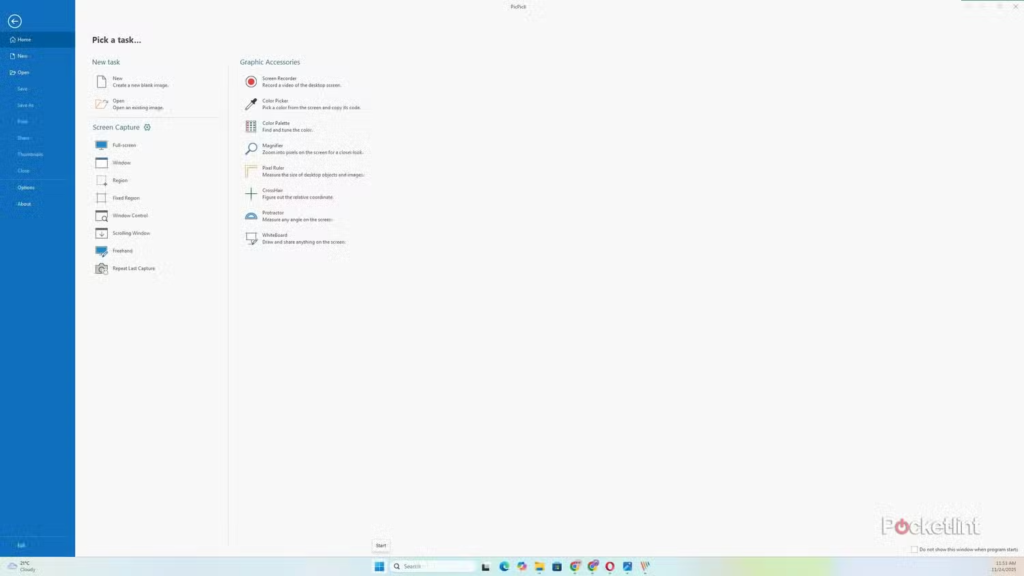
PicPick cung cấp nhiều chế độ chụp màn hình phù hợp với mọi tình huống. Các tùy chọn Toàn màn hình, Cửa sổ, Vẽ tự do và Vùng tương tự như chức năng cơ bản của Snipping Tool, với tùy chọn thiết lập hẹn giờ ba, năm hoặc mười giây, tùy thuộc vào nhu cầu của tôi.
Nó còn tiến thêm một bước nữa với tùy chọn Vùng cố định để chụp một khu vực đã được xác định và tùy chọn Điều khiển cửa sổ để chọn một cửa sổ đang mở. Tôi thường sử dụng tùy chọn Cửa sổ cuộn, cho phép tôi nhấp vào một cửa sổ đang mở và cuộn xuống để chụp các phần hiện không hiển thị trên màn hình của tôi.
Sau khi chụp ảnh màn hình, tôi có thể lưu chúng ở các định dạng phổ biến như JPG, PNG, PDF, BMP hoặc GIF. Với Snipping Tool, tôi cần xuất tệp sang Paint để chỉnh sửa, nhưng PicPick có trình chỉnh sửa tích hợp sẵn để thêm nhãn, mũi tên và các chú thích khác. Tôi thường làm việc với thiết lập nhiều màn hình và có thể chọn chụp ảnh từ một hoặc nhiều màn hình, tùy thuộc vào công việc đang làm.
Trình chỉnh sửa hình ảnh
Một công cụ đồ họa tích hợp sẵn
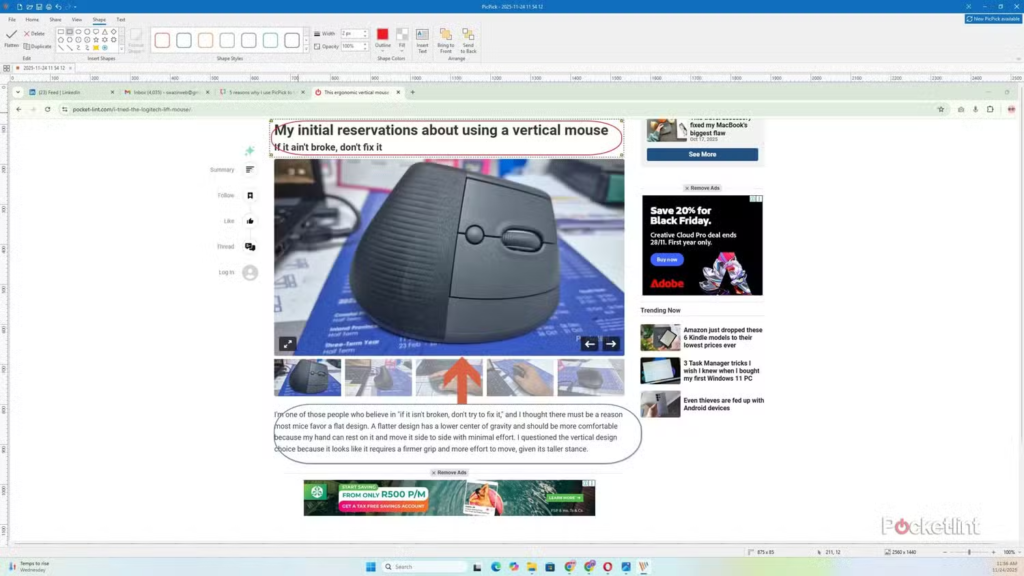
Việc chuyển đổi giữa các ứng dụng rất tốn thời gian, vì vậy tôi thích sử dụng công cụ chỉnh sửa ảnh tích hợp sẵn của PicPick hơn là xuất ảnh chụp màn hình sang Paint hoặc Pixlr. Giao diện thân thiện với người dùng có bố cục và biểu tượng tương tự như Microsoft Paint, và bất cứ ai cũng có thể làm quen với nó một cách nhanh chóng.
Công cụ Hiệu ứng rất tiện dụng để chỉnh sửa ảnh chụp màn hình của tôi bằng khung, hình mờ hoặc ảnh đen trắng. Nó cũng bao gồm các công cụ như Cân bằng màu, Sắc độ/Độ bão hòa và Độ sáng/Độ tương phản, với các thanh trượt tiện lợi để tinh chỉnh màu sắc. Các tính năng khác, như công cụ Vẽ, Tô màu, Hình dạng và Văn bản, hoạt động chính xác như trong Paint.
Whiteboard
Rất phù hợp cho các bài thuyết trình
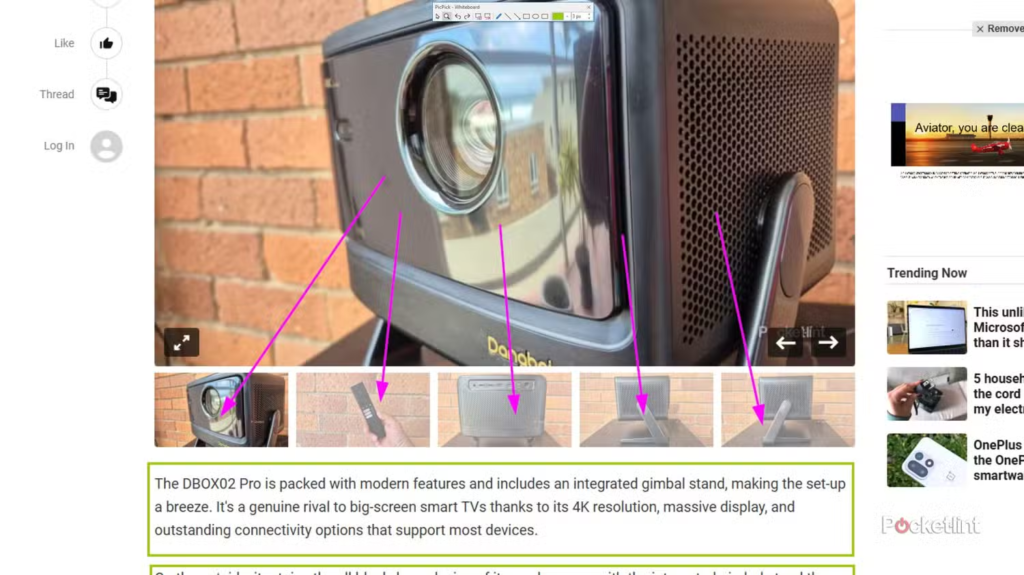
Chức năng Whiteboard giúp PicPick trở nên hoàn hảo cho các bài thuyết trình hoặc bài giảng giáo dục, vì tôi có thể thêm các yếu tố vào màn hình để làm nổi bật văn bản hoặc hình ảnh cụ thể. Nó rất dễ sử dụng, và chỉ cần nhấp vào chức năng này sẽ mở một thanh công cụ nhỏ gọn ở đầu màn hình. Sau đó, tôi có thể sử dụng các công cụ bút chì, mũi tên, đường thẳng hoặc hình dạng để thêm các yếu tố khác nhau vào trang web hoặc bài thuyết trình PowerPoint.
Công cụ Whiteboard của PicPick cung cấp nhiều màu sắc để làm nổi bật các yếu tố hoặc văn bản cụ thể trên màn hình, và tôi có thể dễ dàng điều chỉnh độ dày đường kẻ để làm cho mũi tên và hình dạng rộng hơn hoặc hẹp hơn. Có chức năng thu phóng để làm cho văn bản nhỏ dễ đọc hơn, và các nút hoàn tác và làm lại rất lý tưởng để sửa lỗi chỉ bằng một cú nhấp chuột.
Khi hoàn thành, tôi có thể lưu màn hình của mình cho các bài thuyết trình trong tương lai hoặc xóa nó và bắt đầu một dự án mới vào lần sau.
Quay video màn hình
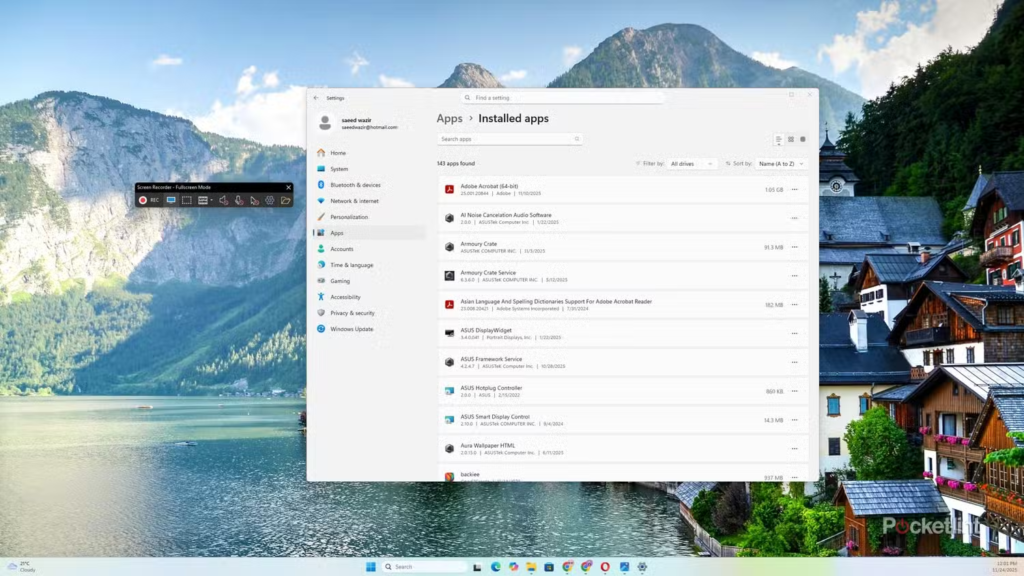
Tôi sử dụng tính năng quay màn hình của PicPick để tạo video hướng dẫn khắc phục sự cố Windows cho YouTube. Nó rất đơn giản với thanh công cụ tiện dụng, tất cả các chức năng đều xuất hiện ở đầu màn hình khi tôi nhấp vào công cụ Quay màn hình.
Sau đó, tôi có thể chọn ghi toàn màn hình hoặc thiết lập vùng ghi cụ thể bằng cách sử dụng nhiều độ phân giải pixel hoặc tỷ lệ khung hình được thiết lập sẵn. Sau đó, tôi quyết định lưu video của mình dưới dạng MP4 hoặc GIF, và thế là xong.
Điều tuyệt vời nhất về tính năng ghi màn hình của PicPick là khả năng thu âm từ loa và micro. Sau đó, tôi có thể ghi lại giọng nói của mình trong khi quay video hoặc thêm nhạc nền. Tính năng cài đặt cho phép tôi chọn chất lượng video và âm thanh, và tôi có thể quyết định có thêm độ trễ thời gian khi ghi màn hình hay không.
Công cụ chọn màu
Chọn bất kỳ màu nào trong vài giây
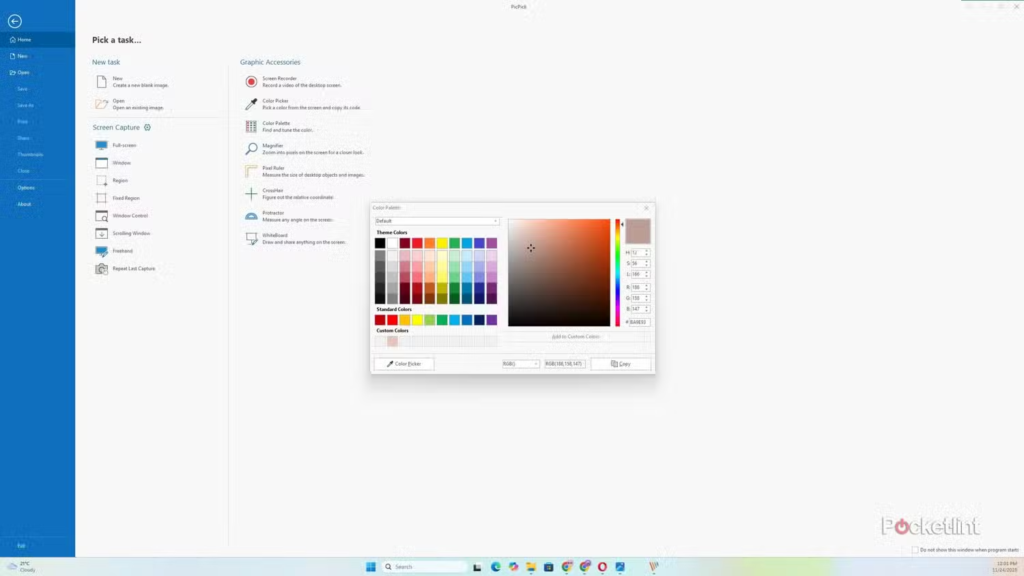
Tôi biết đây không phải là tính năng phổ biến nhất, nhưng công cụ chọn màu rất hữu ích trong những trường hợp tôi làm việc với đồ họa và muốn chuyển một màu cụ thể từ hình ảnh này sang hình ảnh khác. Một con trỏ được phóng to sẽ xuất hiện trên màn hình sau khi mở công cụ chọn màu. Sau đó, tôi di chuyển con trỏ trên màn hình và nhấp vào màu tôi muốn chọn.
Tiếp theo, công cụ bảng màu sẽ mở ra, làm nổi bật màu chính xác và mã tương ứng của nó trên phổ HSL và RGB. Sau khi khớp màu, tôi có thể thêm nó vào danh sách màu tùy chỉnh của PicPick để sử dụng sau này. Tôi cũng có thể lưu nó ở định dạng HTML, RGB, C++ hoặc Delphi nếu muốn xuất sang các ứng dụng khác.
Download tại: https://picpick.app/en/