
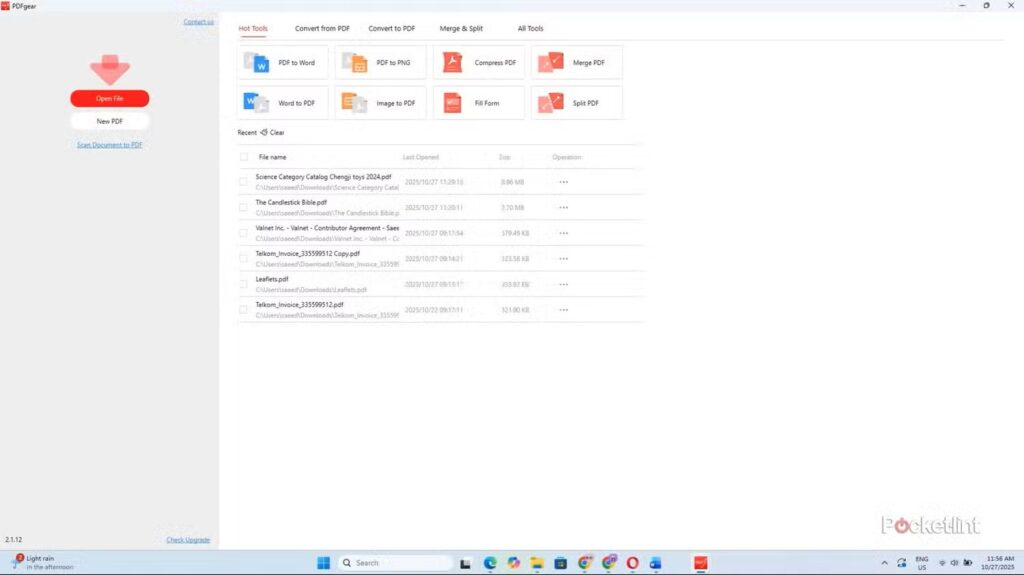
Việc xem các tập tin PDF trên trình duyệt hoặc bằng Acrobat Reader rất dễ dàng, nhưng chỉnh sửa chúng luôn là một vấn đề. Tôi hoặc phải trả tiền cho phần mềm mà tôi hầu như không dùng đến, hoặc phải tìm kiếm trên internet những trang web chuyển đổi PDF không đáng tin cậy với chức năng đáng ngờ.
Đó là lý do tại sao tôi rất hào hứng khi tìm thấy một ứng dụng miễn phí có tên PDFgear. Đây là trình xem, tạo và chỉnh sửa PDF đa năng, có sẵn trên nhiều nền tảng nên tôi có thể sử dụng nó trên máy tính xách tay Windows 11 hoặc điện thoại Samsung Galaxy của mình. Tôi đã dùng thử trình chỉnh sửa PDF miễn phí này trong một tuần và sẽ không quay lại dùng Adobe nữa sau khi khám phá ra những tính năng tuyệt vời này.
100% Miễn Phí
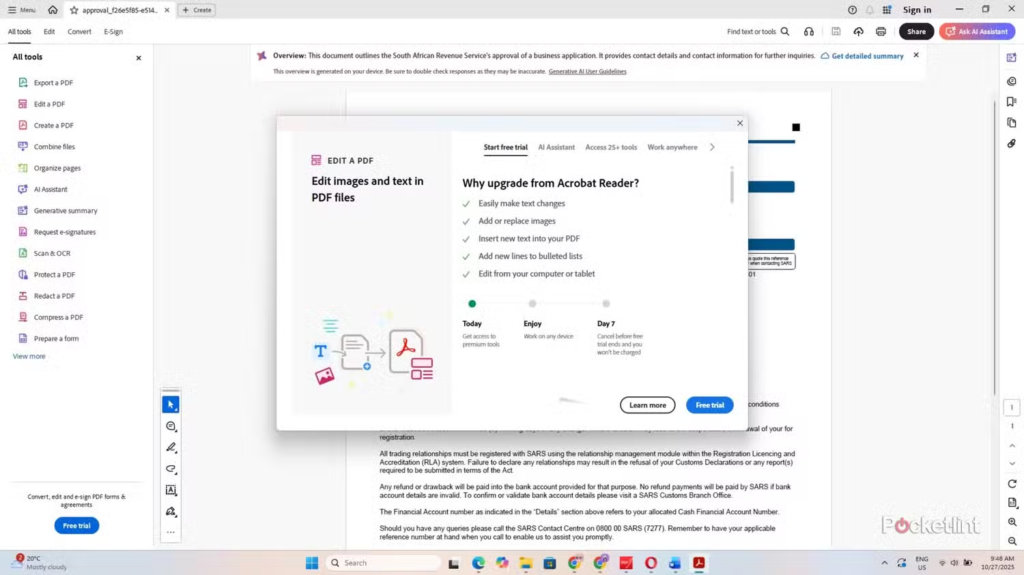
Thử dùng PDFgear là điều hiển nhiên vì nó hoàn toàn miễn phí, và tôi chẳng có gì để mất. Nhiều ứng dụng PDF khác mà tôi đã thử đều yêu cầu trả tiền trước hoặc khóa một số tính năng sau các bức tường phí, điều mà tôi chỉ phát hiện ra sau khi đã bắt đầu làm việc với tài liệu. Các ứng dụng PDF miễn phí khác lại yêu cầu tôi tạo các tài khoản không cần thiết để theo dõi và bán dữ liệu của tôi.
Không cần tạo tài khoản hay đăng nhập để truy cập đầy đủ các tính năng. Tôi cũng đánh giá cao sự đơn giản của mọi thứ, và tôi có thể làm việc mà không bị gián đoạn bởi quảng cáo không mong muốn hoặc lời mời dùng thử sản phẩm khác.
Khả năng tương thích đa nền tảng
Trên thiết bị di động hoặc máy tính để bàn
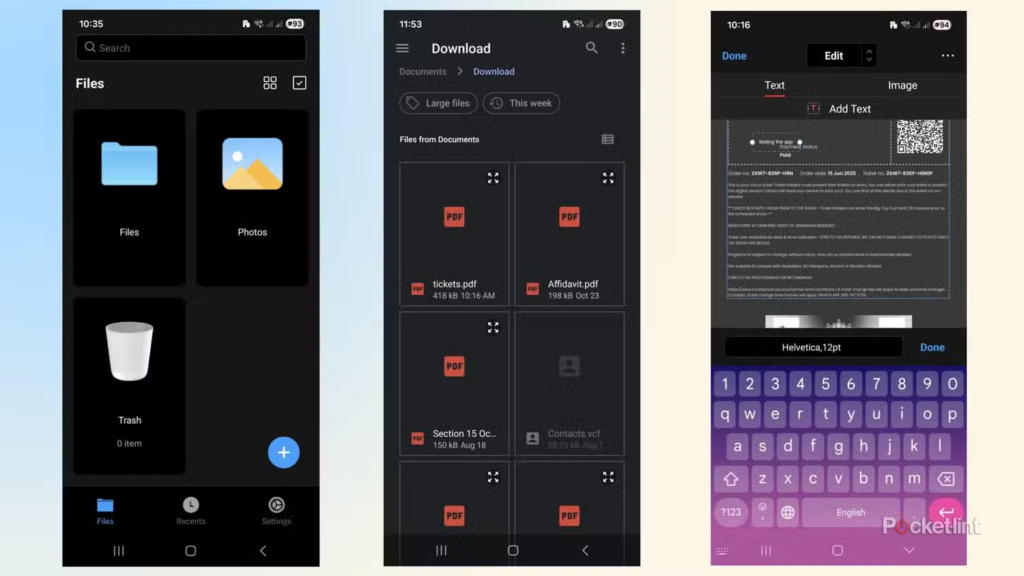
Tôi thích sử dụng các ứng dụng hoạt động trên cả điện thoại và máy tính xách tay vì chúng dễ sử dụng hơn và cho phép tôi đồng bộ hóa tệp giữa chúng. PDFgear hoạt động trên Mac, Windows và Android, vì vậy tôi có thể truy cập nó mọi lúc mọi nơi.
Phiên bản Windows cung cấp bộ tính năng toàn diện với đầy đủ các tính năng nâng cao, trong khi phiên bản di động được đơn giản hóa hơn với ít tính năng hơn, phù hợp với người dùng thường xuyên di chuyển.
Ứng dụng PDFgear trên điện thoại Samsung của tôi đủ tốt cho các công việc nhỏ, và tôi có thể chỉnh sửa và ký tài liệu khi đang ngồi ở quán cà phê hoặc ga tàu.
Nó cũng có tính năng chuyển đổi, giúp chuyển đổi các tệp Excel hoặc hình ảnh sang định dạng PDF. Sau khi hoàn thành, tôi có thể lưu các tệp của mình vào OneDrive để có thể truy cập chúng từ máy tính xách tay sau này.
Công cụ chuyển đổi
Chuyển đổi hình ảnh và tài liệu thành PDF
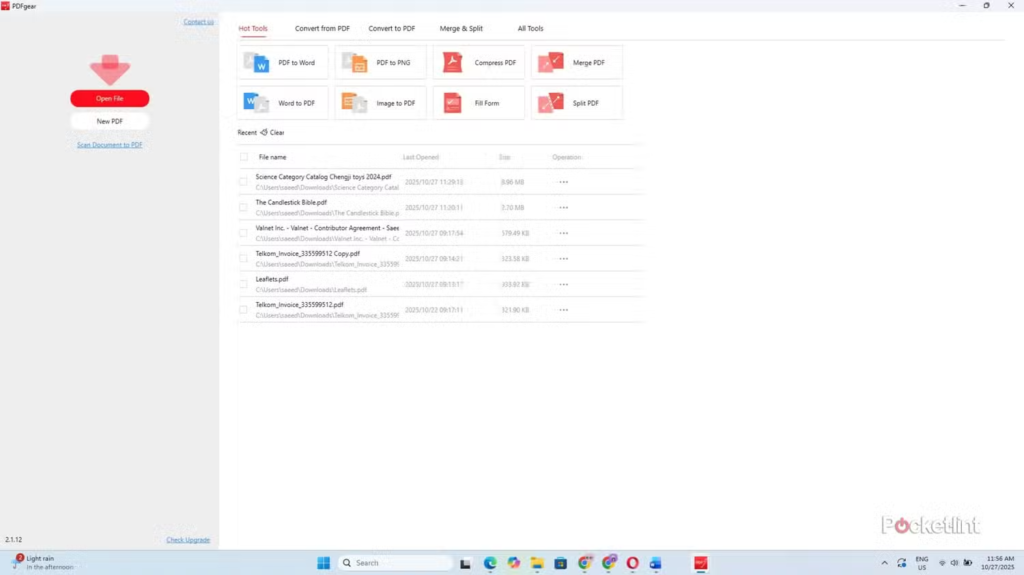
Tôi không cần phải thử các ứng dụng khác vì PDF đã đáp ứng đầy đủ mọi tùy chọn chuyển đổi mà tôi cần. Việc truy cập chúng rất đơn giản vì chúng được tách riêng thành các trang “Chuyển đổi từ PDF” và “Chuyển đổi sang PDF”, hoặc tôi có thể tìm thấy tất cả chúng ở cùng một vị trí trên trang “Tất cả công cụ”.
Quan trọng nhất, các công cụ chuyển đổi của PDFgear rất dễ sử dụng. Tất cả những gì tôi cần làm là kéo và thả tệp vào ứng dụng, nhấp vào nút Chuyển đổi, và thế là xong. Tất cả các tệp đã chuyển đổi của tôi được lưu trong thư mục PDFgear trong Tài liệu, hoặc tôi có thể chỉ định chúng vào một thư mục tùy chỉnh trên màn hình máy tính của mình.
Chức năng tổng thể rất xuất sắc, và chỉ mất vài giây để chuyển đổi các tệp PDF của tôi sang và từ Excel, Word, JPEG, PPT và các định dạng tệp phổ biến khác.
Công cụ Ghép & Tách
Thêm hoặc xóa trang khỏi tệp PDF của bạn

Tôi thường cần loại bỏ các trang lỗi thời khỏi sơ yếu lý lịch và các tài liệu khác, và công cụ Chia tách PDF giúp quá trình này dễ dàng hơn. Tất cả những gì tôi cần làm là kéo và thả tệp vào PDFgear và chọn giữa tùy chọn Phạm vi cố định hoặc Phạm vi tùy chỉnh để chia tài liệu.
Tùy chọn Phạm vi tùy chỉnh cho phép tôi nhập số trang cụ thể hoặc một phạm vi số trang để chia. Ngoài ra, tôi có thể sử dụng Phạm vi cố định để chia tệp thành các trang riêng lẻ hoặc các nhóm có kích thước bằng nhau.
Việc hợp nhất các tập tin hoạt động tương tự, và tôi có thể kéo và thả tất cả các tập tin PDF riêng lẻ mà tôi muốn hợp nhất thành một tập tin duy nhất. Công cụ này còn tiến thêm một bước nữa bằng cách cho phép tôi chọn các trang cụ thể từ nhiều tập tin PDF để hợp nhất.
Sau khi chọn các tùy chọn, tôi nhấp vào nút Hợp nhất, và thao tác hoàn tất ngay lập tức. PDFgear thậm chí còn mở vị trí của tập tin để tôi có thể xem và truy cập mà không cần mất thời gian điều hướng đến thư mục.
Trình chỉnh sửa PDF
Thêm văn bản và điền vào biểu mẫu
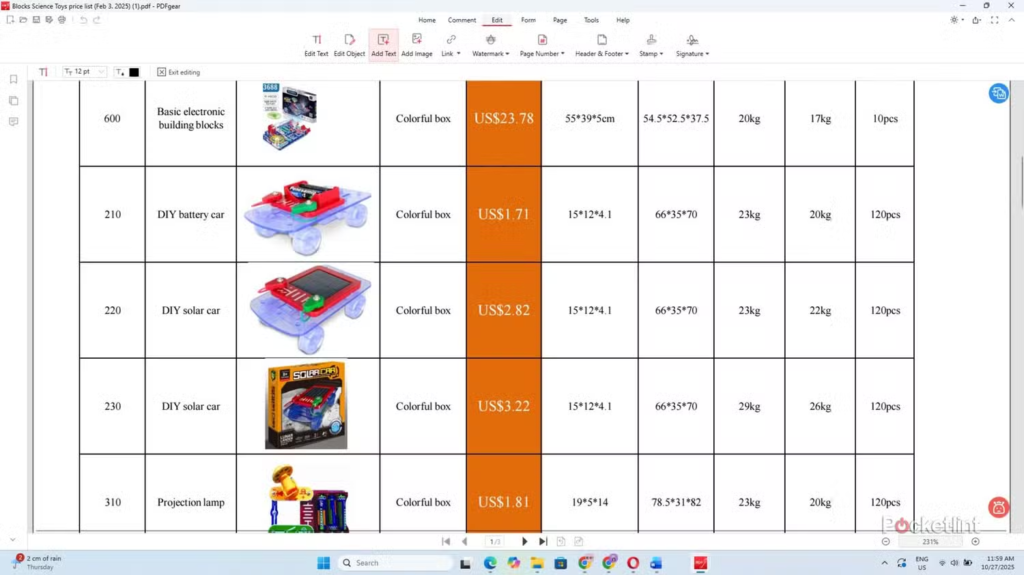
PDFgear cung cấp rất nhiều công cụ thân thiện với người dùng để chỉnh sửa tài liệu của tôi. Tôi có thể tạo một tệp PDF mới từ đầu và thêm hình ảnh, văn bản và các yếu tố khác để làm cho nó hấp dẫn hơn.
Tôi thấy tính năng này rất phù hợp để tạo tờ rơi và các tài liệu kinh doanh khác. Tùy chọn Chỉnh sửa rất lý tưởng để làm việc với các tệp PDF hiện có và cho phép tôi sửa đổi văn bản và hình ảnh, cũng như thêm các yếu tố như liên kết và hình mờ.
Tôi thích việc PDFgear có menu Biểu mẫu giúp tôi quản lý các thỏa thuận và hợp đồng. Tôi có thể bỏ qua việc đọc văn bản và sử dụng chức năng Tô sáng các trường biểu mẫu để tìm những chỗ cần thêm chữ ký, ngày tháng và các thông tin cần thiết khác. Ứng dụng này cũng cung cấp các tùy chọn để chèn hình ảnh, văn bản và tệp chữ ký, cũng như các yếu tố như dấu tích, dấu chéo và dấu chấm đầu dòng.
Download tại:
https://apps.apple.com/us/app/pdfgear-pdf-editor-reader/id6469021132?mt=12