Sau khi phát hành bản cập nhật không liên quan đến bảo mật tháng 10 năm 2025 cho Windows 11 phiên bản 23H2, Microsoft đang phát hành các bản cập nhật mới cho phiên bản 25H2 và 24H2 dưới dạng KB5067036 (bản dựng 26200.7019 và 26100.7019). Bản cập nhật hôm nay là một bản cập nhật khá lớn, vì cuối cùng nó cũng mang đến menu Start được thiết kế lại, các tính năng mới cho PC Copilot+ và nhiều thay đổi khác.
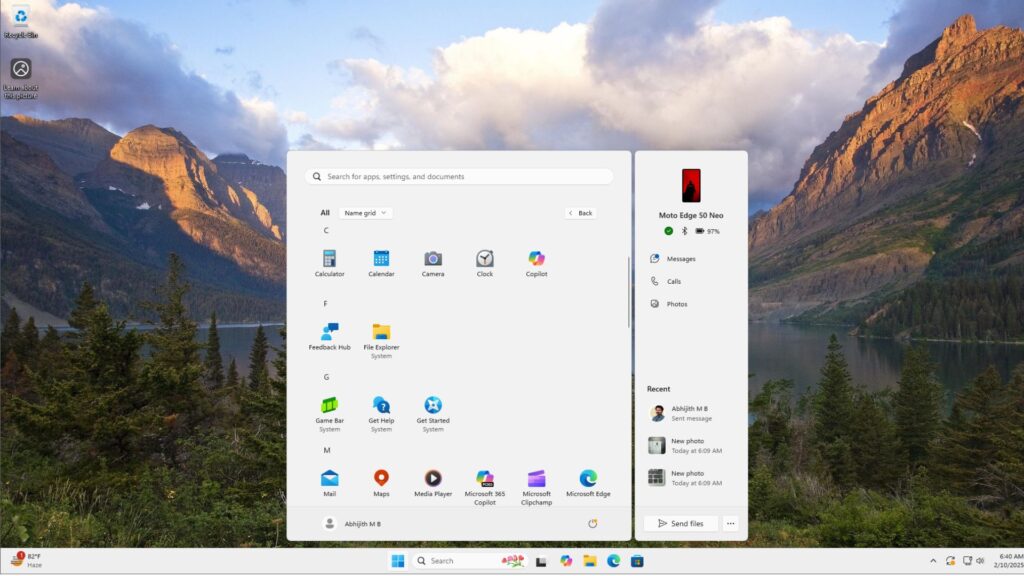
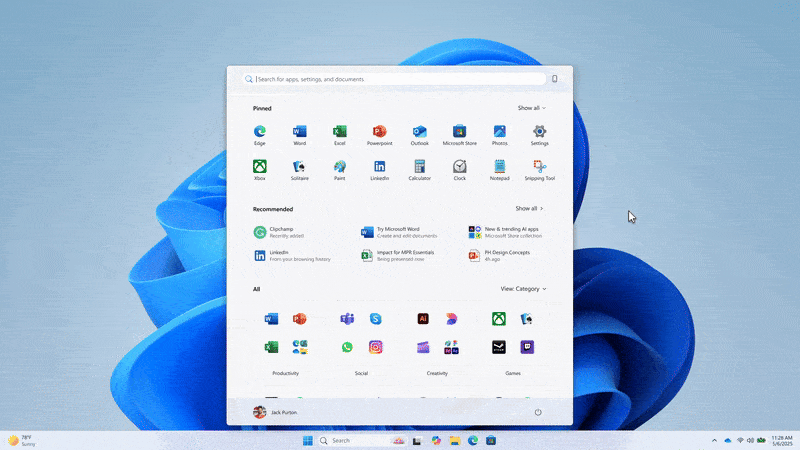
Điểm nổi bật chính của bản cập nhật là menu Start được thiết kế lại, giờ đây có một mục cuộn duy nhất với các chế độ xem bổ sung, tích hợp Phone Link và khả năng tắt mục Đề xuất đã được yêu cầu từ lâu.
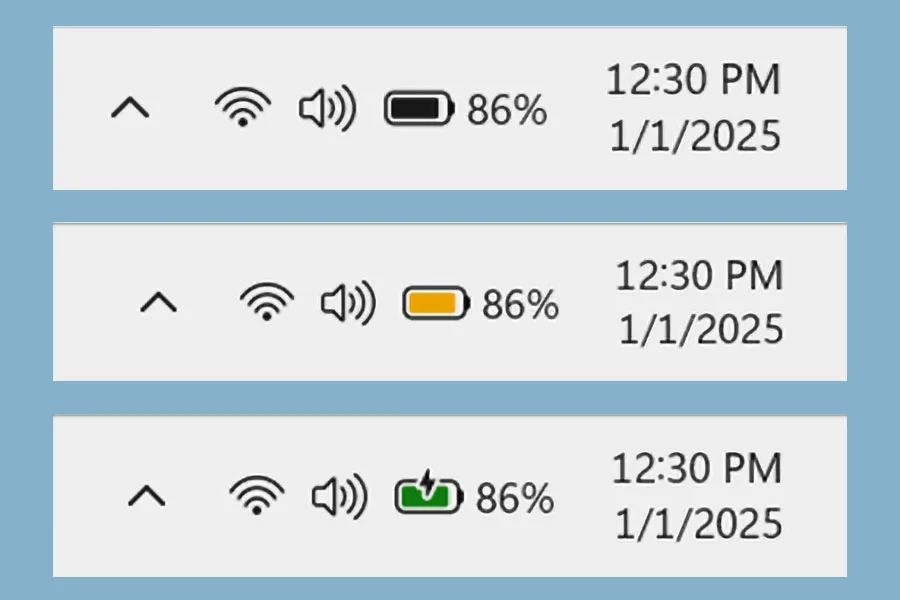
Đối với người dùng máy tính xách tay và máy tính bảng, KB5067036 giới thiệu các chỉ báo pin được thiết kế lại trên màn hình khóa và thanh tác vụ với các chỉ báo đầy màu sắc, cùng khả năng hiển thị phần trăm pin để hiểu rõ hơn về mức pin hiện tại.
Đối với máy tính Copilot+, bản cập nhật hôm nay bổ sung nhiều thay đổi cho tính năng Click to Do, Fluid Dictation for Voice Access, hỗ trợ tiếng Pháp cho tiện ích Settings và cải tiến Tìm kiếm Windows.
Start Menu được thiết kế lại, giúp bạn truy cập ứng dụng nhanh chóng và mượt mà hơn. Bố cục được thiết kế lại giúp bạn dễ dàng tìm thấy những gì mình cần hơn bao giờ hết.
Mục “All” có thể cuộn: Trang chính giờ đây bao gồm mục “All” có thể cuộn, giúp tìm ứng dụng dễ dàng hơn.
Chế độ xem theo danh mục và lưới: Chuyển đổi giữa hai chế độ xem mới—chế độ xem theo danh mục, nhóm các ứng dụng theo loại và làm nổi bật các ứng dụng thường dùng, và chế độ xem lưới, liệt kê các ứng dụng theo thứ tự bảng chữ cái với nhiều không gian ngang hơn để dễ dàng quét hơn. Menu ghi nhớ chế độ xem bạn đã chọn gần đây nhất.
Bố cục tương ứng: Menu Bắt đầu tự động điều chỉnh theo kích thước màn hình của bạn. Màn hình lớn hơn hiển thị nhiều ứng dụng, đề xuất và danh mục được ghim hơn theo mặc định. Các mục như Đã ghim và Đề xuất sẽ mở rộng hoặc thu gọn dựa trên nội dung. Bạn có thể tùy chỉnh các chế độ xem này trong Settings > Personalization > Start.
Tích hợp Liên kết Điện thoại: Một nút thiết bị di động mới bên cạnh Tìm kiếm cho phép bạn mở rộng hoặc thu gọn nội dung từ điện thoại được kết nối. Tính năng này hỗ trợ các hầu hết các thiết bị Android và iOS có trên thị trường và sẽ được triển khai tại Khu vực Kinh tế Châu Âu (EEA) vào năm 2025.
[File Explorer]
Mới! 3 Recommended files trong Trang chủ File Explorer hiện đã khả dụng cho tài khoản Microsoft cá nhân và tài khoản cục bộ. Các tệp này bao gồm nội dung bạn thường xuyên sử dụng, đã tải xuống gần đây hoặc đã thêm vào Thư viện File Explorer. Nếu bạn không muốn thấy mục được đề xuất trong Trang chủ File Explorer, bạn có thể tắt nó trong Tùy chọn Thư mục của File Explorer. Khi tính năng này bị tắt, các thư mục được ghim vào Truy cập Nhanh sẽ xuất hiện thay thế.
Mới! API StorageProvider hiện đã khả dụng để các nhà cung cấp dịch vụ đám mây tích hợp với Trang chủ File Explorer. Các nhà phát triển có thể tìm hiểu cách cho phép hệ thống truy vấn các tệp được đề xuất.
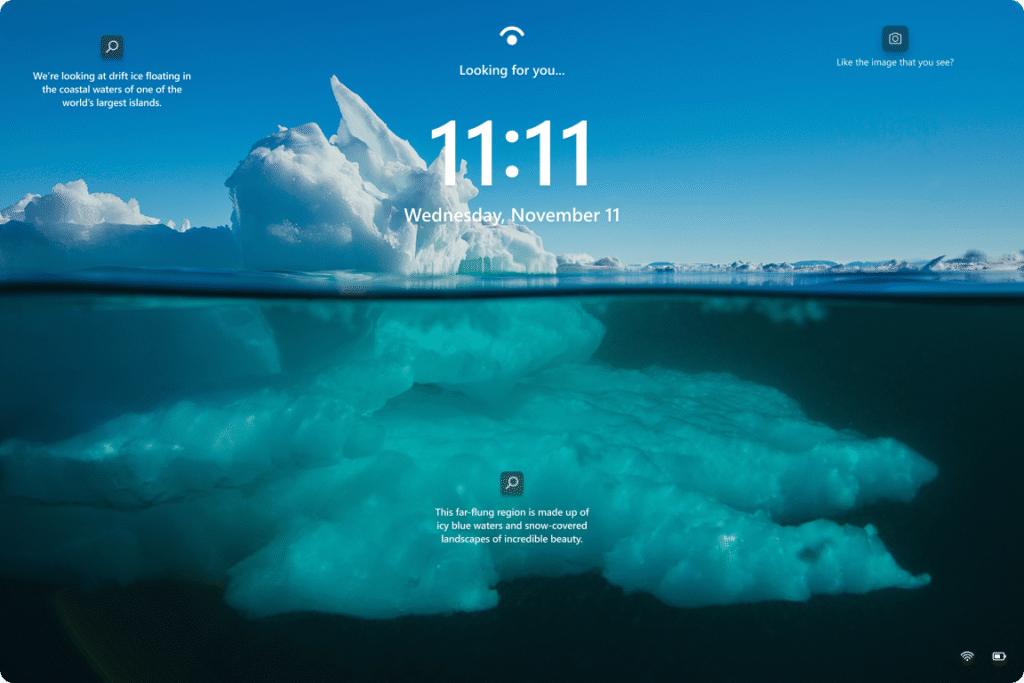
[Màn hình khóa] Mới! Các biểu tượng pin mới, bao gồm chỉ báo màu và phần trăm pin, giờ đây sẽ xuất hiện ở góc dưới bên phải của màn hình khóa. Tính năng này giúp bạn dễ dàng kiểm tra trạng thái sạc và mức pin của thiết bị chỉ trong nháy mắt. Để tìm hiểu thêm về tính năng biểu tượng pin, hãy xem Thanh tác vụ.
[Microsoft 365 Copilot] Mới! Một trang Microsoft 365 Copilot mới đã được thêm vào trải nghiệm Bắt đầu dành cho các thiết bị thương mại có đăng ký Microsoft 365 đang hoạt động. Trang này giúp bạn tìm hiểu về các tính năng của Microsoft 365 Copilot và bắt đầu sử dụng chúng dễ dàng hơn.
[Settings] Mới! Phần “Email & accounts” hiện được gọi là “Your accounts.”. Bạn có thể quản lý tất cả tài khoản của mình trong mục Settings > Accounts.
[Thanh tác vụ – Taskbar]
Mới! Các biểu tượng pin đã được cập nhật để giúp bạn dễ dàng kiểm tra trạng thái máy tính chỉ trong nháy mắt. Đèn báo màu hiển thị mức pin và tình trạng sạc: màu xanh lá cây cho biết máy tính đang sạc và ở trong tình trạng tốt, màu vàng cho biết chế độ tiết kiệm pin đang bật ở mức 20% trở xuống và màu đỏ báo hiệu pin yếu nghiêm trọng.
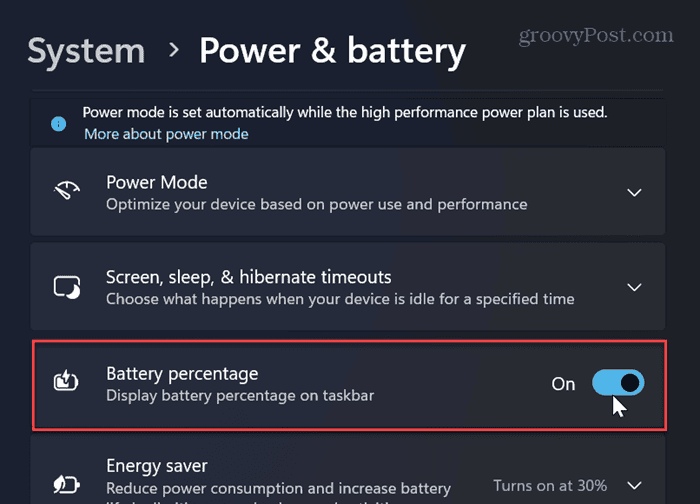
Giao diện được đơn giản hóa giúp thanh tiến trình luôn hiển thị, và các biểu tượng sẽ xuất hiện trên khay hệ thống, Quick Settings, và Settings cùng với hỗ trợ màn hình khóa sắp ra mắt. Để hiển thị phần trăm pin bên cạnh biểu tượng, hãy vào Settings > System > Power & battery, sau đó bật Battery Percentage. Bạn vẫn có thể xem thông tin chi tiết về pin bằng cách di chuột qua biểu tượng pin hoặc mở cài đặt Power & battery.