
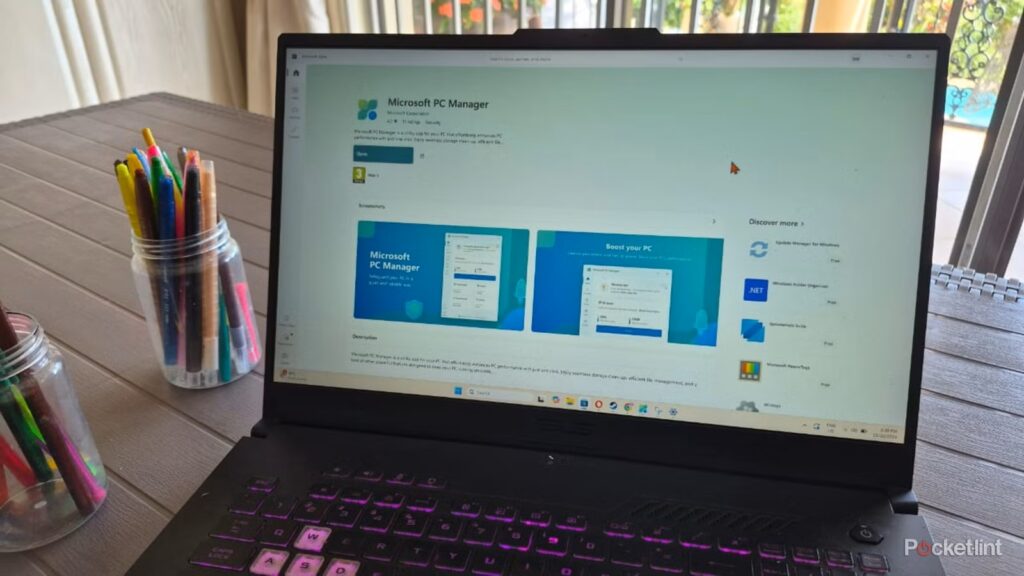
Hầu hết chúng ta đều từng trải qua cảm giác thích thú với tốc độ siêu nhanh của chiếc máy tính Windows mới mua, rồi lại thất vọng khi hiệu năng giảm sút và máy trở nên chậm chạp. Máy khởi động rất chậm và có độ trễ rõ rệt khi chuyển đổi giữa các chương trình hoặc các tab trình duyệt.
Những vấn đề này là không thể tránh khỏi khi chúng ta cài đặt các trò chơi và ứng dụng mới, chúng ngốn bộ nhớ và sức mạnh CPU của máy tính xách tay. Tin tốt là hiệu năng chậm có thể dễ dàng khắc phục bằng cách thực hiện một số thao tác bảo trì cơ bản và thay đổi một số cài đặt. Đó là lý do tại sao tôi thực hiện năm điều này để ngăn PC của mình bị chậm lại vì tôi muốn có trải nghiệm Windows 11 tốt nhất.
Vô hiệu hóa các chương trình khởi động
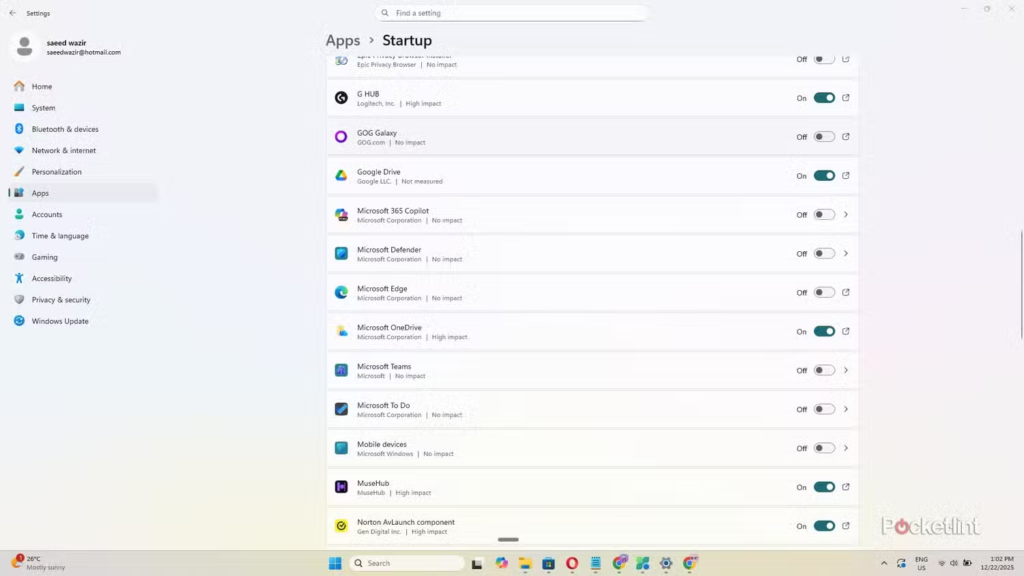
Máy tính xách tay chạy Windows khởi động chậm hơn khi phải tải nhiều ứng dụng. Nhiều ứng dụng trong số này không thể tránh khỏi và rất quan trọng đối với công việc của chúng ta, nhưng một số khác lại khởi chạy mặc định và không cần thiết cho các tác vụ hàng ngày. Chúng chỉ hoạt động ngầm và tiêu tốn tài nguyên quý giá.
Máy tính xách tay của tôi khởi động nhanh hơn vì tôi tắt các chương trình khởi động không cần thiết.
Tôi luôn có thể nhấp vào chúng để mở thủ công sau này. Menu Khởi động nằm trong Cài đặt -> Ứng dụng. Nó hiển thị danh sách các chương trình đã cài đặt và ảnh hưởng của chúng đến thời gian khởi động máy tính xách tay. Sau đó, tôi xem qua danh sách và tắt những chương trình không cần thiết bằng các thanh trượt tiện dụng.
Xóa các ứng dụng không sử dụng
Đừng để chúng tích tụ
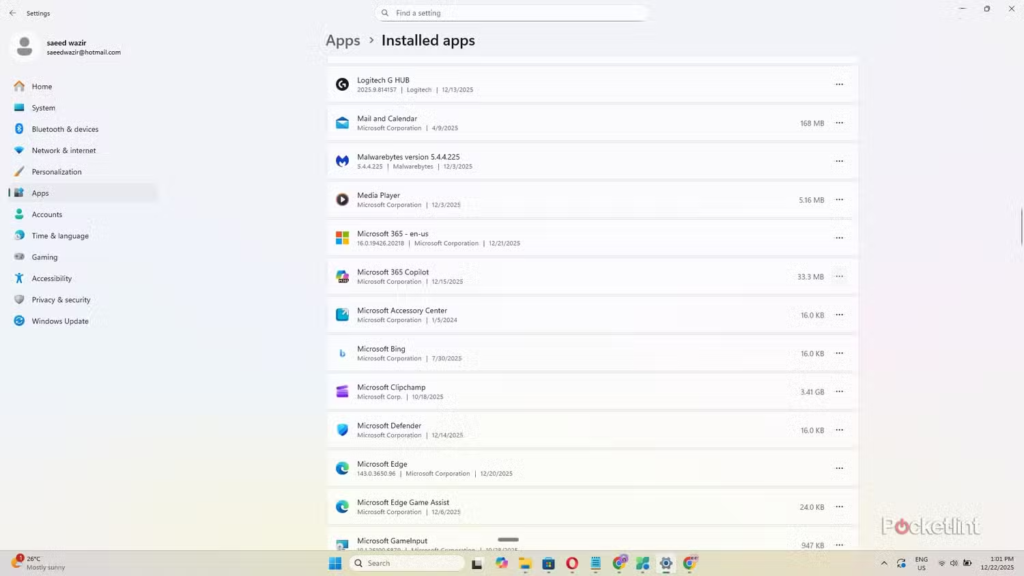
Tôi kiểm tra rất nhiều ứng dụng cho công việc, và chúng cứ tích tụ trong hệ thống của tôi sau khi tôi quên mất chúng. Những ứng dụng này chiếm dung lượng lưu trữ quý giá và có thể chạy ngầm nếu tôi quên tắt chúng trong menu khởi động. Chúng cũng góp phần làm cho registry trở nên cồng kềnh và có thể gây ra các vấn đề về khả năng tương thích hoặc hiệu năng nếu không được cập nhật thường xuyên.
Tôi dọn dẹp máy tính của mình khoảng một tháng một lần và gỡ bỏ các ứng dụng tôi không sử dụng thay vì phải đối phó với các vấn đề không cần thiết.
Đó là lý do tại sao tôi dọn dẹp máy tính của mình khoảng một tháng một lần và gỡ bỏ các ứng dụng tôi không sử dụng thay vì phải đối phó với các vấn đề không cần thiết. Tôi vào Cài đặt -> Ứng dụng -> Ứng dụng đã cài đặt và xem qua danh sách để xem những ứng dụng nào tôi không còn sử dụng nữa. Sau đó, tôi nhấp vào biểu tượng menu và Gỡ cài đặt rồi làm theo hướng dẫn để xóa các ứng dụng không mong muốn.
Cài đặt Microsoft PC Manager
Công cụ giám sát sức khỏe thân thiện với người dùng
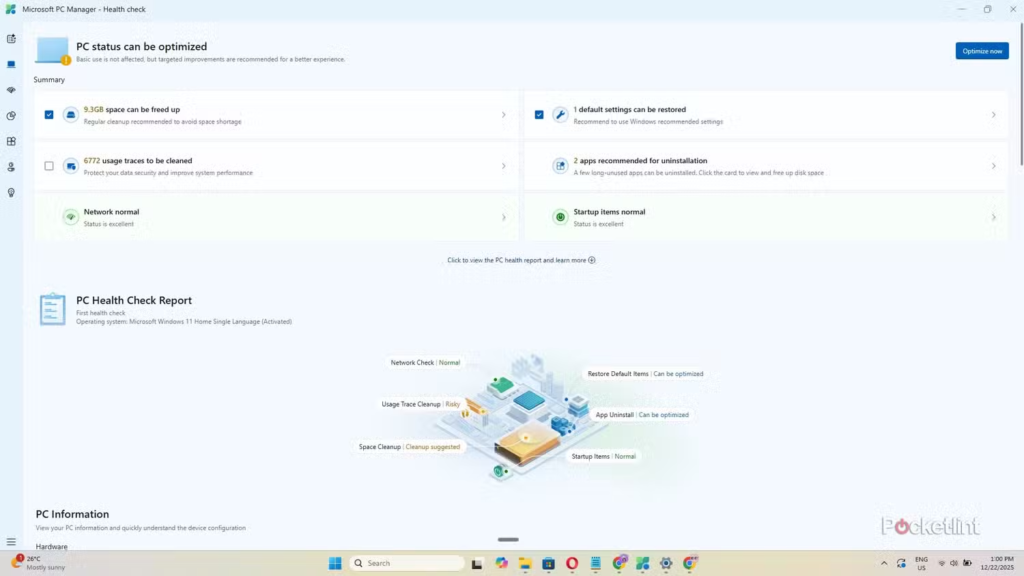
Tôi thích theo dõi tình trạng và tài nguyên máy tính của mình để phát hiện các vấn đề tiềm ẩn và đảm bảo mọi thứ hoạt động bình thường. Tôi làm điều này bằng ứng dụng Microsoft PC Manager miễn phí, ứng dụng này hiển thị tất cả thông tin tôi cần trên một giao diện duy nhất và cung cấp các công cụ tối ưu hóa hữu ích để tăng hiệu suất.
Tôi thích theo dõi tình trạng và tài nguyên máy tính của mình để phát hiện các vấn đề tiềm ẩn và đảm bảo mọi thứ hoạt động bình thường.
Giao diện chính hiển thị số lượng ứng dụng đang chạy và lượng bộ nhớ chúng đang tiêu thụ. Nó cũng có một số công cụ sửa chữa hệ thống để khắc phục một số sự cố nhất định. Tôi thấy chức năng Kiểm tra Tình trạng đặc biệt hữu ích vì nó hiển thị dung lượng lưu trữ tôi có thể giải phóng và đưa ra các đề xuất về các ứng dụng có thể gỡ cài đặt.
Tối ưu hóa cài đặt trình duyệt
Giảm thiểu sử dụng tài nguyên
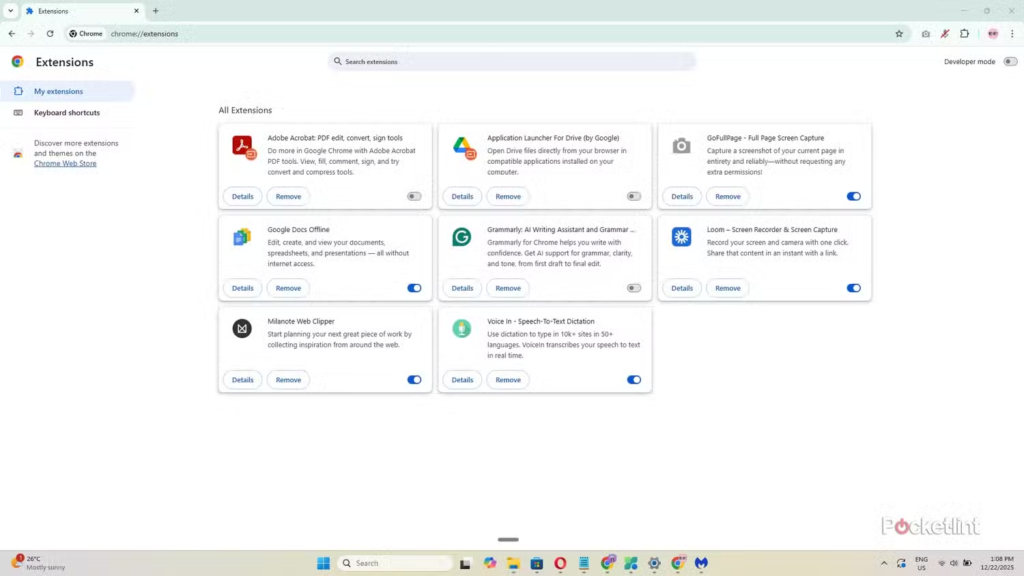
Trình duyệt là một phần không thể thiếu trong quy trình làm việc của tôi vì tôi sử dụng rất nhiều ứng dụng web. Tuy nhiên, chúng nổi tiếng là ngốn nhiều bộ nhớ và có thể làm chậm hệ thống nếu không được tối ưu hóa. Một số trình duyệt tiêu thụ nhiều RAM hơn những trình duyệt khác, nhưng tôi xem xét chức năng và chọn trình duyệt đáp ứng tốt nhất nhu cầu của mình trước khi lo lắng về tài nguyên mà nó sử dụng.
Mỗi trình duyệt có các cài đặt tối ưu hóa khác nhau vì chúng hoạt động theo những cách khác nhau.
Mỗi trình duyệt có các cài đặt tối ưu hóa khác nhau để tăng hiệu suất. Ví dụ, nếu tôi đang sử dụng Microsoft Edge, tôi sẽ tắt các tiến trình và tiện ích mở rộng chạy ngầm khi đóng trình duyệt để giải phóng bộ nhớ. Với Google Chrome, tôi bật tính năng Tiết kiệm bộ nhớ và tắt các tiện ích mở rộng mà tôi không sử dụng.
Quét virus và phần mềm độc hại
Ngăn chặn các mối đe dọa hệ thống
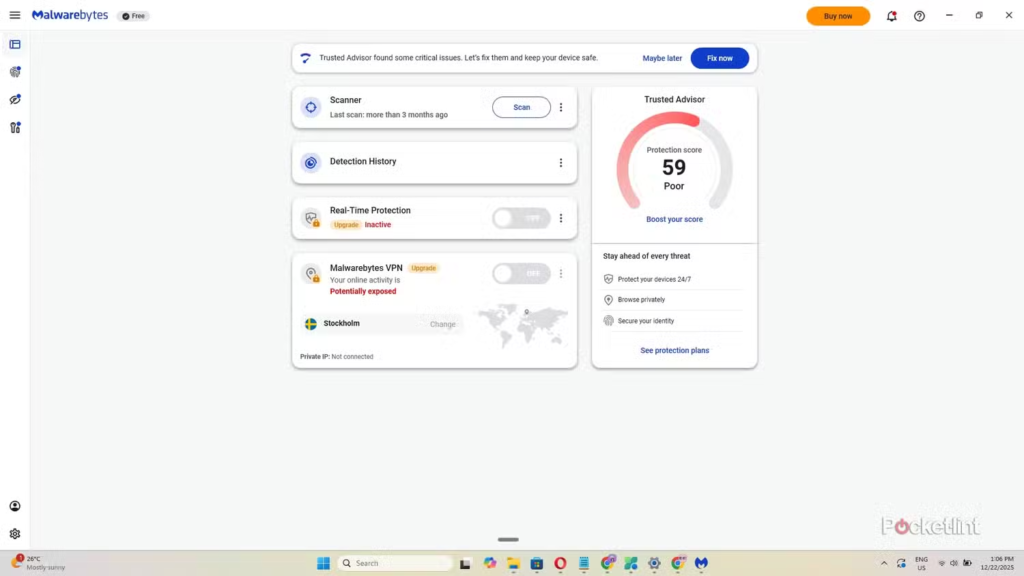
Rất dễ bị nhiễm phần mềm độc hại, như virus, phần mềm quảng cáo và phần mềm gián điệp khi duyệt web hoặc cài đặt chương trình mới. Những ứng dụng không mong muốn này nổi tiếng là làm chậm hiệu năng máy tính và cũng có thể gây phiền toái khi chúng chiếm quyền kiểm soát các tiến trình hoặc hiển thị các cửa sổ bật lên liên tục.
Ngày nay, tôi không cần dùng đến các ứng dụng chống virus trả phí nữa vì Microsoft Defender tích hợp sẵn đã làm tốt nhiệm vụ bảo vệ máy tính của tôi.
Tôi vẫn cần phải tự mình làm phần việc của mình và tải xuống các bản cập nhật bảo mật mới nhất để có được sự bảo vệ tốt nhất. Một số mối đe dọa vẫn lọt qua và gây ra sự cố cho máy tính của tôi và tôi vẫn cần chạy quét bằng các ứng dụng của bên thứ ba, như Malwarebytes để loại bỏ chúng.